Analytics
下面的文件概述了Analytics UI(用户界面),它以图形方式显示应用程序的统计信息和有关Campaign效果的指标计算。 Analytics(分析)用户界面的每个部分在该文件中简要介绍。
数据展示在Analytics的仪表盘:
- 概览-对app的用户、事件和收入的总览,针对于新增用户,也可以按照广告平台,设备类型和设备系统版本观测
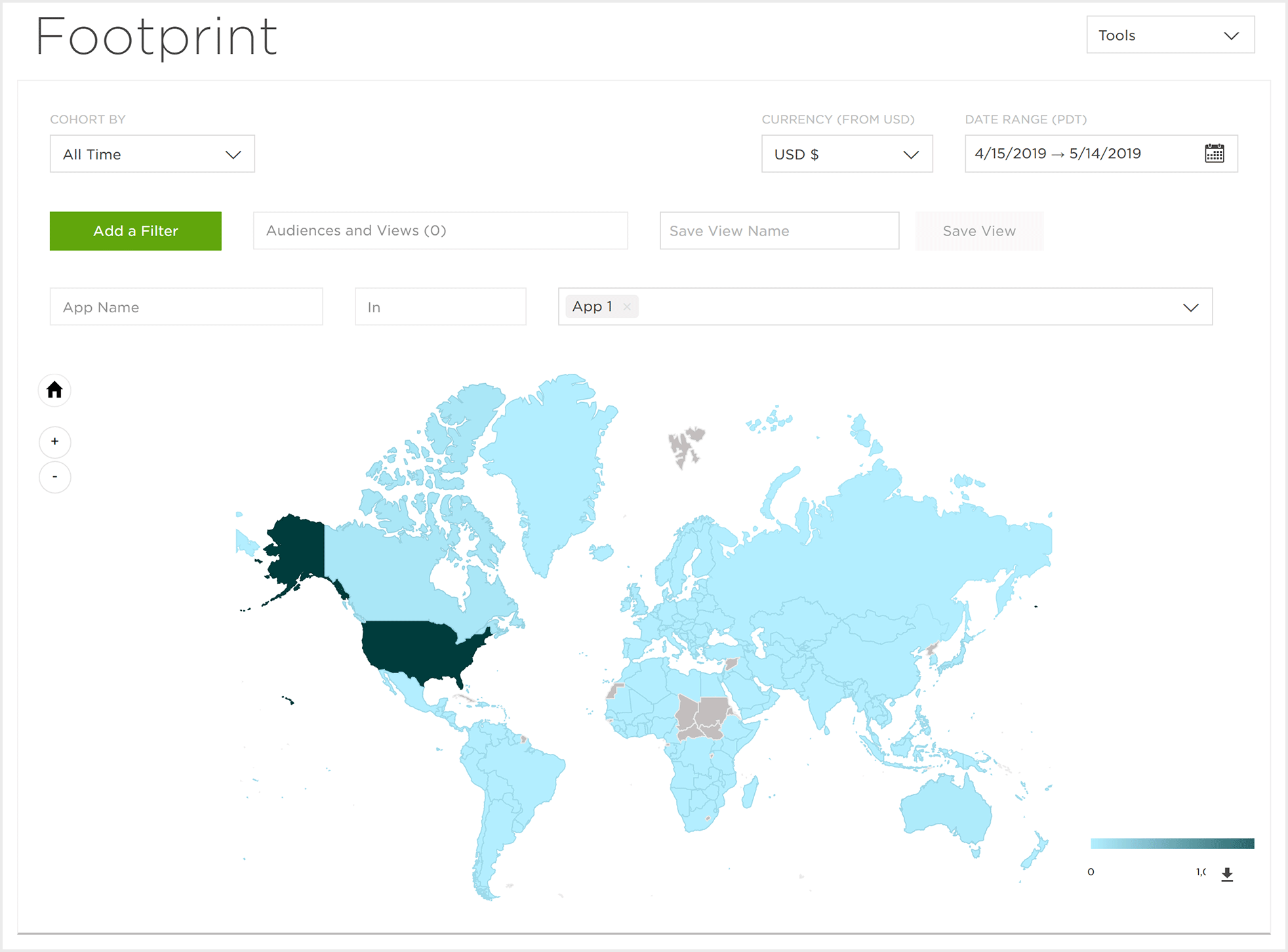
- 足迹- 世界地图显示app内用户的分布。
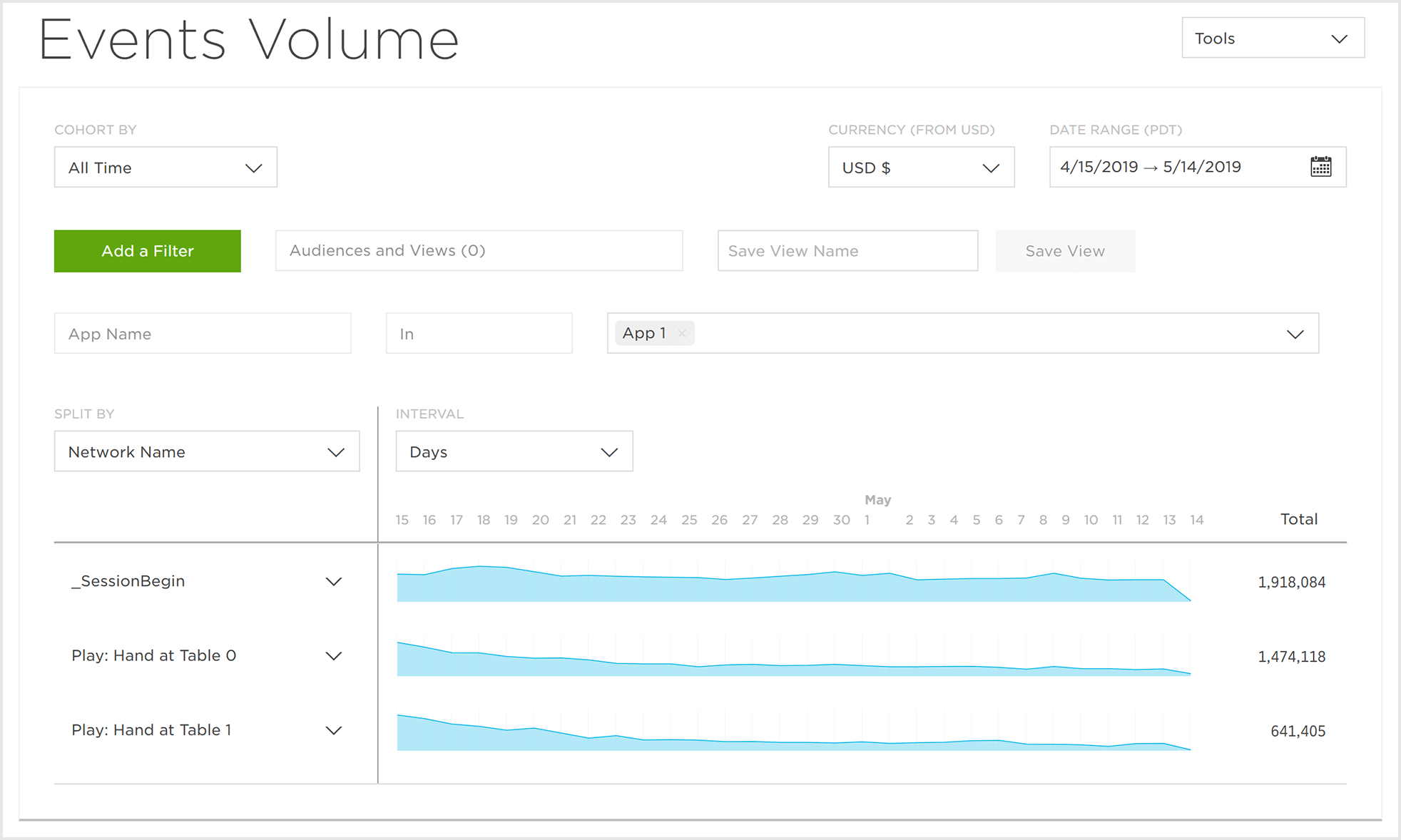
- 事件量- 对已集成的Post-install event量级的展示
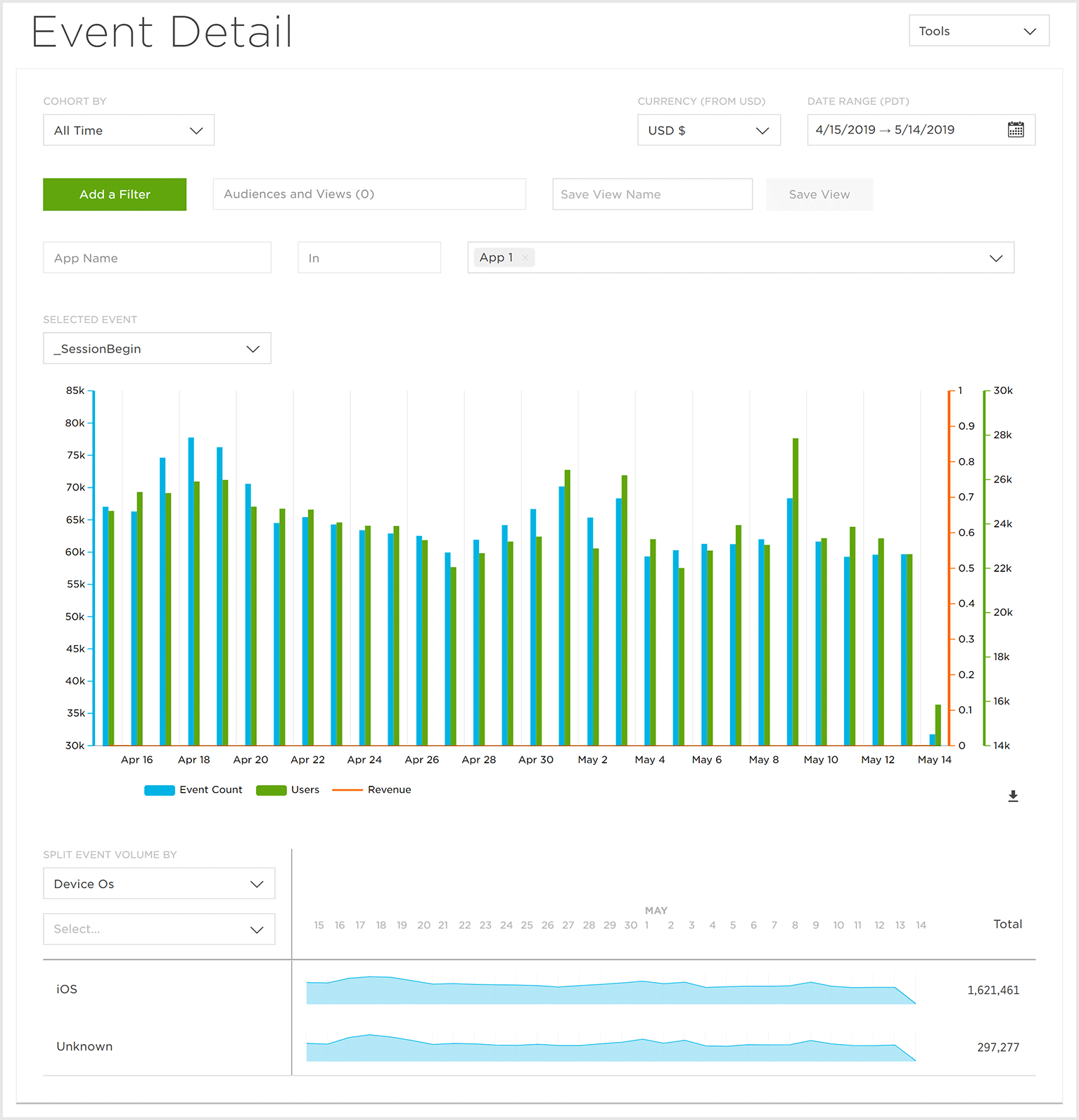
- 事件详细信息- 特定事件总计的直观表示。
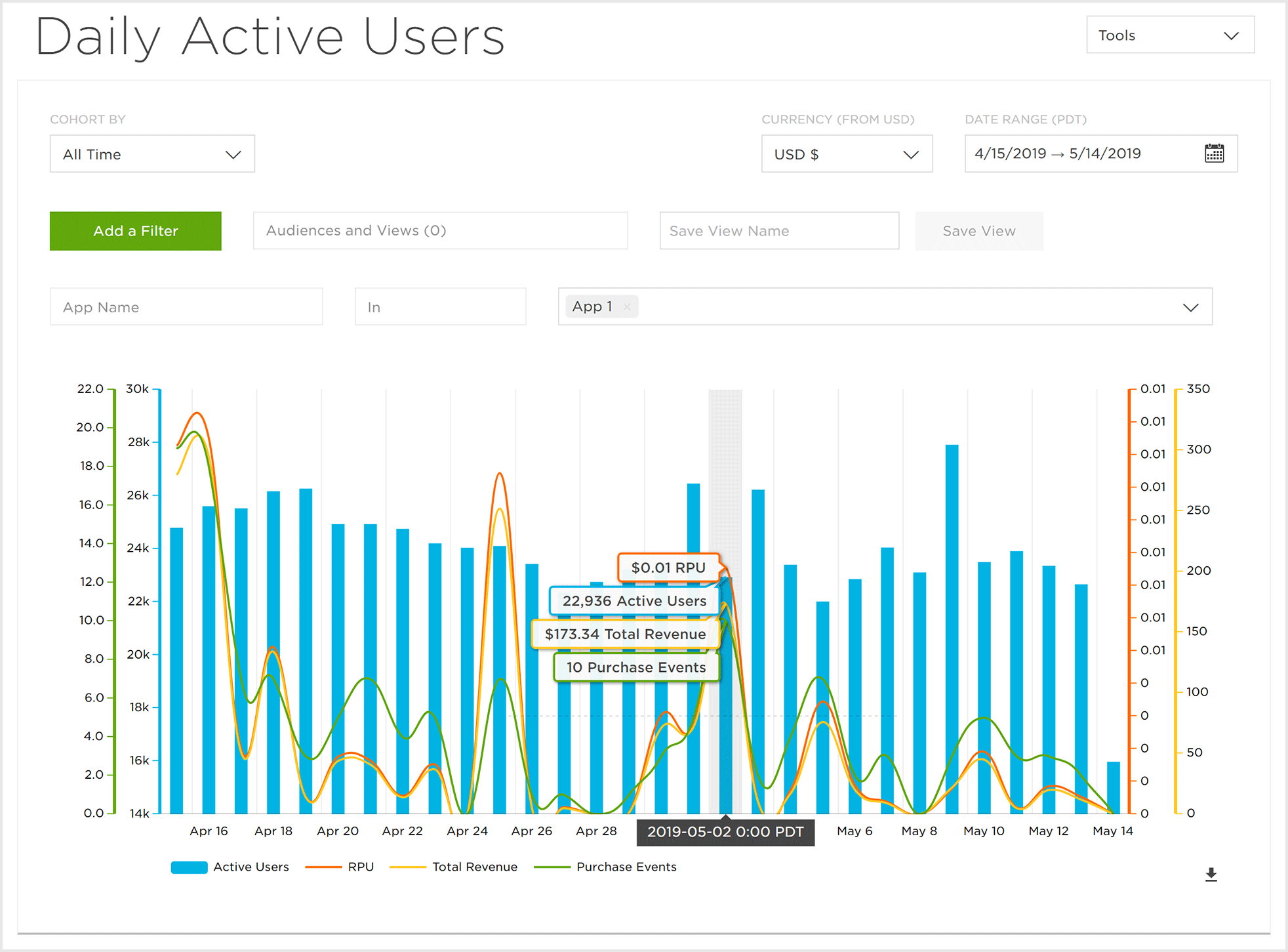
- 每日活跃用户- 显示应用程序的每日独立用户数,并在DAU的基础上展示收入和购买事件分布。
- 每月活跃用户- 月度平均用户数量上的应用程序的月度独立用户可视化,包括收入和购买事件分布。
- 每用户收入- 显示每个用户在选定时间范围内生成的平均收入。
- Cost&ROI-投资回报率和成本数据的直观表示。
- LTV(生命周期价值)- 用户在1天,7天,14天和30天的时间范围内产生收入的直观表示。
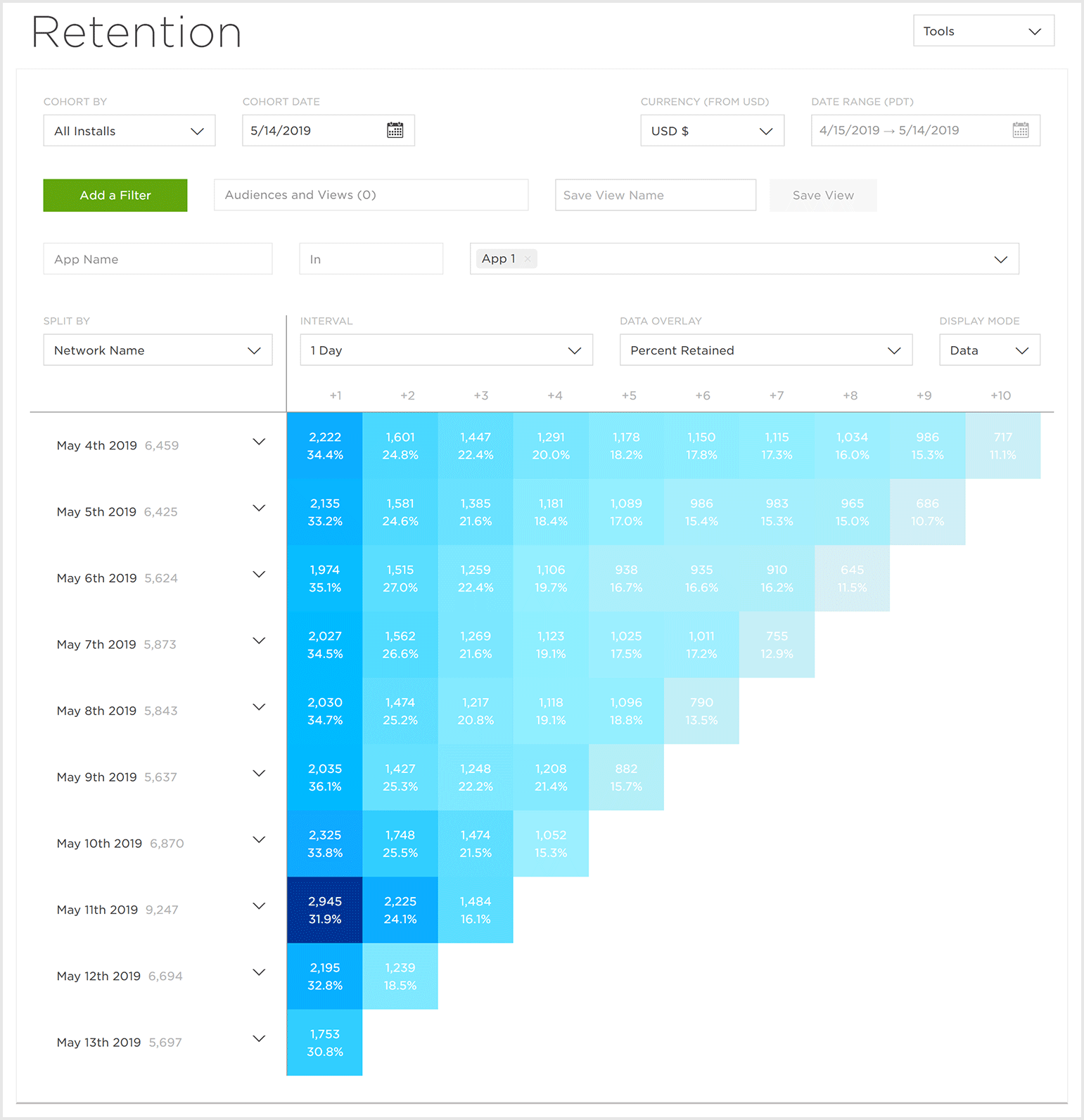
- 留存- app用户留存率的直观表示,并包含了总收入,每个用户的收入和累计事件的分布。
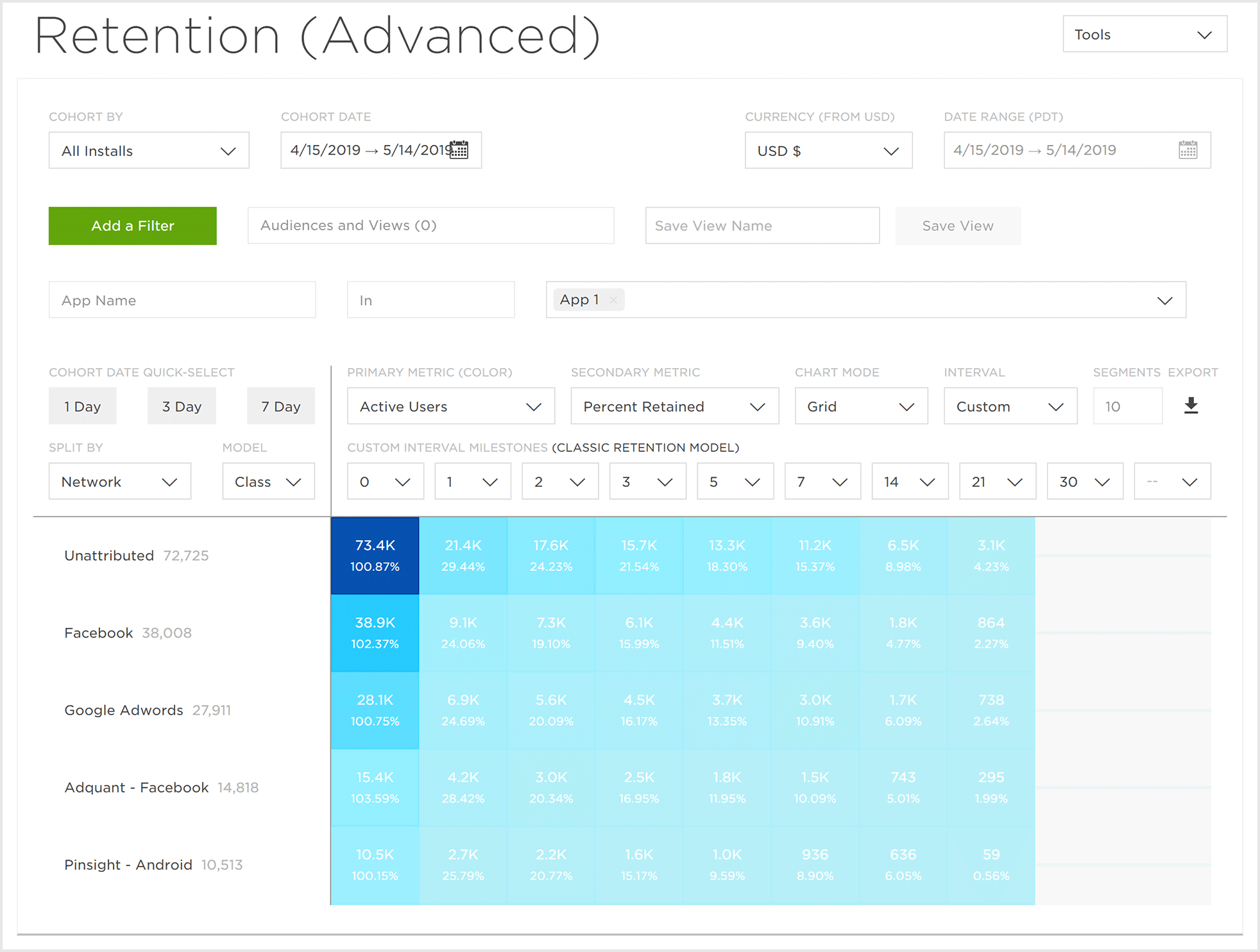
- 留存(高级)- 所选时间范围内安装的留存,以及RPU(每用户收入),收入和事件的可视化。留存(高级)可快速自定义Cohort(同期群)和里程碑显示留存率。
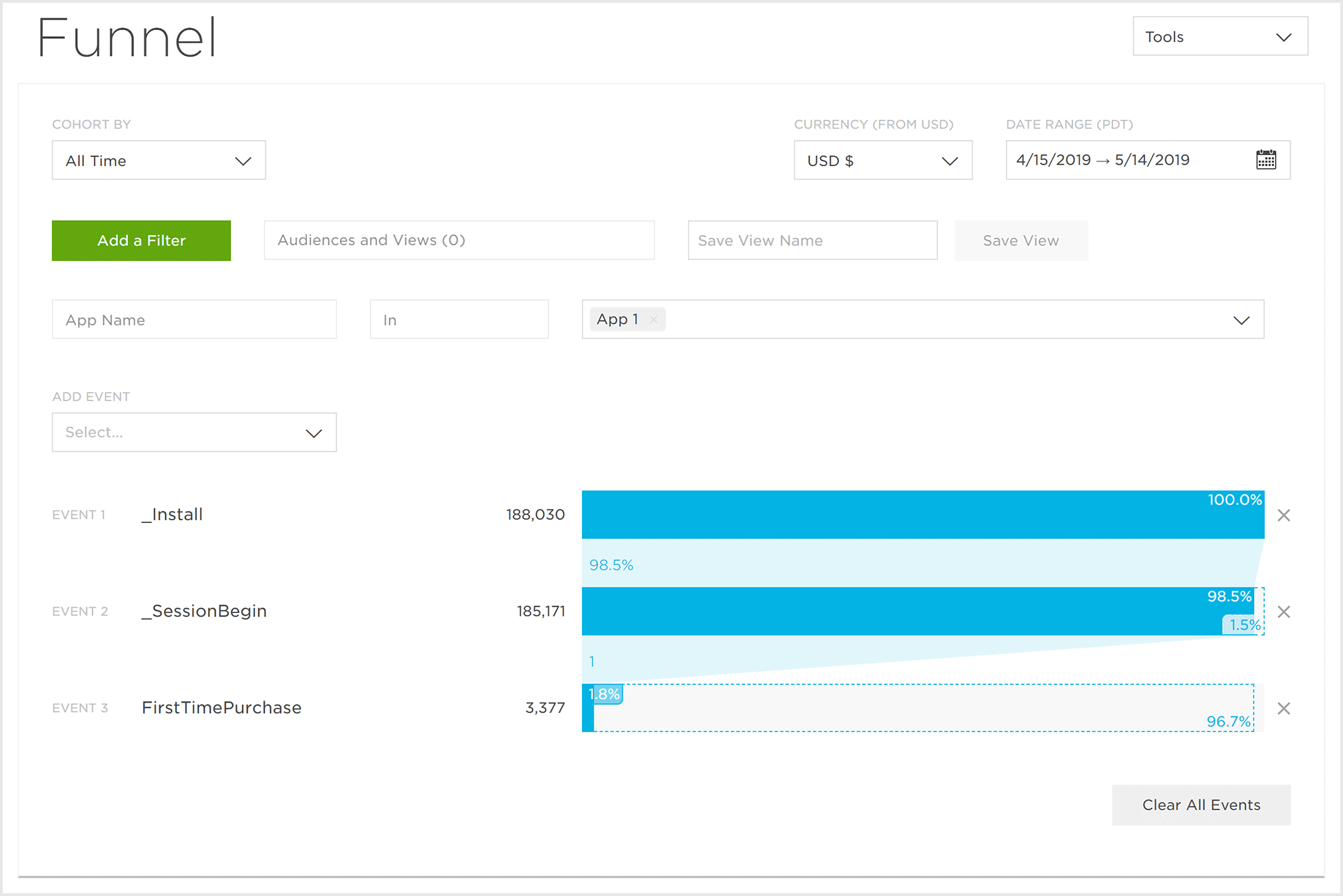
- 漏斗- 基于广告主的输入或定义,在应用中显示用户路径。
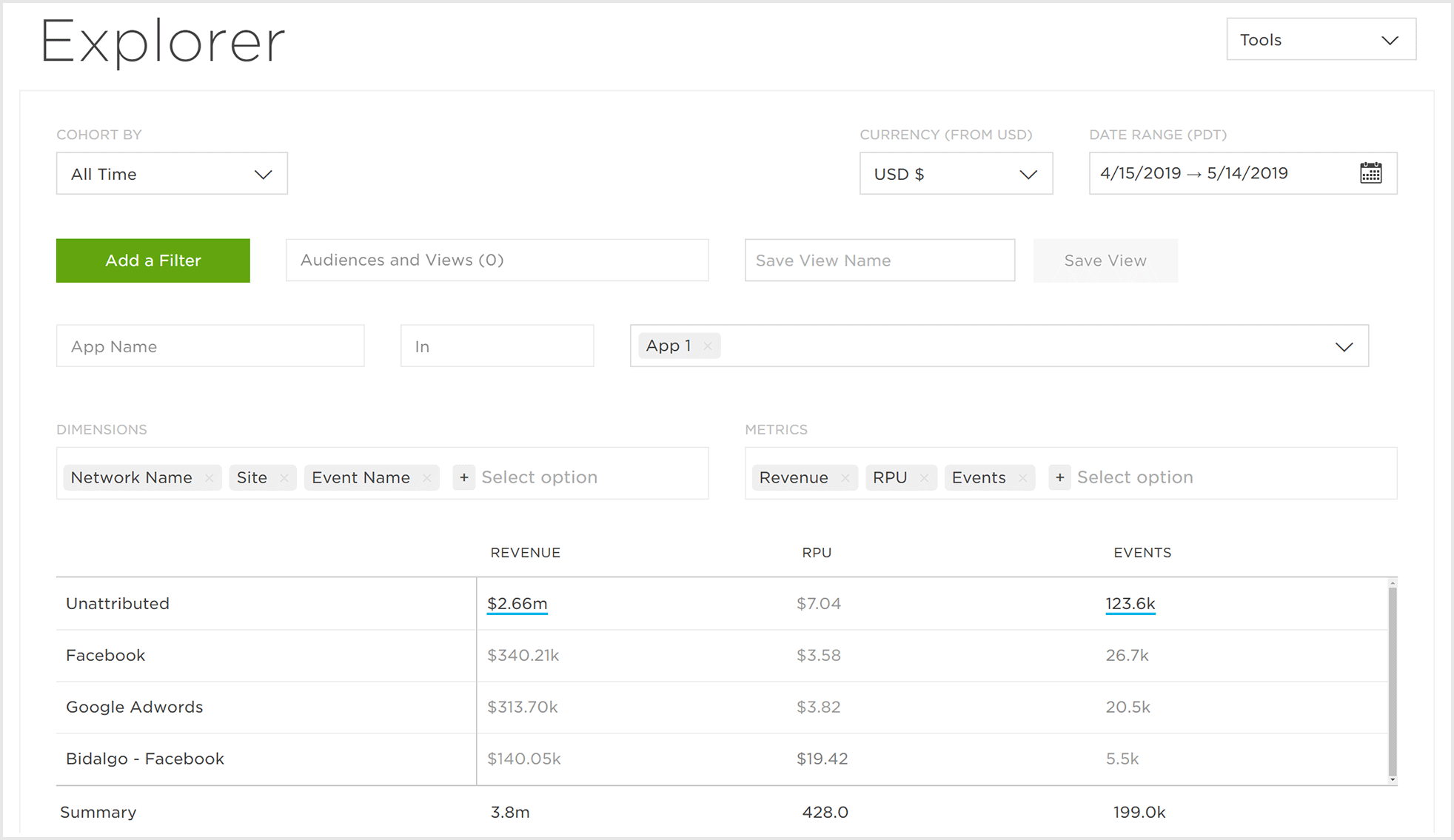
- 资源管理器- 资源管理器页面提供前所未有的数据访问权限,允许自定义报告创建,但对数据维度或指标的限制很少。Explorer页面提供了查看app数据的最清晰和最深入的方式。
注意:如果已在app级别启用货币标准化,则TrackingIO Global可以将所有接收到的事件以非美元货币动态转换为美元货币。通过将所有货币转换为美元,在Google Analytics中使用货币本地化工具时,显示的值将保持一致和准确。
1.Analytics UI
- 登录
- 选择所需的帐户和应用程序。
- 选择分析。
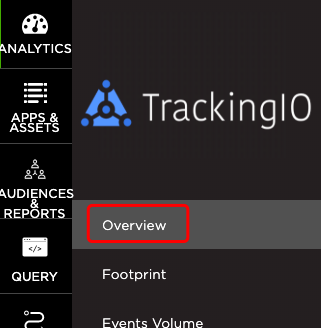
注意:默认情况下,加载Analytics的Overview。
2.Analytics概述
Analytics概述UI分为两个主要部分:
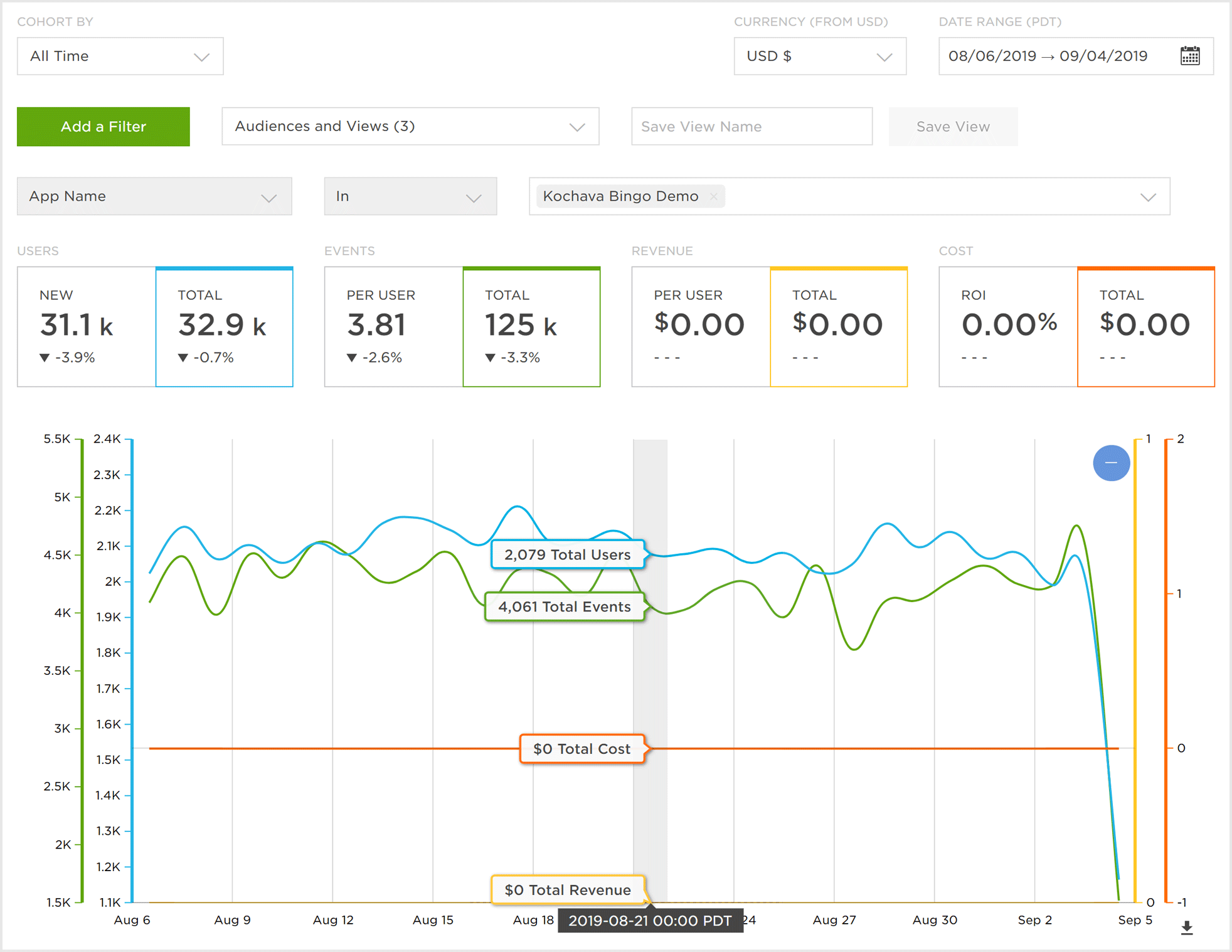
用户,活动量及收入:
User,Event,收入和成本的图形表示。可以使用过滤器以进一步专注于特定领域,如归因,广告活动,设备版本,地点或事件。
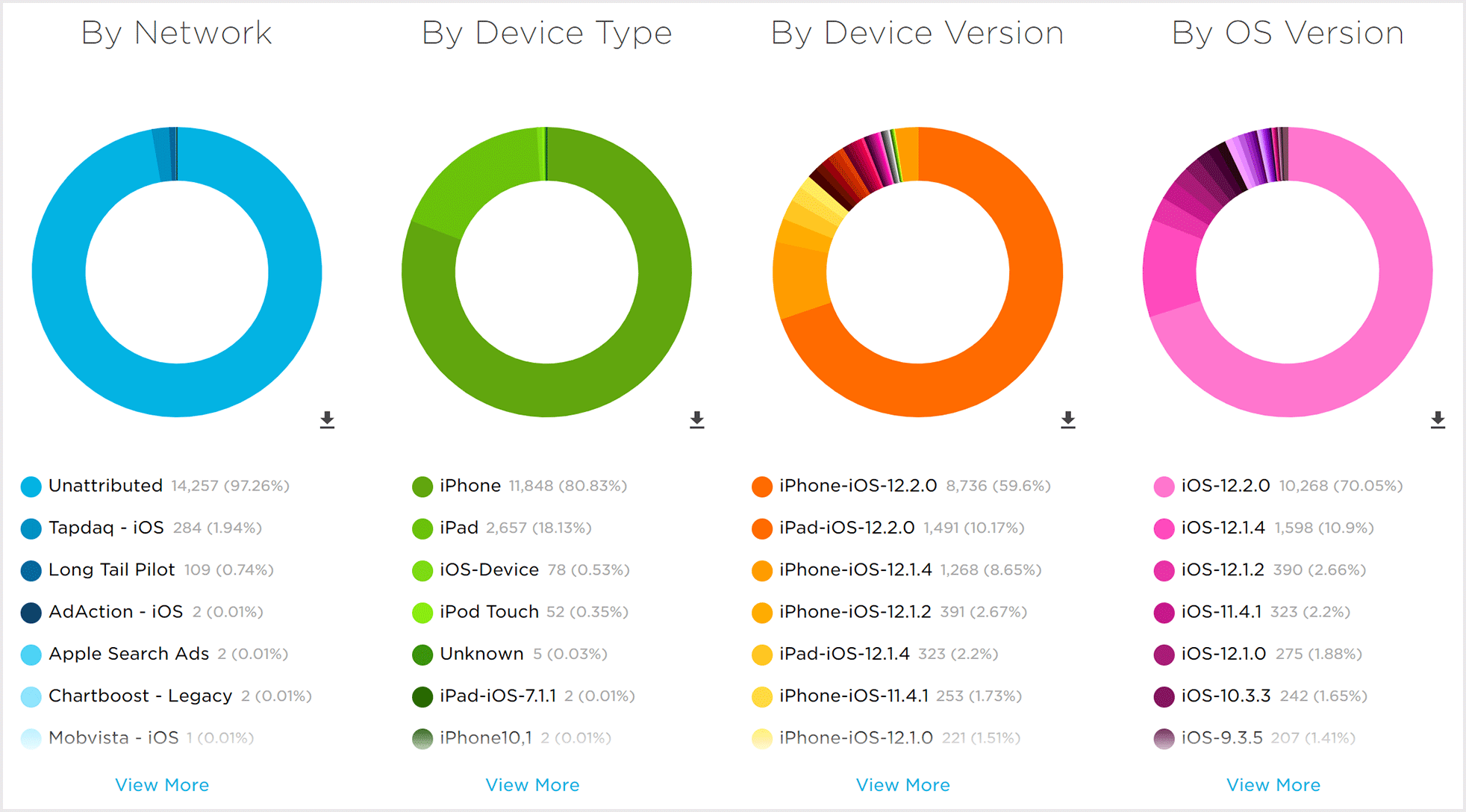
新增安装:
新增安装的图形显示按广告平台,设备类型,设备版本和操作系统版本过滤。将鼠标悬停在圆环图的任何部分上都会显示该部分的详细信息。
 对于分析概述页面上的更多信息,请参阅我们的分析概述详细信息支持文档。
3.足迹概述
Footprint是世界地图上App历史记录的表示。悬停在一个国家可以快速显示数据,如总用户数,事件数,每次安装收入,地理区域国家,收入,活跃用户数,每个用户的事件数,新用户数,以及每位用户收入。
通过点击一个特定的国家,UI将放大,并侧重于国家允许特定国家的数据和任何周边国家的仔细检查。
可以使用过滤器以进一步专注于特定领域,如归因,广告活动,设备版本,地点或事件。
4.事件量
“事件量”视图显示所选时间范围内所选应用的事件总数。
鼠标悬停在任何事件将显示该事件的数据。
显示的数据可以通过campaign,设备,事件,地点和归因进行分割。
一个下拉菜单提供给定义的日期范围内过滤显示数据以几天,几周或几个月。
可以使用过滤器以进一步专注于特定领域,如归因,广告活动,设备版本,地点或事件。
5.事件详细信息概要
“事件详细信息”视图显示事件计数,收入以及与所选时间范围内特定事件关联的用户数量。
鼠标悬停在任何日子将显示所选事件的数据。
显示的数据可以通过运动,设备,事件,地点和归属进行分割。
可以使用过滤器以进一步专注于特定领域,如归因,广告活动,设备版本,地点或事件。
6.每日活跃用户概述
“每日活动用户”视图显示每日活跃用户总数,购买事件数,总收入和RPU(每用户收入)。
注:默认情况下的总收入和购买事件不显示。要显示,请点击所需的指标。
鼠标移动到选定时间范围内的任何日期将显示所选指标的详细信息。放大的日期范围可以通过点击范围中的第一个日期并拖动到范围中所需的最后日期来检查。
可以使用过滤器以进一步专注于特定领域,如归因,广告活动,设备版本,地点或事件。
7.月活跃用户概述
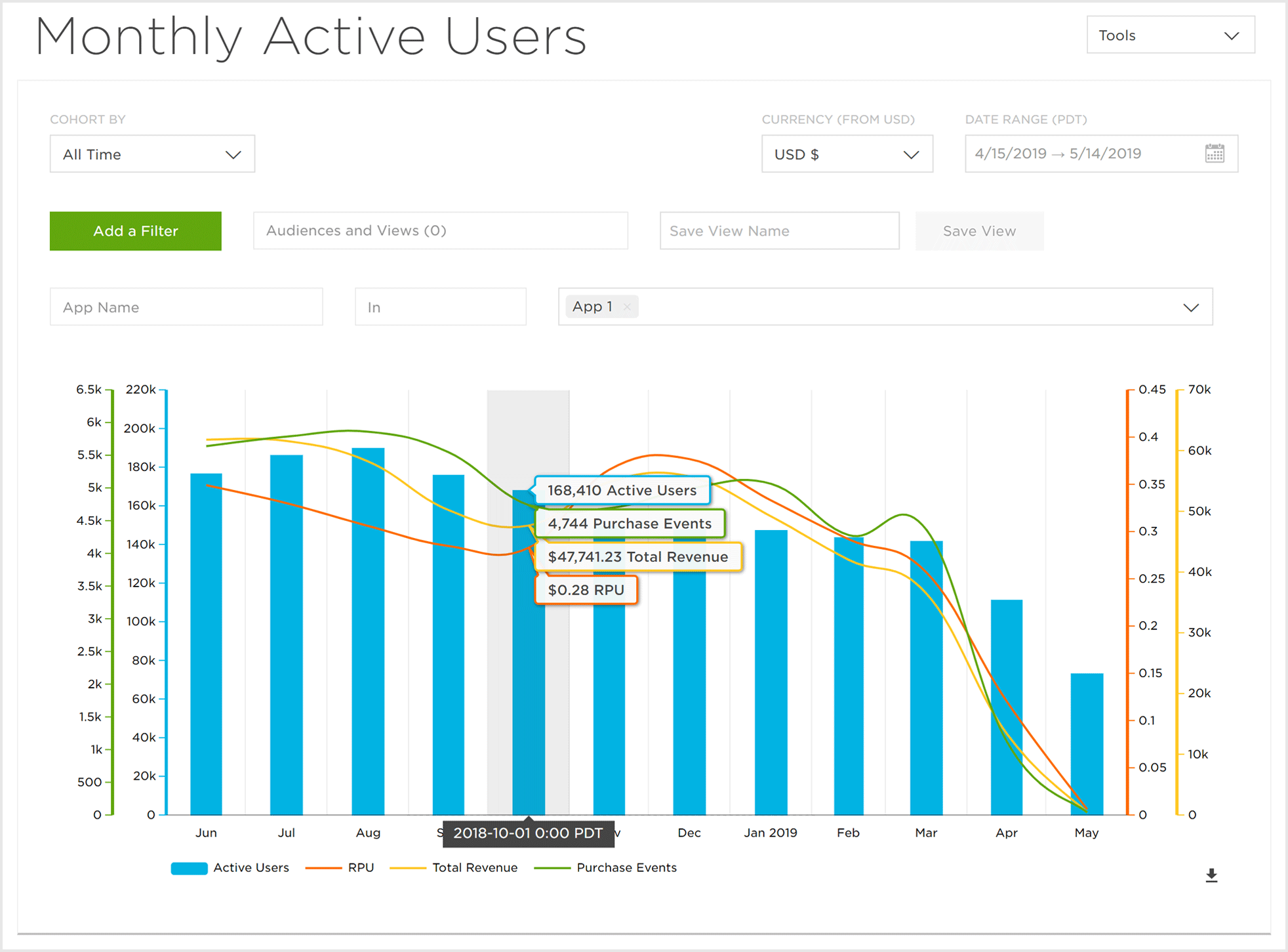
每月活跃用户视图以每月为单位显示活跃用户总数,购买用户数,总收入和RPU(每用户收入)。
注:默认情况下的总收入和购买事件不显示。要显示,请点击所需的指标。
鼠标移动到选定时间范围内的任何日期将显示所选指标的详细信息。
可以使用过滤器以进一步专注于特定领域,如归因,广告活动,设备版本,地点或事件。
8.每用户收入总览
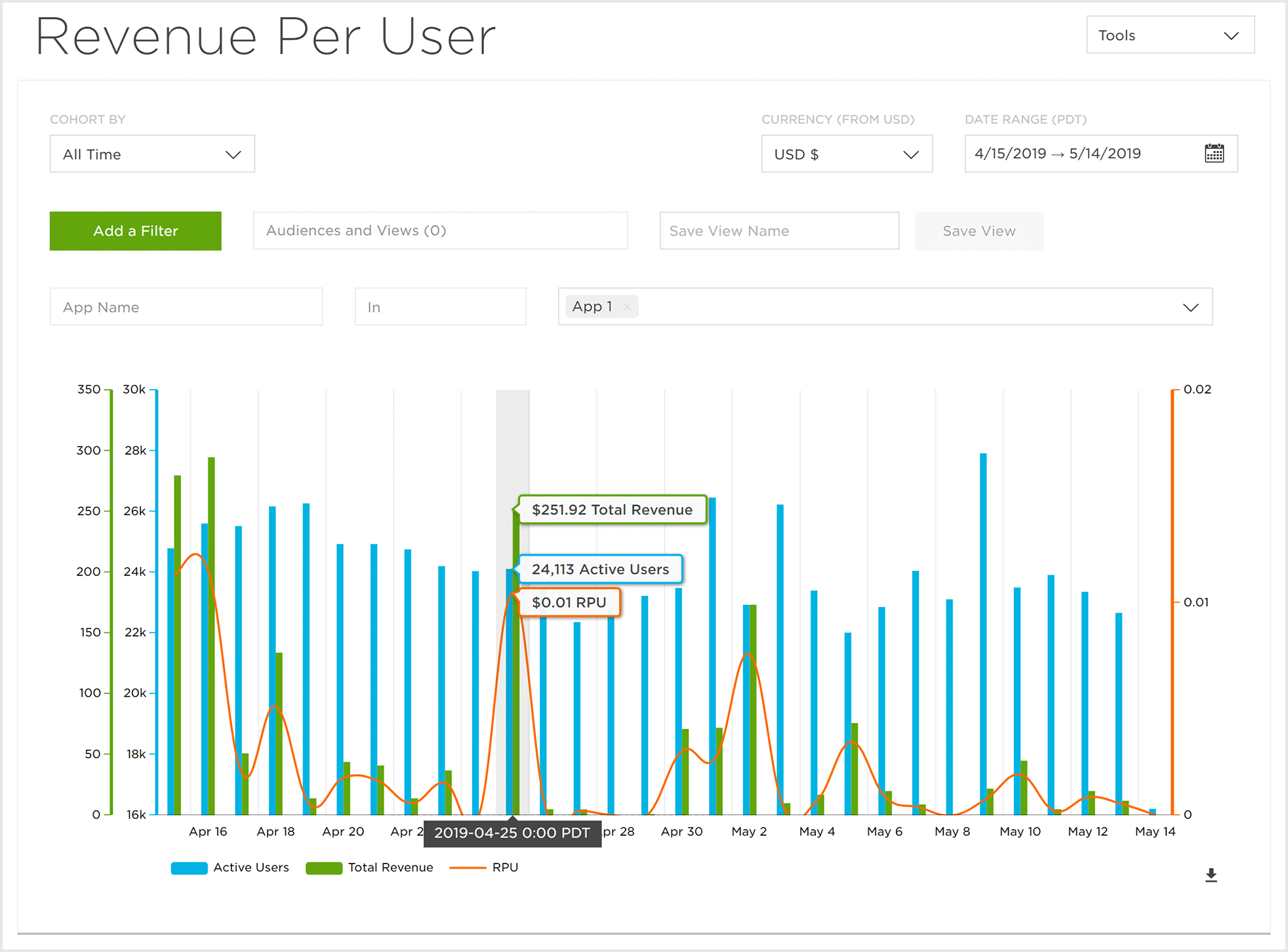
“每用户收入”视图按天显示总活跃用户,收入和RPU(每用户收入)。
鼠标移动到选定时间范围内的任何日期将显示所选指标的详细信息。
可以使用过滤器以进一步专注于特定领域,如归因,广告活动,设备版本,地点或事件。
9.成本与投资回报率概述
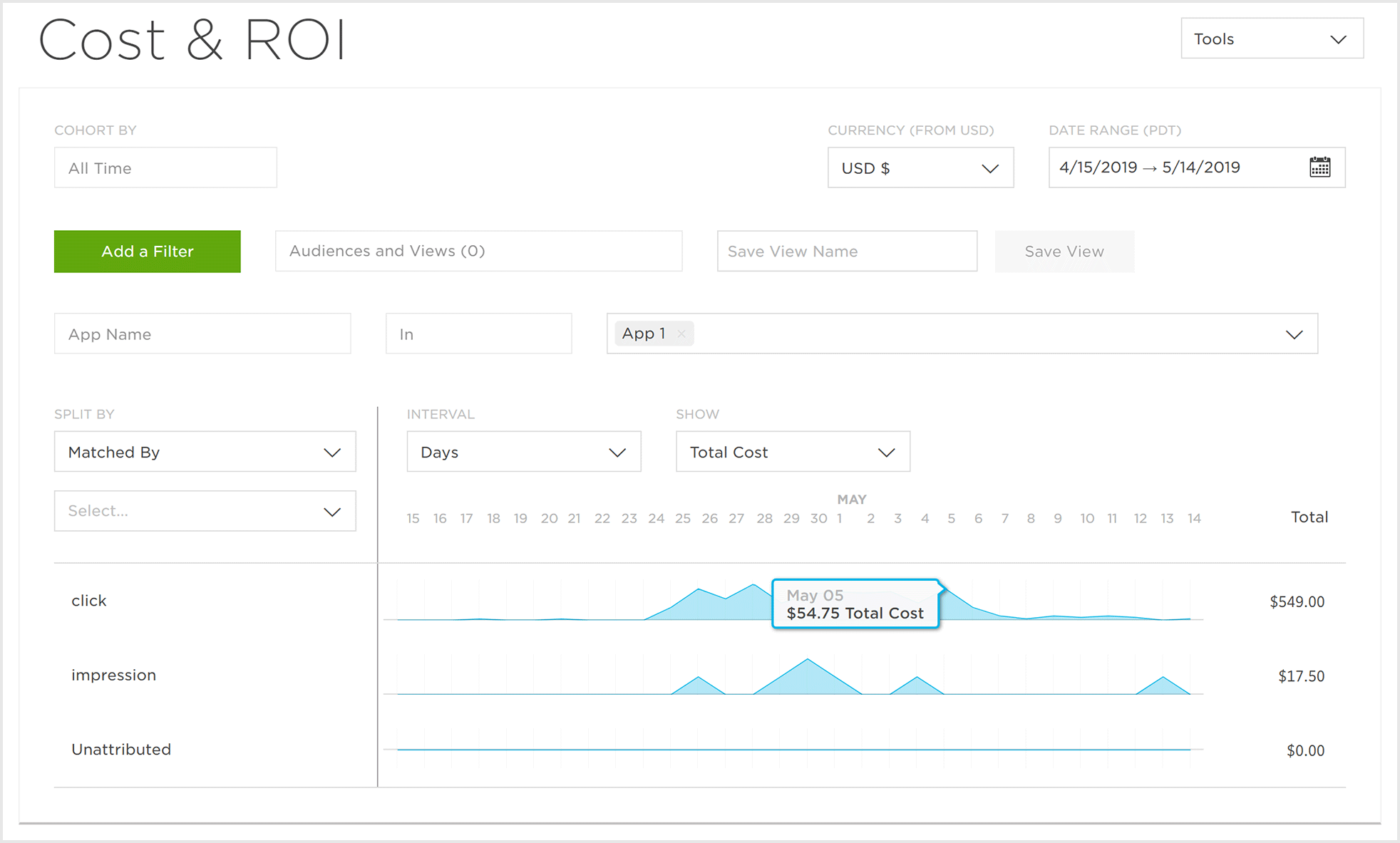
成本和投资回报率视图是与app相关的不同成本类型以及所选时间范围内的投资回报的表示形式。
鼠标悬停在任何图表将显示该特定图表的数据。
显示的数据可以通过运动,设备,事件,地点和归属进行分割。
一个下拉菜单提供给定义的日期范围内过滤显示数据以几天,几周或几个月。
可以使用过滤器以进一步专注于特定领域,如归因,广告活动,设备版本,地点或事件。
10.LTV概述
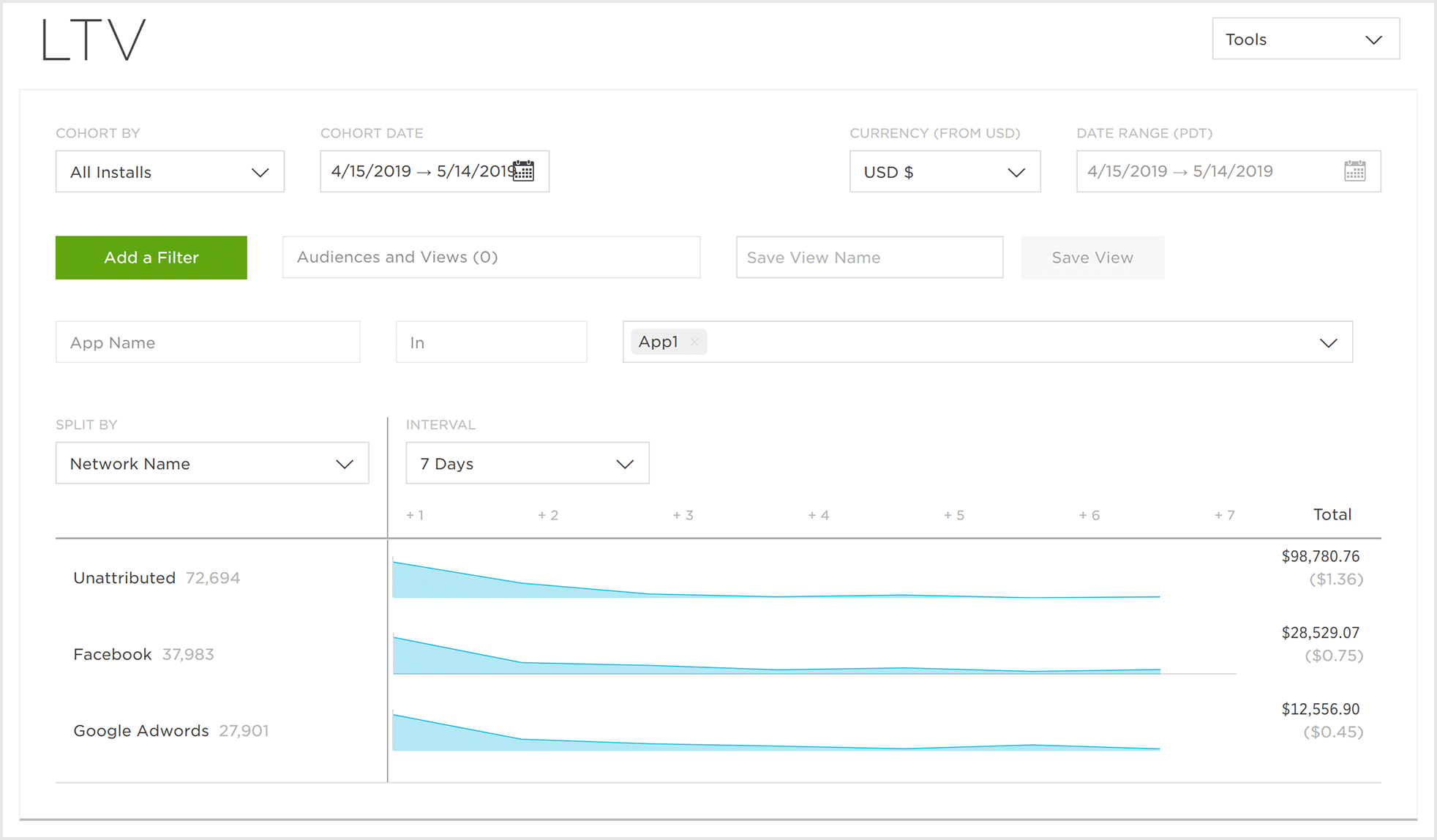
LTV(Lifetime Value)视图显示给定时间范围内所选组的值。
过滤器可以添加,以进一步专注于特定领域,如运动,设备,事件,地点或署名。
一个下拉菜单提供了由24小时,7天,14天和30天,过滤所显示的数据。默认情况下,显示7天。
11.留存概述
显示了App的留存率,总收入,付费用户收入和聚合事件覆盖。数据也可以显示在数据或图表格式。
叠加层可以添加到显示选定时间范围内每个特定日期的总收入和/或总事件计数的图表中。
可以使用过滤器以进一步专注于特定领域,如归因,广告活动,设备版本,地点或事件。
12.留存(高级)概述
Analytics留存(高级)页面提供了留存内的安装,所选时间范围内的RPU(每用户收入),收入和事件的可视化。留存(高级)可快速按Cohort(同期群)和定制里程碑显示留存率。留存数据也可以使用经典或范围的方法进行计算,提供数据计算以回答可能存在的任何问题。
13.漏斗概述
漏斗视图显示用户如何基于定义的已集成的Events进行漏斗展示
事件可以从下拉列表中通过app实现任何数量的“用户路径”来选择要观看和分析。显示百分比说明事件之间的用户有下降
漏斗可以保存视图和在日后重新申请。
可以使用过滤器以进一步专注于特定领域,如归因,广告活动,设备版本,地点或事件。
14.资源管理器概述
资源管理器视图提供了在App内相关的数据下沉分析的能力。维度和指标可以添加或删除提供了前所未有的机会,分析与应用程序相关的数据的组合来查看数据。
点击维度将扩大这些维度,显示相关的具体数据。维度和指标可能会重新排序为需要显示的数据。
可以使用过滤器以进一步专注于特定领域,如归因,广告活动,设备版本,地点或事件。