点击&安装平台不匹配
点击/安装平台不匹配页面提供了点击的平台与安装的平台之间的不匹配的详细视图。
注意:此页面中包含的信息为营销人员和高级发布者提供信息。在适用的情况下,特别注明高级发布商和营销商可用的观点和工具之间的明显差异。
1.欺诈控制台界面
- 登录。
- 选择所需的帐户。
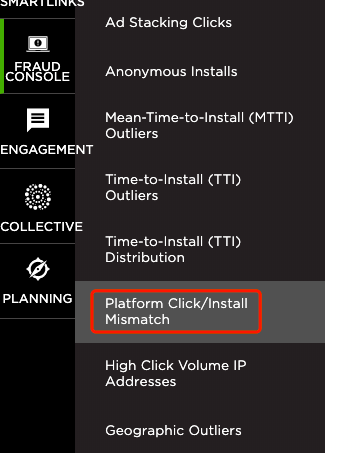
- 选择欺诈控制台>平台单击/安装不匹配。
2.平台点击/安装不匹配概述
“点击/安装平台不匹配”页面分为四个主要部分:点击/安装平台不匹配的量级图标,指标部分,帐户/应用选择部分和数据详细信息部分。
注意:帐户选择适用于高级发布商用户,应用选择适用于营销用户。
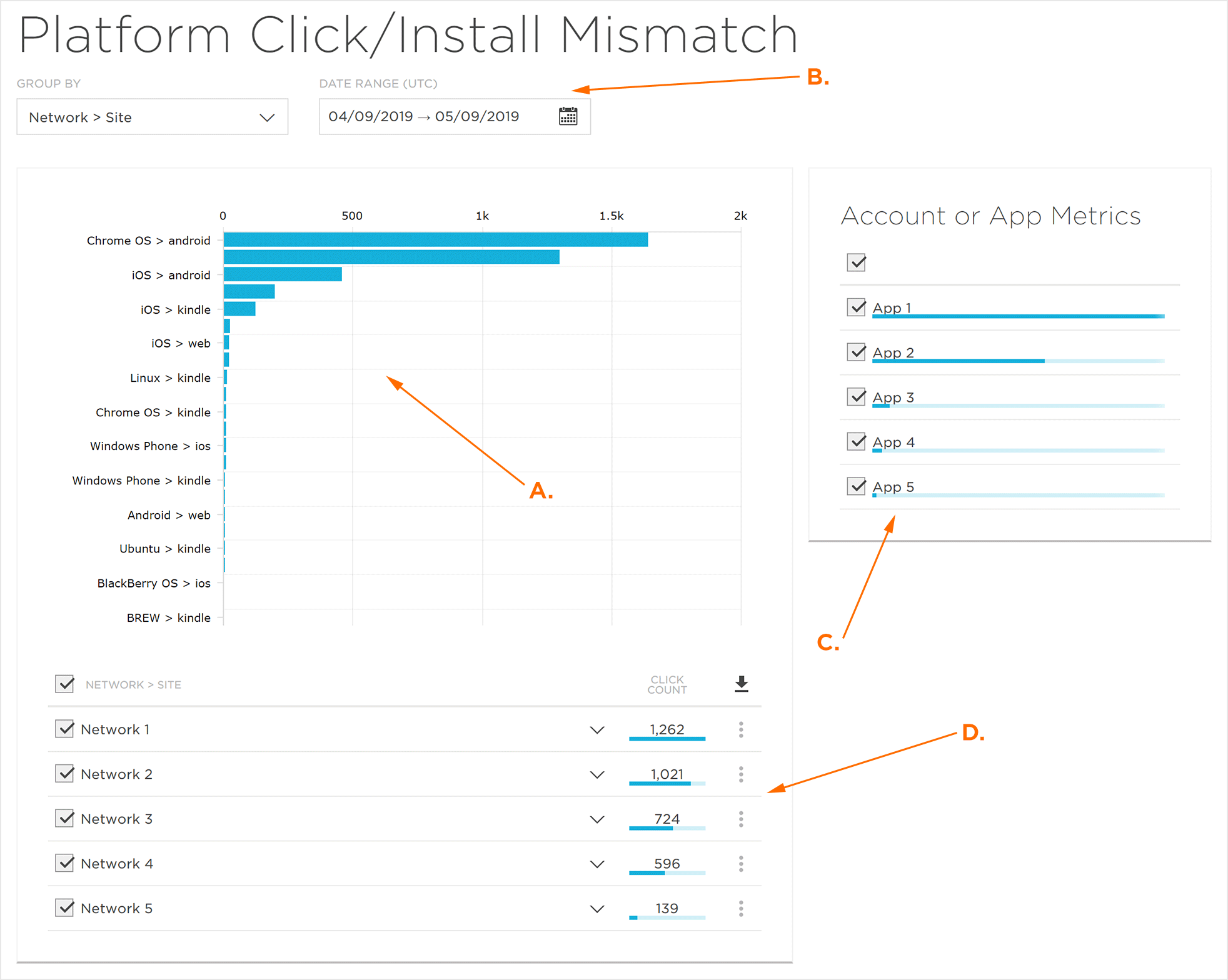 A.点击/安装平台不匹配
B.指标(日期范围,平台,分组)
C.帐号/应用程序选择部分
D.数据详细章节
3.平台点击/安装不匹配指标
日期范围(UTC):
“平台点击/安装不匹配”页面的日期范围可能会按日期范围进行过滤。默认情况下,显示的数据设置为涵盖前30天。
以下选项可用于日期范围选择:
- 今天- 当天上午12:00至下午11:59:59
- 昨天- 最后一天从上午12:00到下午11:59:59
- 周至今- 从周一到当前周的当前时间。
- 从上周完成的星期一到星期日。
- 过去7天- 直到当前时间的最后7天。
- 月至今- 从当前月份的第一天到当天的当前时间。
- 上个月内的所有天数。
- 过去30天- 包括当天的最后30天
- 自定义- 基于选择。
日期范围可以通过选择预定义的选择之一,在日历中点击所需日期或手动输入所需的日期范围到所提供的日期字段进行调整。
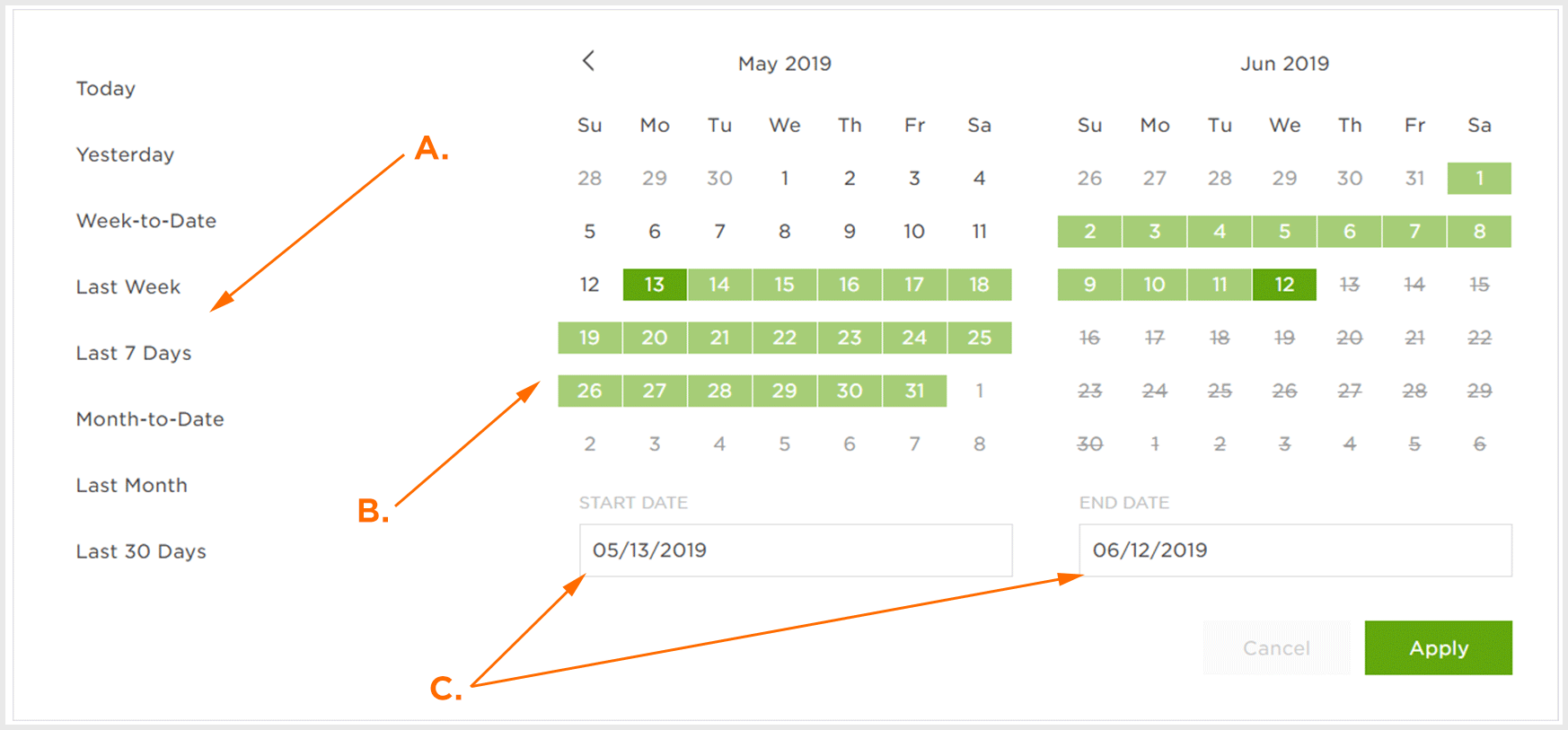 A.预设日期范围,单击激活
B.表示选定的数据范围,可以通过单击所需的日期进行调整
C.表示选定的日期范围,可以通过手动输入日期调整
Group By:
Group By选项提供以下选项:
高级出版社 -
Account > App
Account > Network
Account > Site
App > Site
App > Network
Network > App
Network > Site
Site > Network
营销人员 -
App > Site
App > Network
App >Tracker
Network > App
Network > Site
Network > Tracker
Site > Network
Site > Tracker
Tracker > Site
4.帐户/应用程序选择
平台中显示的数据单击/安装不匹配的卷图和数据详细信息部分显示与所选帐户或应用关联的数据。默认情况下,所有高级发布商帐户或营销应用都已选中。帐户或应用可能被取消选择,与该帐户或应用关联的数据量将通过该帐户或应用正下方的蓝条指示。
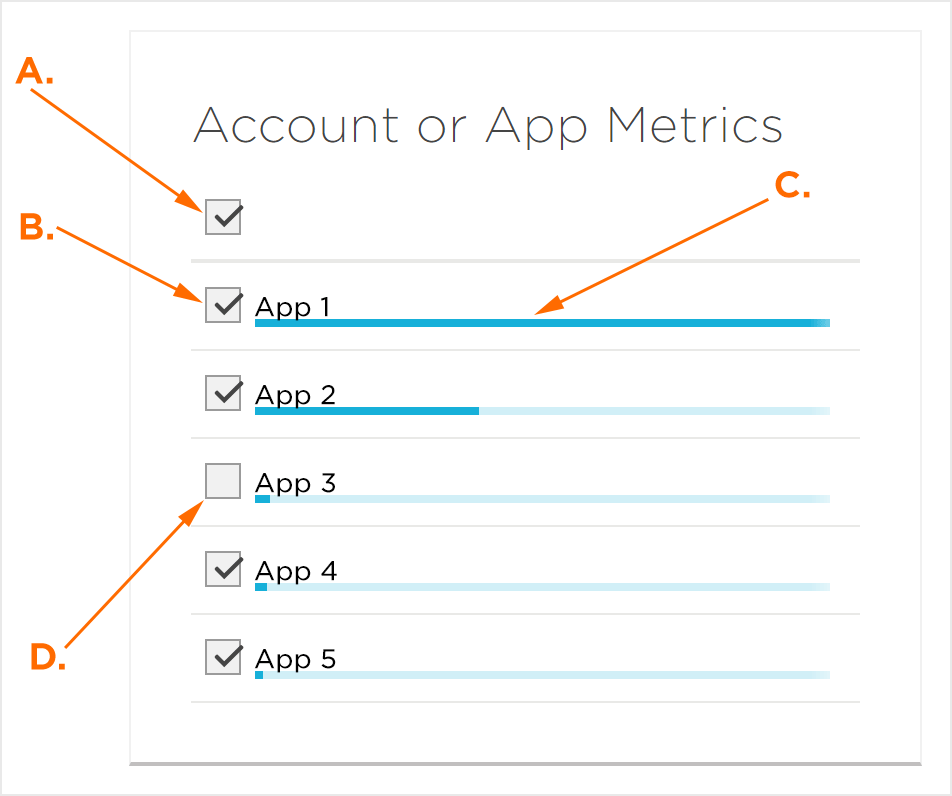 A.选择或取消选择所有帐户/应用程序
选定的帐户/应用程序
C.指示与帐户/应用程序相关联的数据量
D.取消选择的帐户/应用程序
5.点击/安装平台不匹配图
“单击/安装平台不匹配”图形是安装后点击的设备平台与设备平台不匹配时发生的直观表示。将鼠标悬停在任何行上会显示相应的平台不匹配点击量。
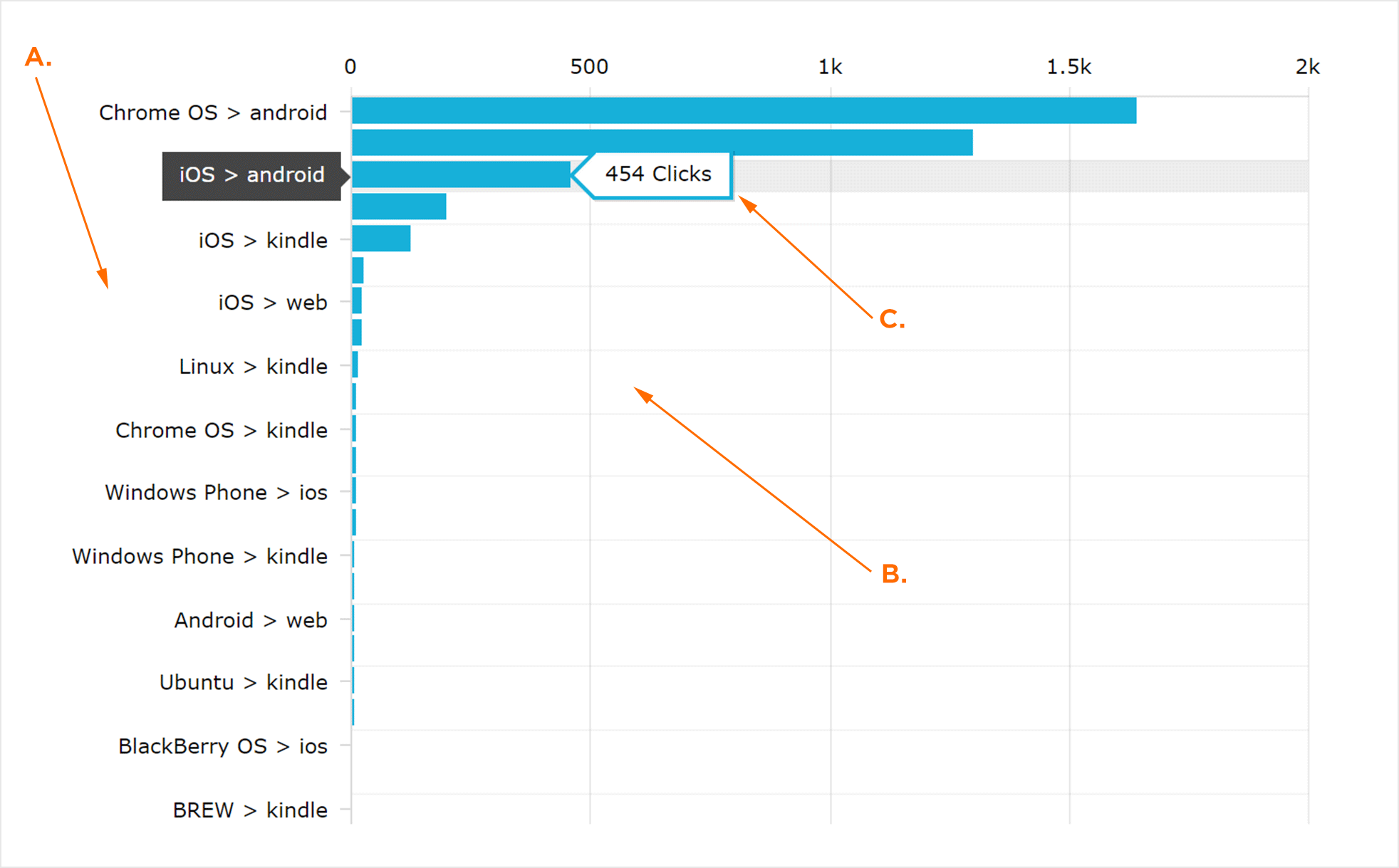 A.平台不匹配类别
B.点击量
C.鼠标悬停数据
6.精炼的平台不匹配
平台不匹配:
可以更详细地查看特定平台不匹配的数据。
- 点击,按住拖动平台不匹配范围进行优化。
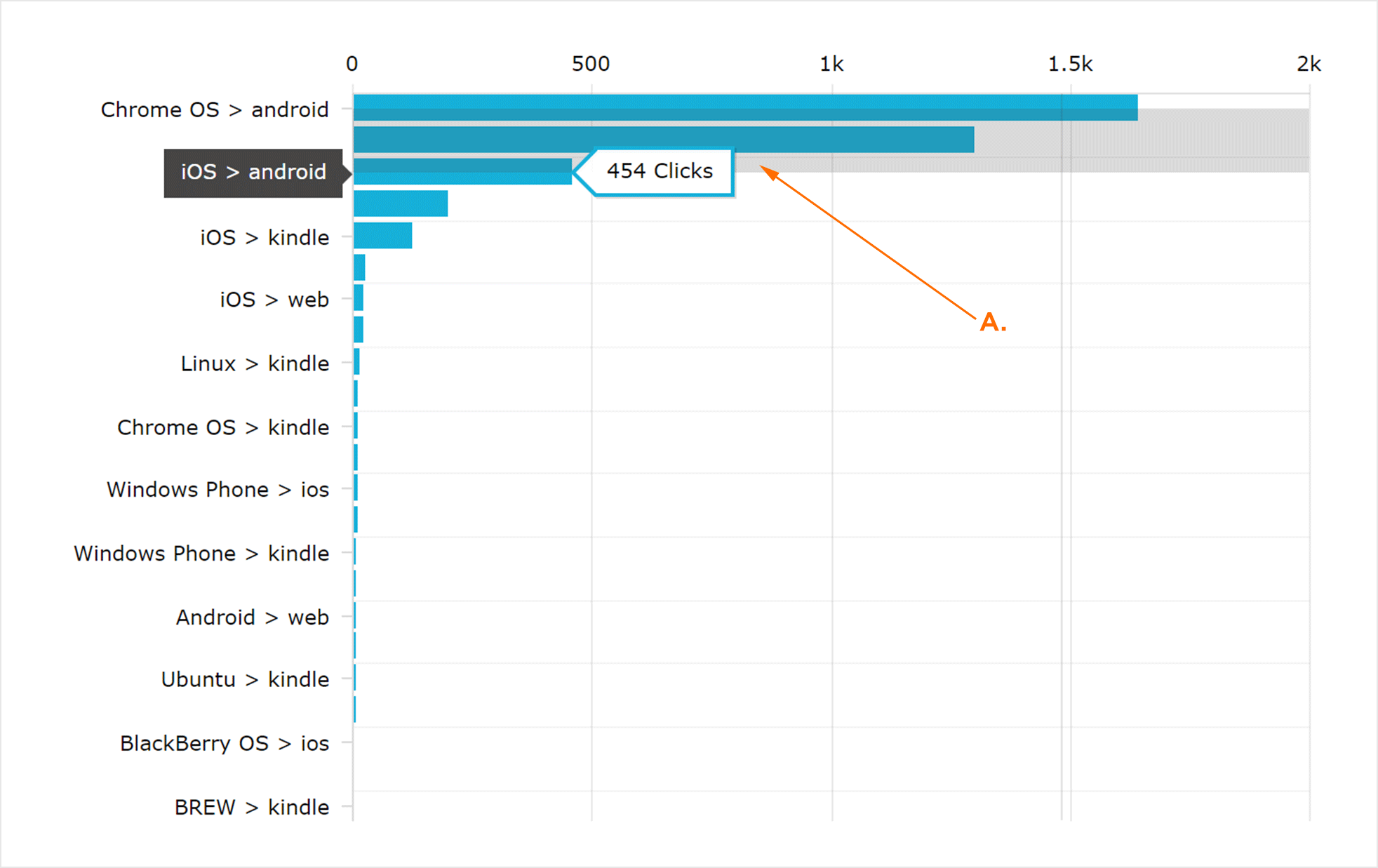 A.点击,按住并拖动平台不匹配范围。
现在显示选定的平台不匹配范围。可以通过将错误匹配在一起来查看精细范围内每个平台不匹配的具体数据。
注意:平台不匹配范围可以精简到两个不匹配。
回到全图显示:
为了返回到全图,点击显示所有。
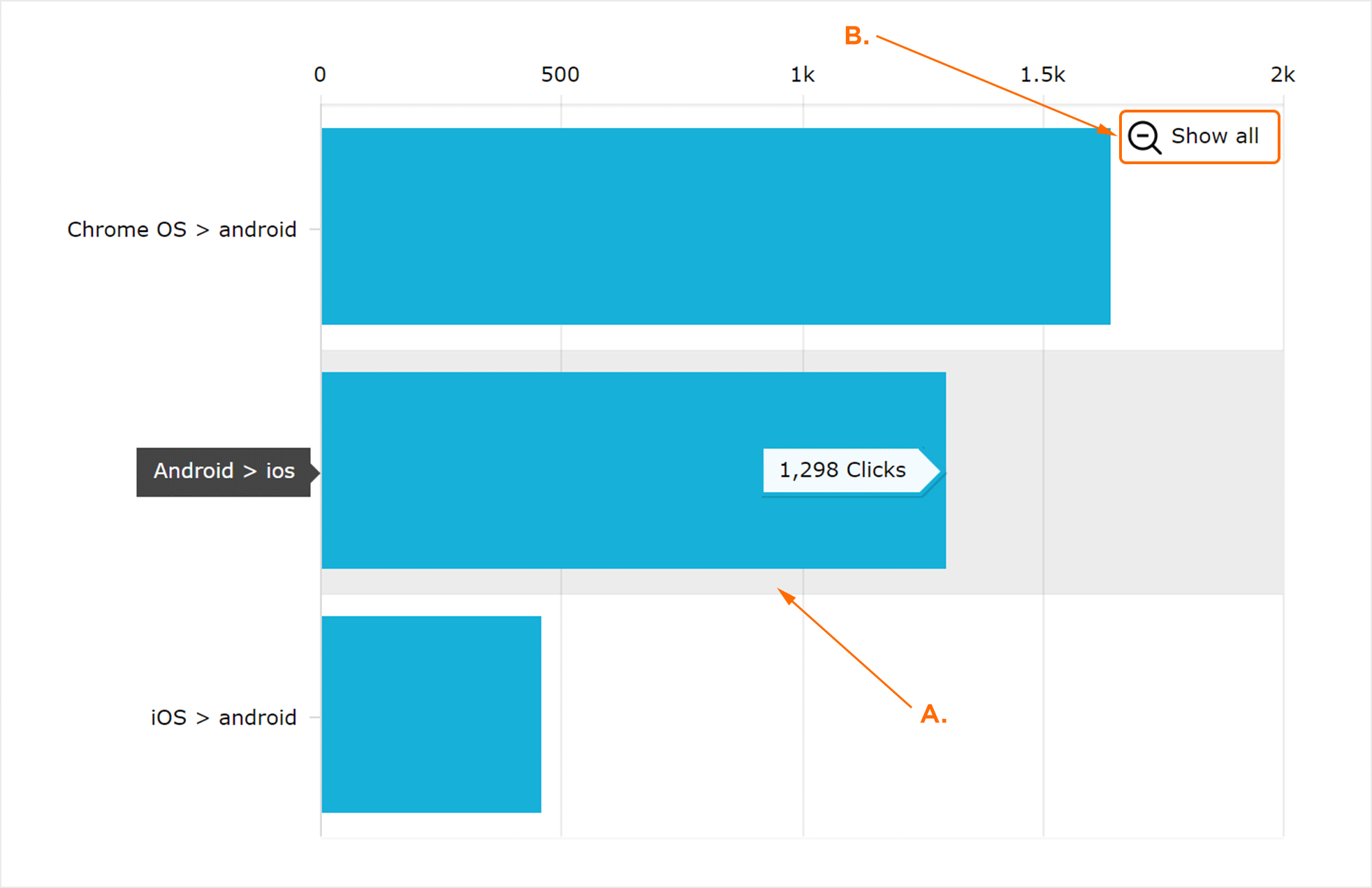 A.鼠标悬停以查看特定数据的平台不匹配。
B.点击返回到原始平台不匹配范围。
7.详细数据
详细数据部分提供了对平台不匹配特定点击计数的深入了解。数据按选定的分组依据选项进行组织,选择或取消选择反映在平台点击/安装不匹配图表中。数据也可以导出到CSV文件。
注意:生成的CSV文件将仅按类别包含顶级组。
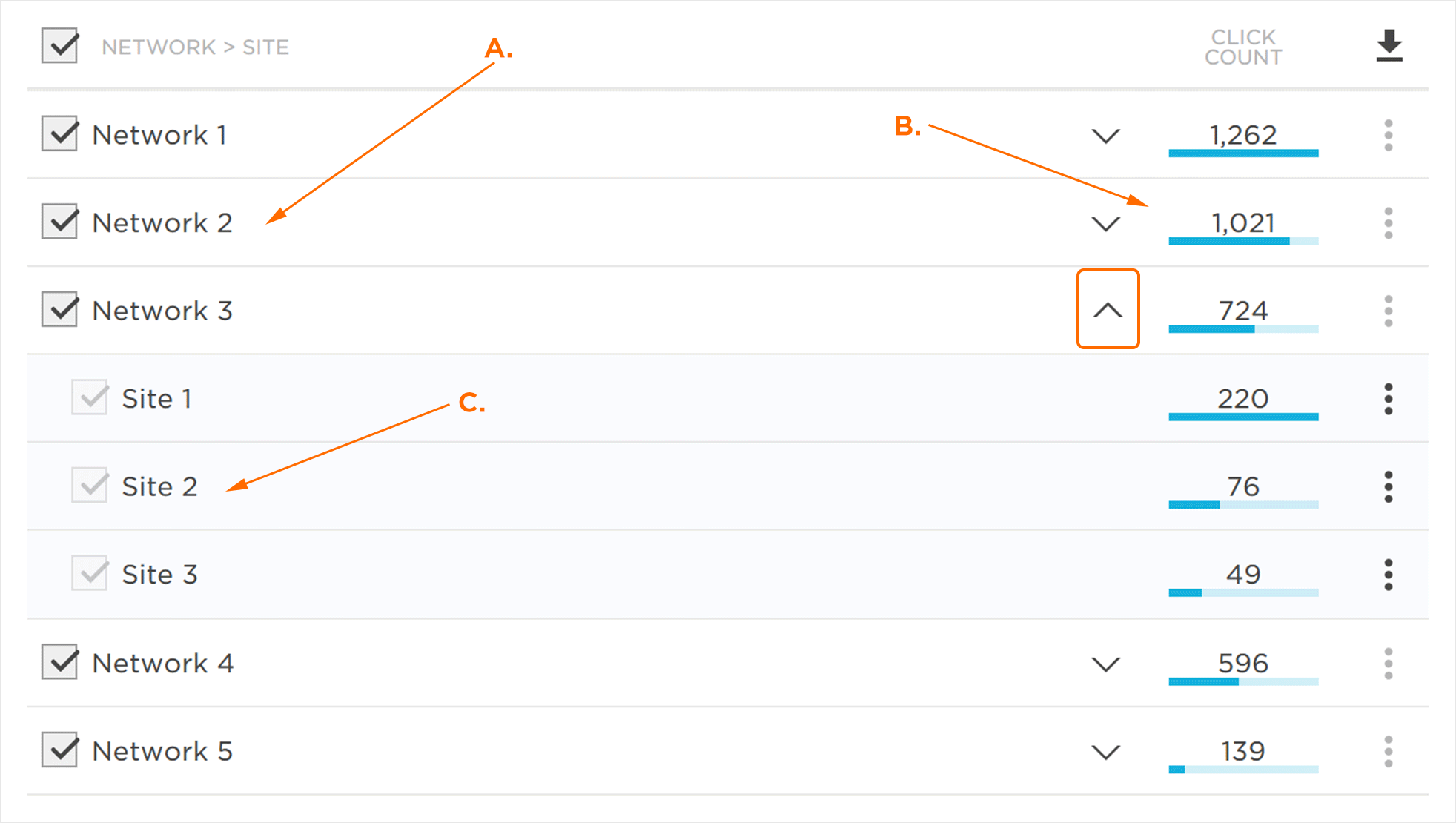 A.顶级组按类别
B.点击计数细节数据
C.二级组按类别
可以通过单击按钮来扩展顶级组按类别。
通过单击下载按钮导出详细数据部分中的数据。
8.黑名单
营销人员有机会将网站添加到其帐户黑名单中,从而可以应用Fraud Blacklist流量验证规则。
选择所需的Group By:
App > SiteNetwork > Site
Site > Network
Site > Tracker
Tracker > Site
找到所需的Site id。
点击将Site id添加到黑名单
注意:应用,网络和跟踪器不符合加入全球欺诈黑名单的资格。他们将“将Site id添加到黑名单”按钮将显示为灰色。
注意:要管理实时全局黑名单,请参阅全球欺诈黑名单支持文档。
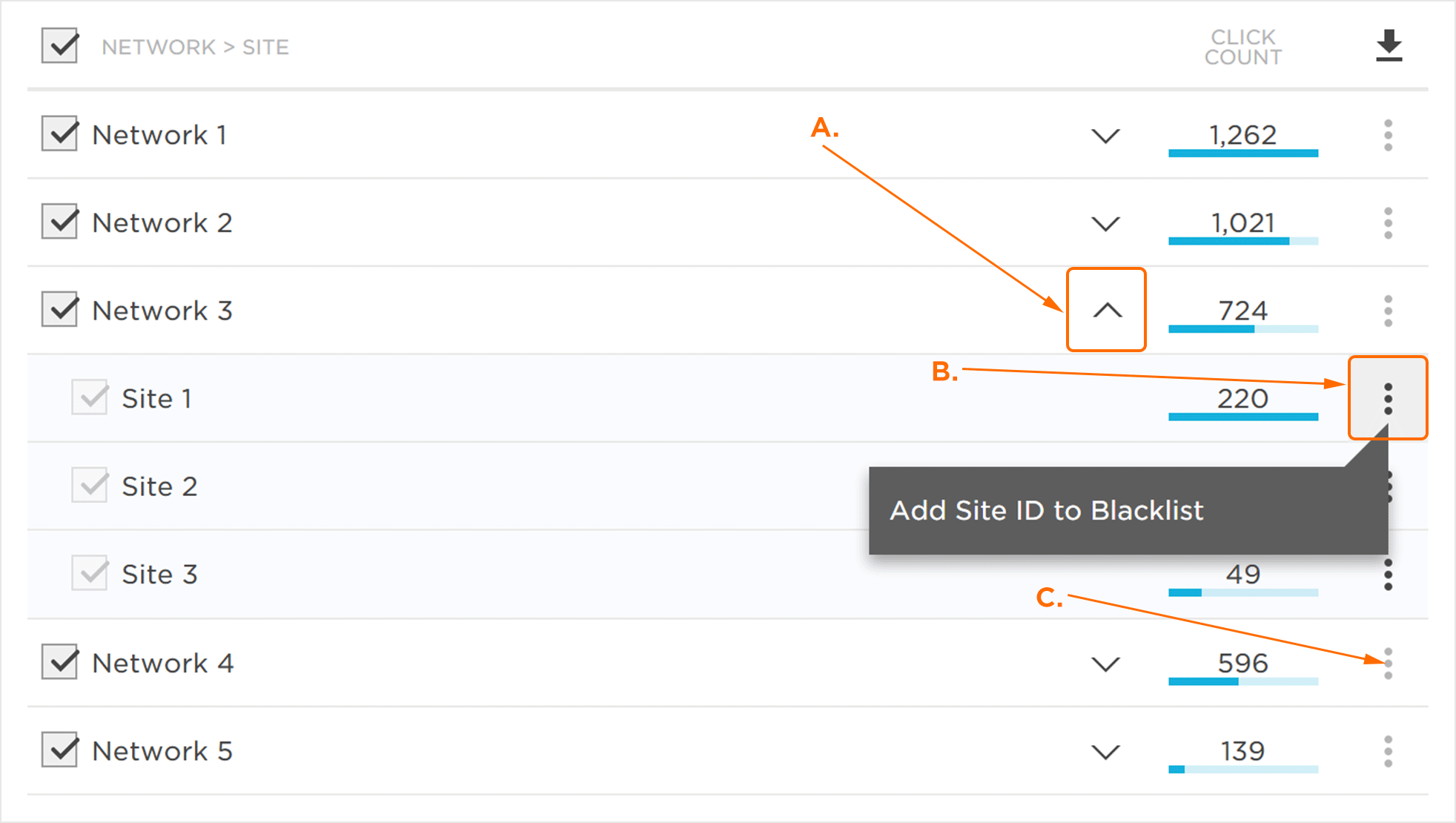 A.按扩展按钮组合
B.将Site id添加到黑名单按钮
C.不能添加到全球欺诈黑名单的应用程序,广告平台或跟踪器