留存
分析留存页面提供了留存安装,所选时间范围内的RPU(每用户收入),收入和事件的可视化。
1.入口
- 登录
- 选择所需的帐户和应用程序。
- 选择“分析”>“保留”。

2.分析页面工具
有关可分析页面上使用,如日期范围,过滤器的工具和更多的信息,共享页面输出设备ID,请参阅我们的分析页面工具支持文档。
注:群组日期集表示用于定义留存视图的结束日期。
3.留存图表概览
留存图表分为2个主要部分,在选定的时间间隔内的日期,留存在数据或图表的形式图形显示。
将鼠标悬停在任何数据块/图表将显示日期,RPU,收入,并为特定的数据块或图表活动。
注意:单击鼠标悬停数据将导航用户到分析器资源管理器,其中将展开特定的日期数据。
注意:利用Cross App功能时,会显示App Name过滤器中所有应用程序的留存数据。通过使用分割功能可以为每个应用程序显示留存数据。有关按应用程序查看留存数据的更多信息,请参阅留存组织部分。有关使用过滤器功能添加应用程序的更多信息,请参阅我们的分析页面工具支持文档。
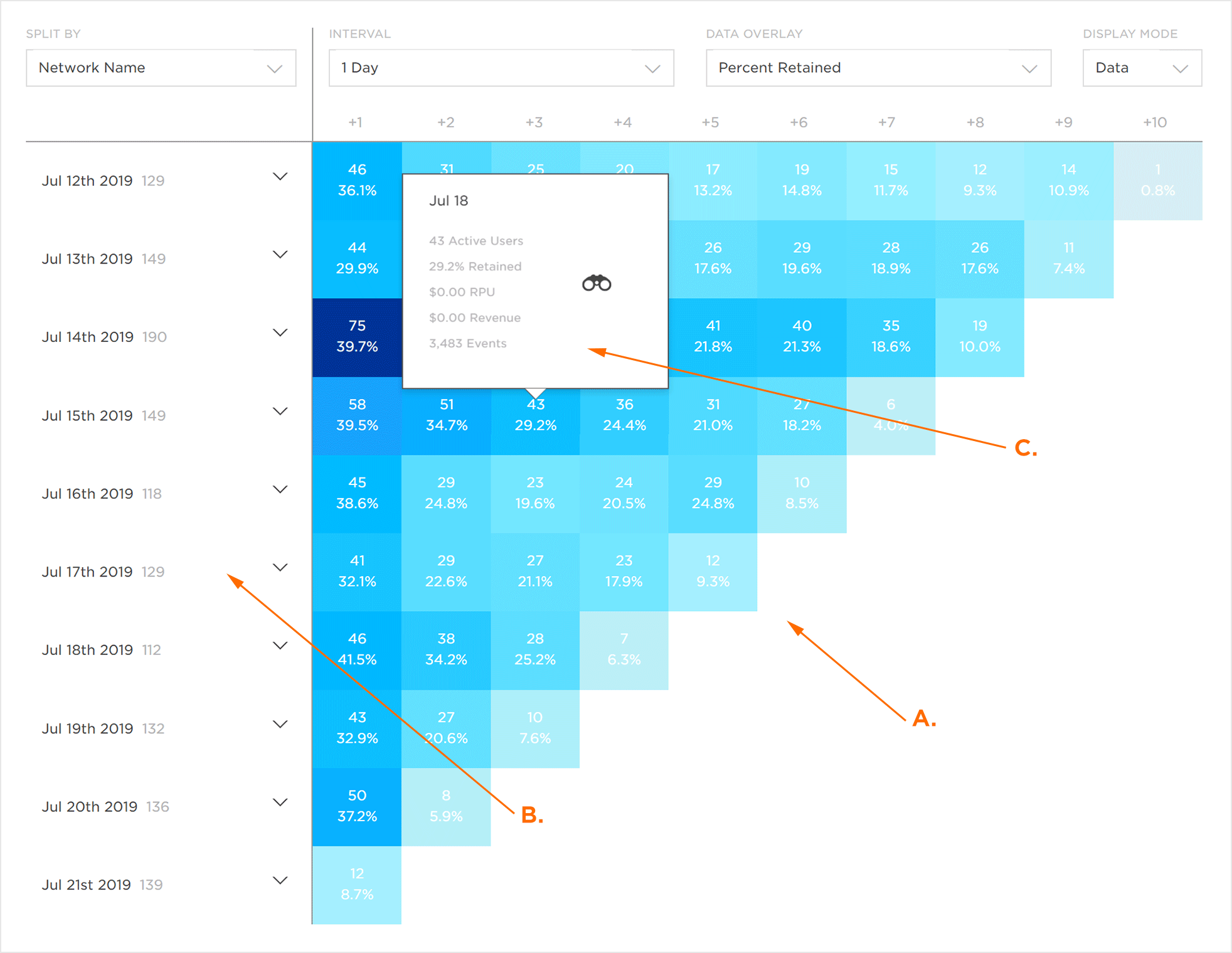 A.留存数据的图形显示
B.时间内日期
C. Mousover数据
注意:图形显示中的数据是颜色协调的。颜色越深表示留存率越高。每天的保留时间(例如+1,+2,+3)是初始安装计数的一个子集,而不是前一天的子集。
4留存组织
留存的数据可以在许多不同的方式,以协助在数据可视化的优化来组织。
从分割依据下拉菜单中,选择以下选项之一:
a.应用:1.App Id 2.App Name 3.App Version注:为了使用按功能分解的应用程序,必须使用过滤器功能添加所需的应用程序。有关使用过滤器功能添加应用程序的更多信息,请参阅我们的分析页面工具支持文档。
b.Campaig
1.Campaign
2.Creative
3.Segment
4.Tracker
c.Device
1.Device Carrier Name2.Device Language
3.Device Network Conn Type
4.Device Orientation
5.Device Os
6.Device Os Version
7.Device Type
8.Device Version
d.Events**注意:**“拆分依据”菜单的此部分中可用的安装后事件由用于跟踪的事件设置确定。有关创建和配置事件的更多信息,请参阅我们的[安装后事件创建和配置支持文档](/campagna-and-postback-configuration/post-installshi-jian-de-chuang-jian-he-pei-zhi.md)。e.位置
1.City2.Country
3.DMA
4.Zip
f.归因
1.Type2.Install Campaign
3.Install Creative
4.Install Matched By
5.Install Network Name
6.Install Site
7.Install Tracker
8.Matched To
9.Matched By
10.Network Name
11.Network Id
12.Network Key
13.Partner Ad Group ID
14.Partner Ad Group Name
15.Partner Campaign Id
16.Partner Campaign Name
17.Partner Keyword
18.Partner Platform
注意:有关合作伙伴字段如何映射到SAN元数据的详细信息,请参阅我们的SAN Networks Campaign数据映射支持文档。
19.siteg.Agency
1.Agency Name
2.Agency Idh.Traffic Verfication
1.Traffic Verification Fail Reason2.Traffic Verified
找到所需的日期和点击数据展开按钮。
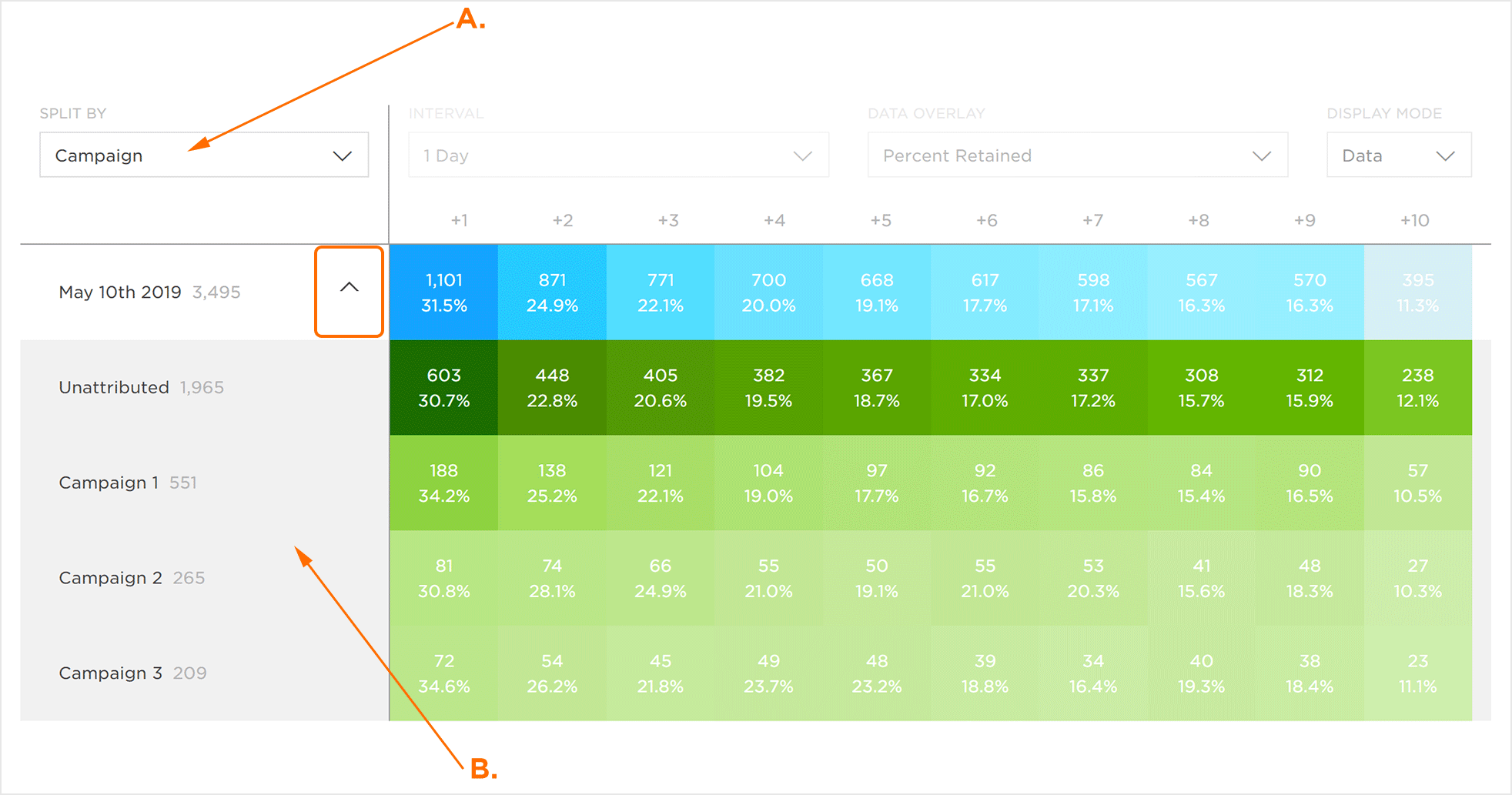
A.Campaign维度的留存数据
B.所选时间段活动期间活跃
注意:图形显示中的数据是颜色协调的。颜色越深表示保留率越高。
5.整理区间
时间间隔与安装计数为沿垂直轴的相应日期一起显示。日期间隔可以通过选择以下任一更新:
间隔下拉菜单:
- 1天
- 7天
- 30天 注意:默认情况下,最后一个完整日期将成为留存图表中数据的开始日期。
日期将被显示在对应于所选择的时间间隔的垂直轴。选定的时间范围内的最早日期被显示在列表的顶部和时间范围内的最后日期在列表的底部显示。
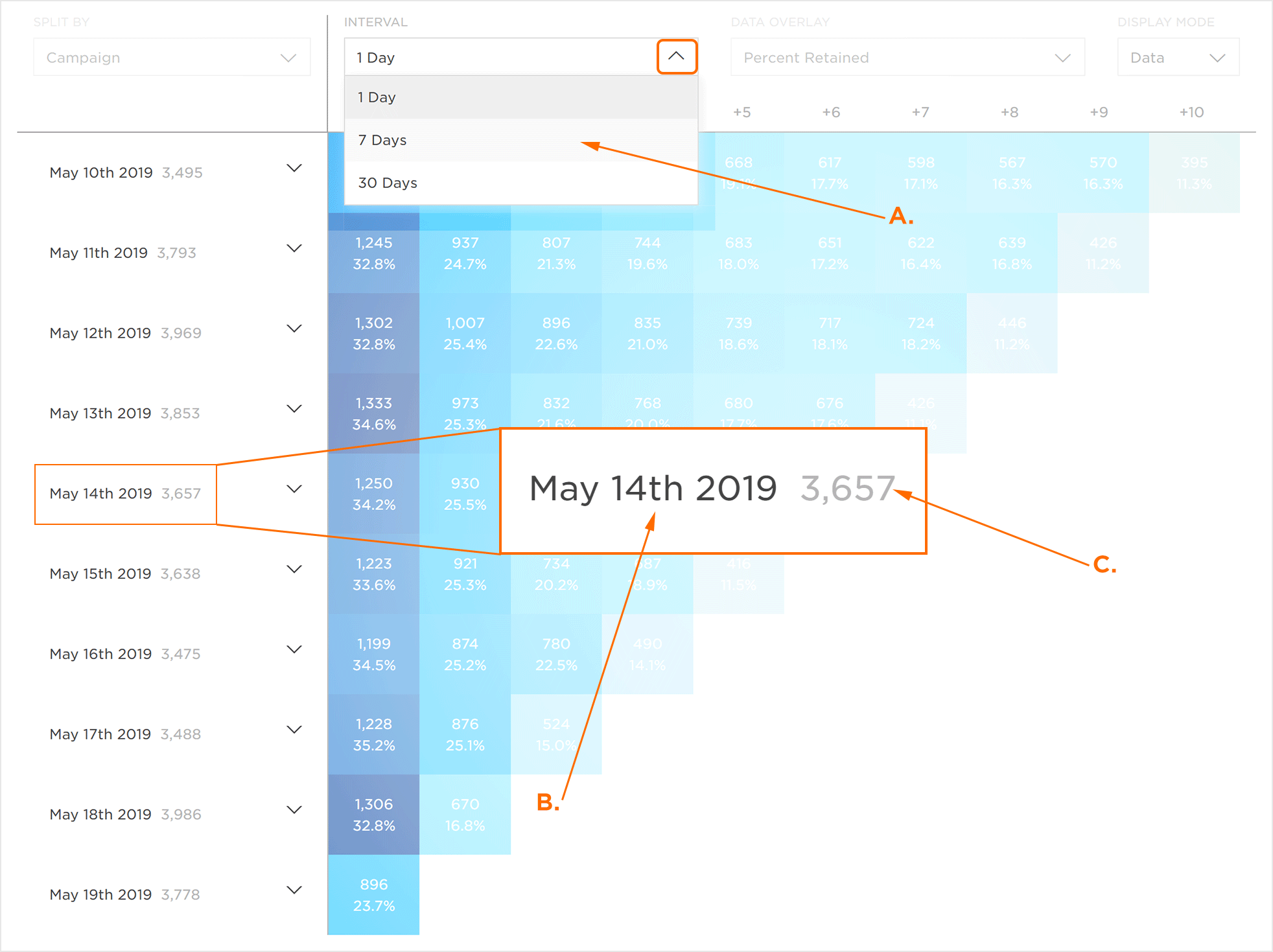 A.间隔从1天到30天
B.在选定的时间间隔内的日期
C.安装的天数
日期间隔也在图形显示部分的顶部与对应于所选间隔(即1,7或30)的横轴上表示。
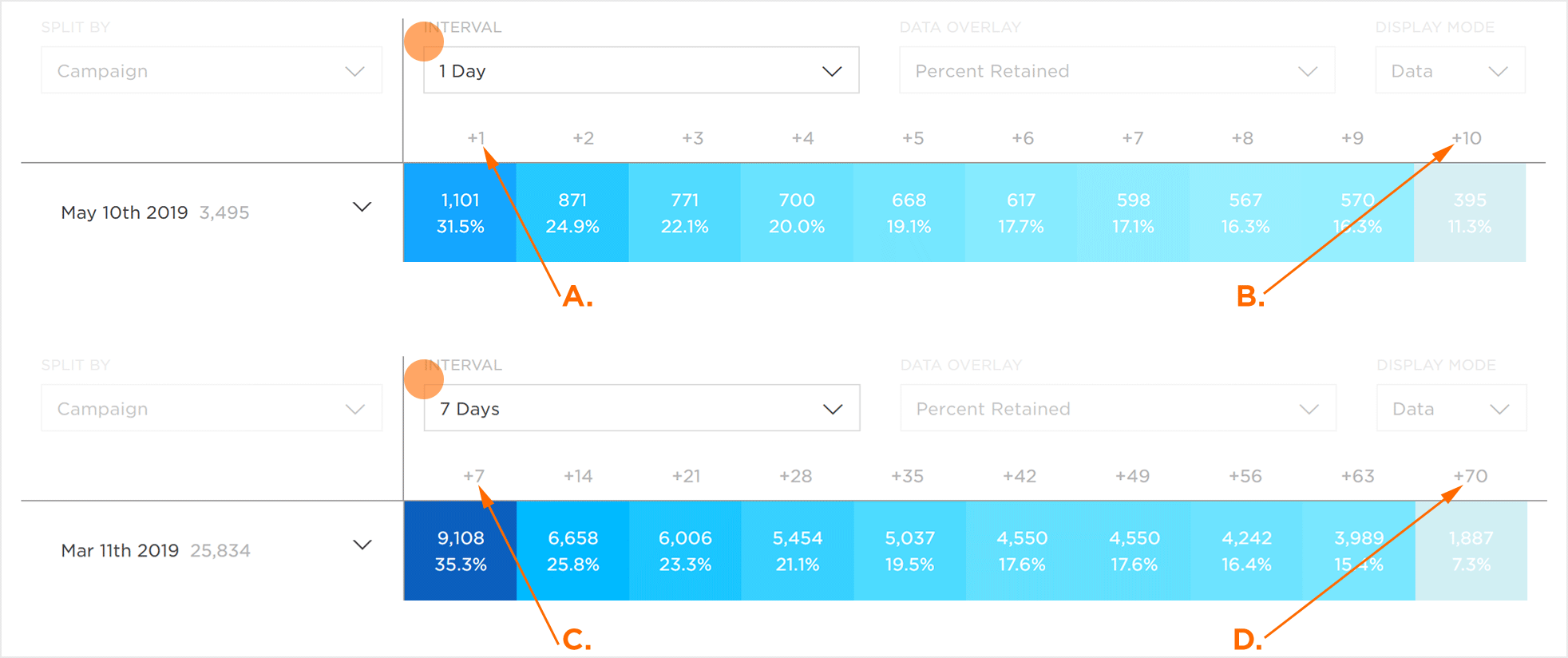 A.日期+ 1 = 3月28日
B.日期+ 10 = 4月6日
C.日期+7 = 2月3日
D.日期+ 70 = 4月6日
6.数据覆盖
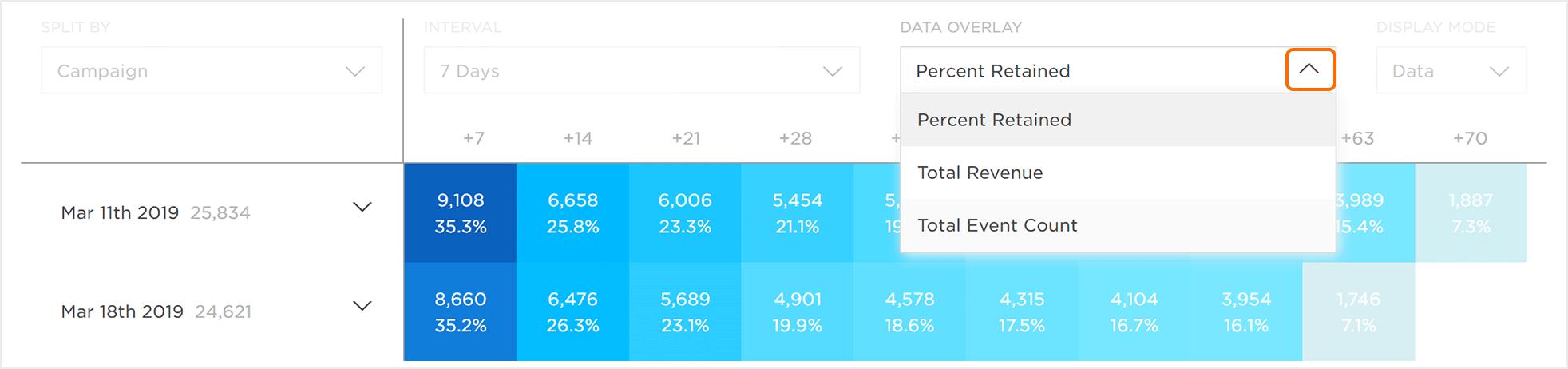
被图形显示内显示的数据可被更新以说明在应用内的留存的不同方面。显示的数据可以通过选择以下任一更新:
数据叠加下拉菜单:
- 付费用户收入
- 总收入
- 总事件数 注:默认情况下,显示保留的安装计数和关联的百分比。选择其中一个可用覆盖图时,保留的安装计数将保留。
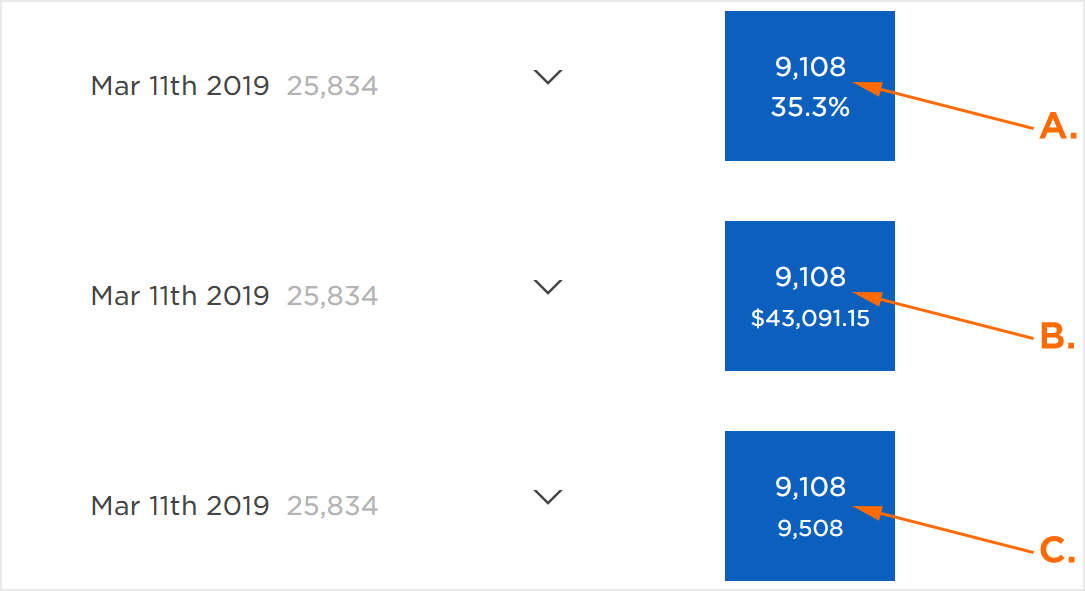 A.保留的百分比
B.总收入覆盖:安装计数和当天的收入
C.总事件计数覆盖:安装计数和当天的事件
7.显示模式
图形显示部分可以以不同的格式显示。要改变图形显示中显示的数据的格式,选择下列之一:
显示模式下拉菜单:
- 数据
- 图表
注:颜色表示活动用户。颜色越深,活跃用户的数量就越多。
注:圆环图中孔的大小表示选定的叠加层。例如,如果选择“总收入”叠加层,则孔的大小表示收入金额。漏洞越小,收入越高。
注:默认情况下,图形显示部分中的数据以数据格式显示。
 A.在数据或图表形式显示
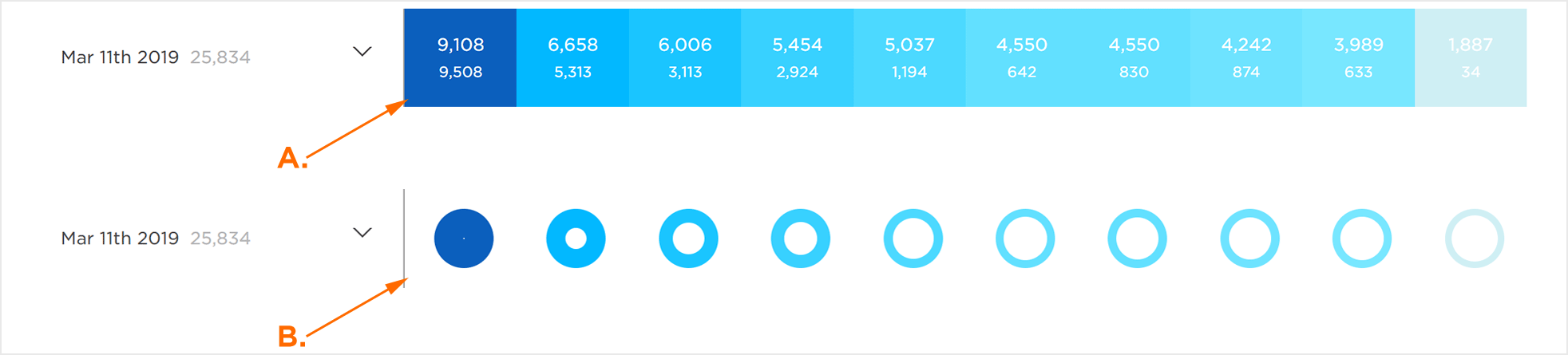 A.在图形数据格式 B.图形图表形式