创建/编辑 应用
功能摘要:以下文档定义了在TrackingIO Global中创建应用程序的过程。创建应用程序需要在与TrackingIO Global集成之前完成。
注意:以下过程适用于所有应用程序平台。如果平台之间存在差异,则提供了具体说明。
1.必填项
- 登录
- 选择所需的帐户。
选择应用和资产>所有应用。

点击添加应用程序。
输入应用名称。
最佳实践:建议使用以下命名惯例(App Name-Platform-AccountName)以便轻松找到特定的应用程序。使用虚线,点或连字符可用于分隔应用程序名称的不同部分。选择一个平台:
Android
黑莓5-7
黑莓10
iOS
Kindle
Roku
Web
Windows选择集成方式:
SDK:Adobe Air
SDK:Cordova(PhoneGap)SDK:Native iOS
SDK:React iOS
SDK:Unity
SDK:Xamarin
S2S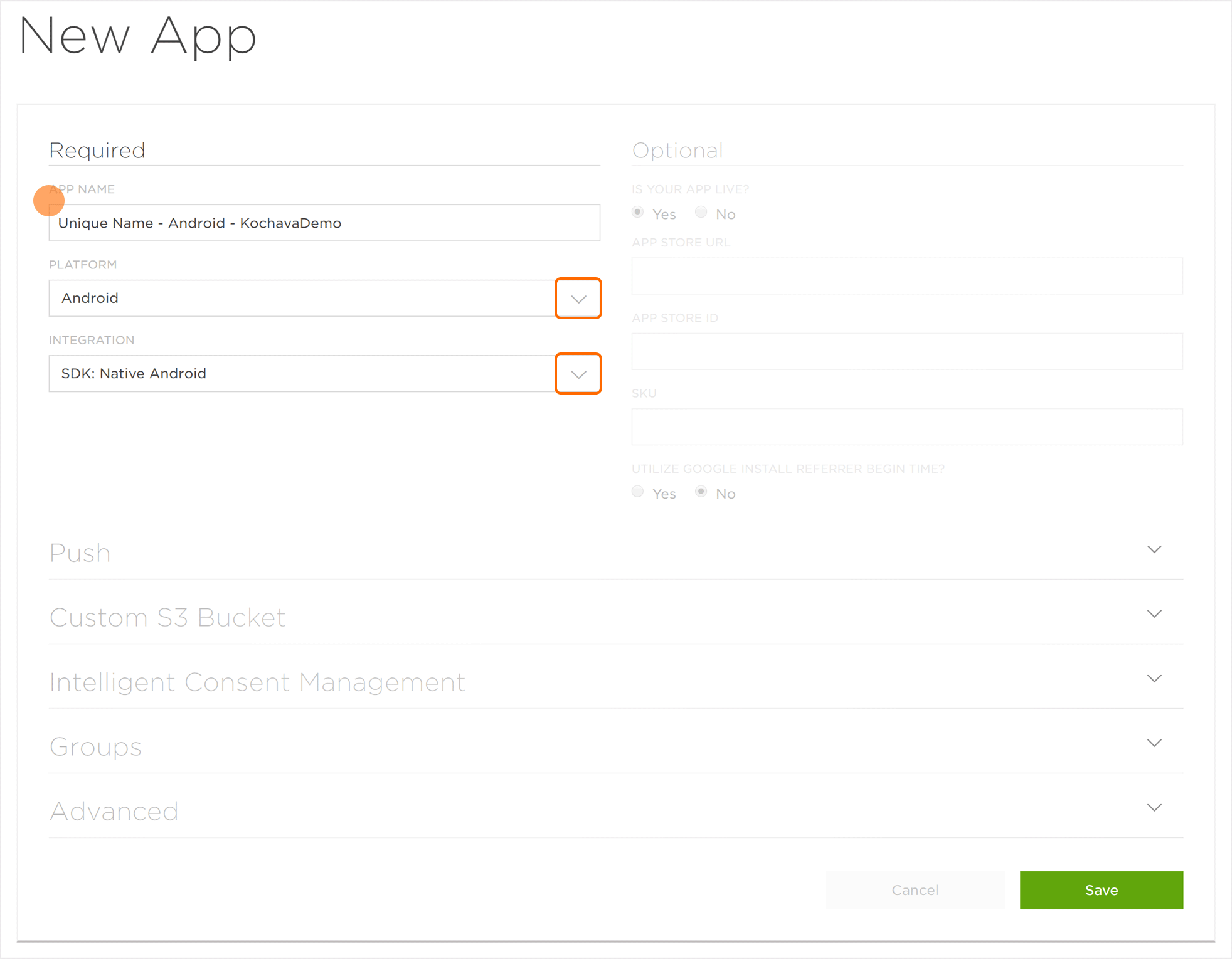
如果没有额外的设置需要修改,点击保存
如果其他设置需要进行修改,请继续本文档的可选设置部分。
2.可选设置
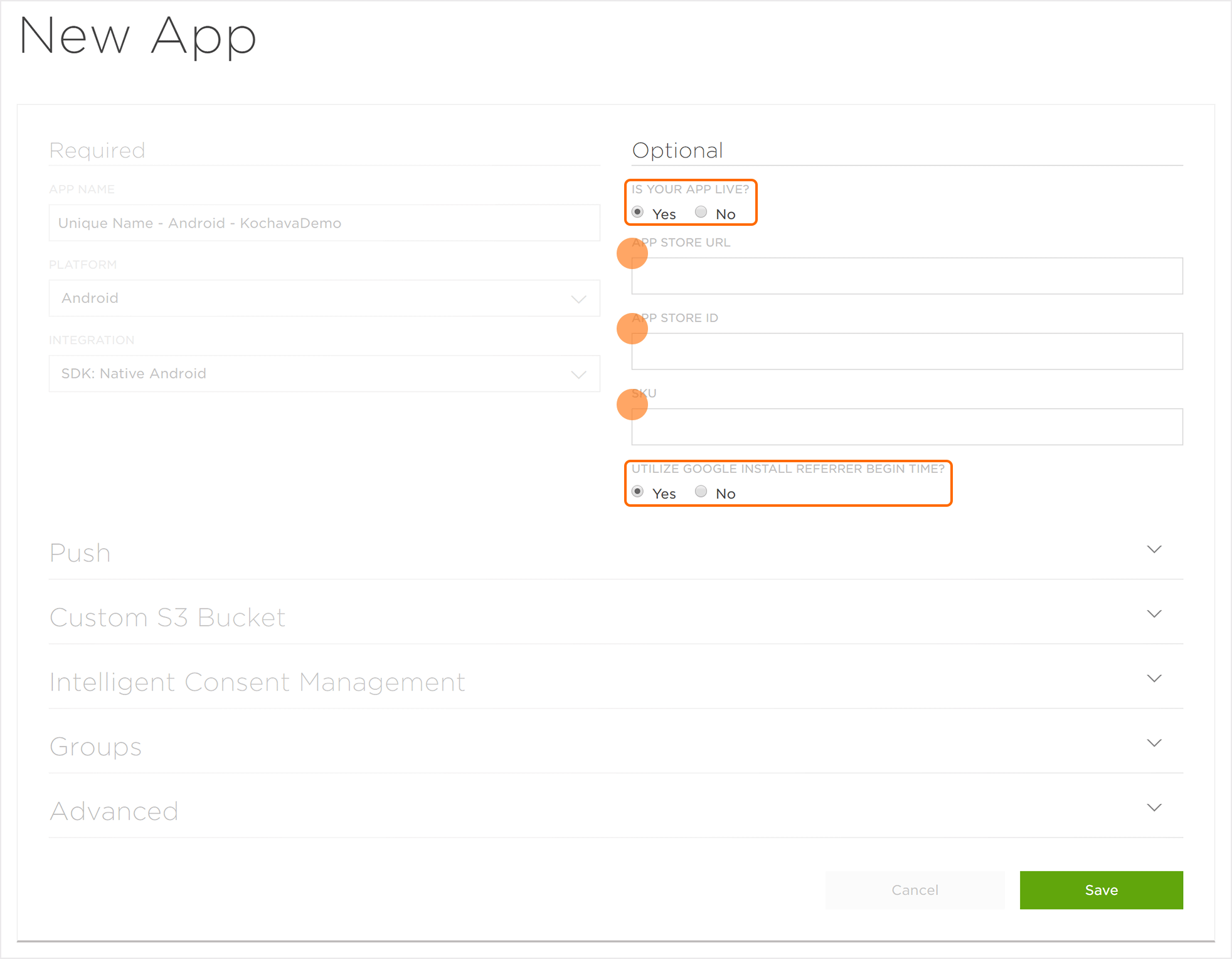
- 选择您的应用程序是否在App Store上运行?:
- 是(应用程序在应用程序商店中运行)
- 否(应用程序不在应用程序商店中)
- 进入的URL。(可选的) 注意:App Store URL是可以下载应用程序的位置(Google Play,Google Market或iTunes Store URL)(如果有)。输入后,App Store URL将成为点击跟踪链接的默认目标网址。 最佳做法:对于Android应用,将App Store网址设置为Google Market更为有效。有关详细信息,请参阅Google链接到产品支持文档。 注意:对于面向三星市场的应用,请对App Store URL使用以下DeepLink约定。示例:samsungapps:// ProductPage / ProdoctDetail
- 输入 App store ID。(可选的)
- 输入应用SKU。(可选的)
- 选择利用Google Install Referrer开始时间:(仅限Android)
a.是
b.否
3.启用推送消息
为了启用推送消息,必须创建应用程序并验证应用程序GUID。
- 登录
- 选择所需的帐户。
选择帐户选项>所有应用程序。
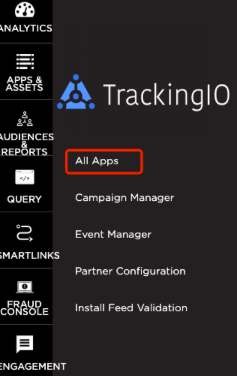
找到所需的应用程序。
单击应用程序工具菜单>编辑应用程序。
iOS推送设置:
选择推送证书类型:
a.APNS
b.APNS_Sandbox点击上传证书文件,然后上传证书文件。
输入证书密码。
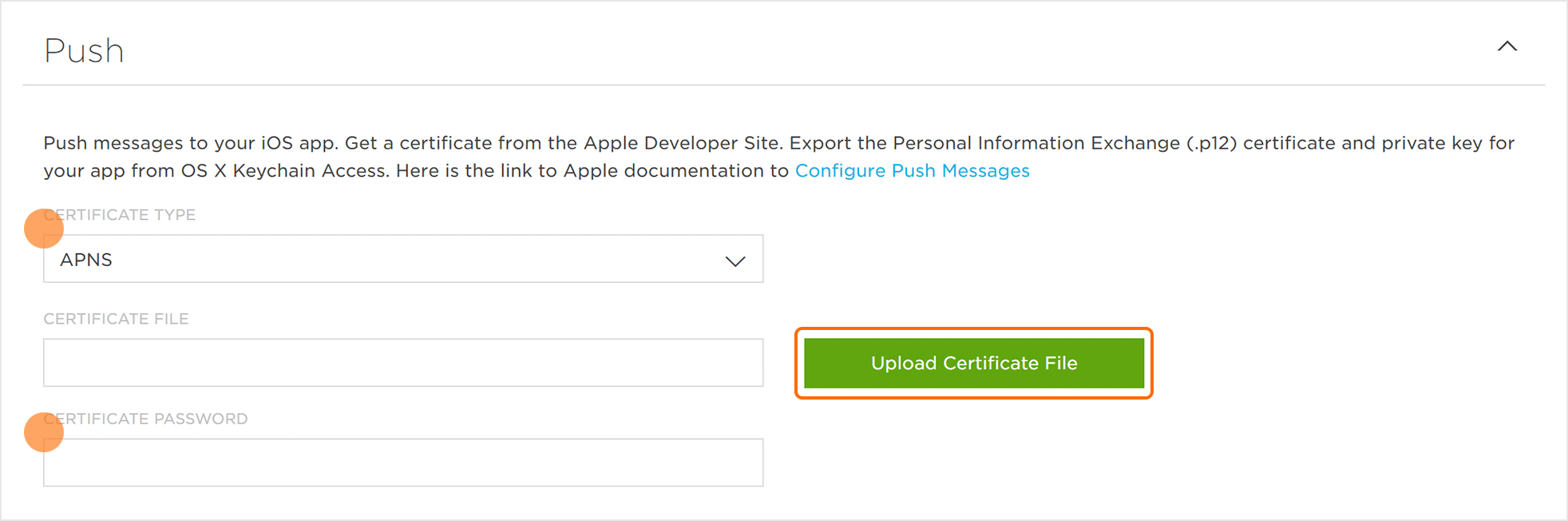
注意:选择并保存证书类型后,将无法更改。在保存之前,请确保为要编辑的应用选择正确的证书类型。
Android推送设置:
- 输入GCM密钥

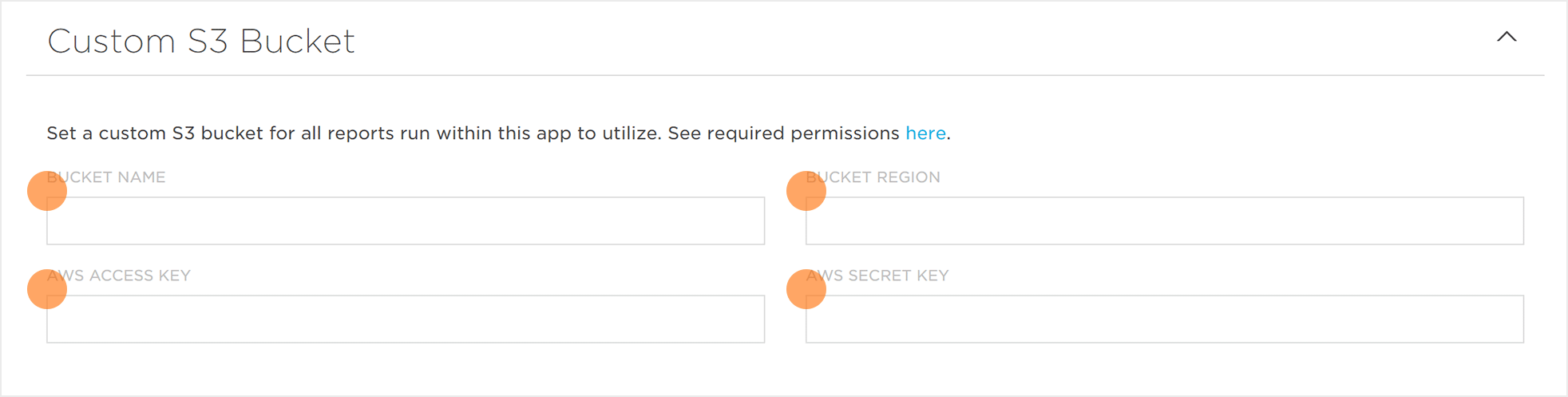
4.自定义S3存储桶
自定义S3存储桶可以将为此应用运行的所有报告发送到客户S3存储桶。
- 输入存储桶名称。
- 输入Bucket Region。
- 输入AWS Access密钥。
- 输入AWS密钥。
5.智能同意管理(ICM)
智能同意管理是TrackingIO Global 遵守欧盟颁布的通用数据保护条例(GDPR)的工具。有关GDPR的更多信息,请参阅欧盟通用数据保护法规概述文件。
- 选择同意管理的级别:
- 关 - 默认情况下,不管用户位置如何,都不会要求用户同意。
- 只在欧盟-一种用于同意请求将被欧盟内的任何用户提出,如果不给予同意的数据将不会被处理。
- 在全球-一种用于同意请求将被任意区域内的任何用户提出,如果不给予同意的数据将不会被处理。
输入重新提示间隔(针对已取出的用户)天数。
注意:选择退出GDPR的用户可能会以特定间隔发送重新发送。默认情况下,Reprompt Interval设置为30天。输入提示版本.
注意:提示版本可以内部跟踪向用户发送提示的时间和原因。描述性提示将使信息的快速定位成为可能。有关GDPR提示的更多信息,请联系您的客户成功管理团队。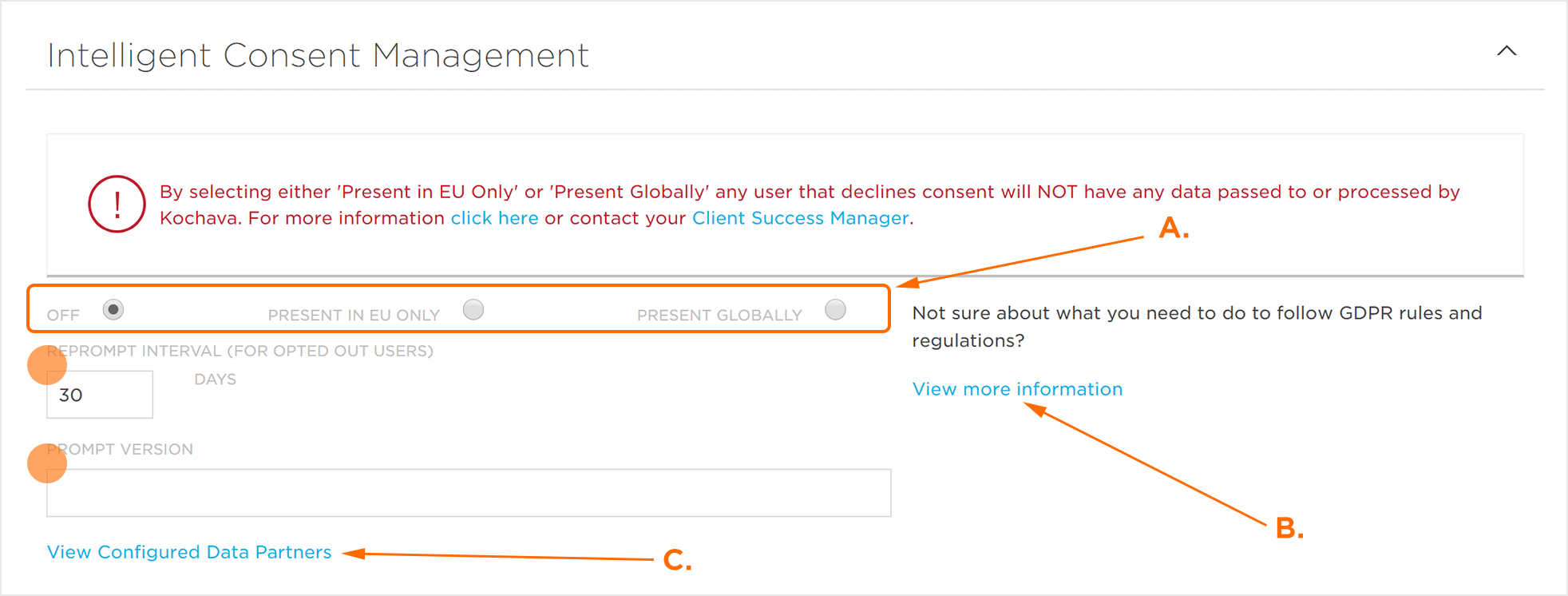 A.选择提示何时发送给用户。
B.点击提供的链接查看GDPR规定。
C.创建应用程序后,单击链接查看发送回发给相关应用程序的回传伙伴。
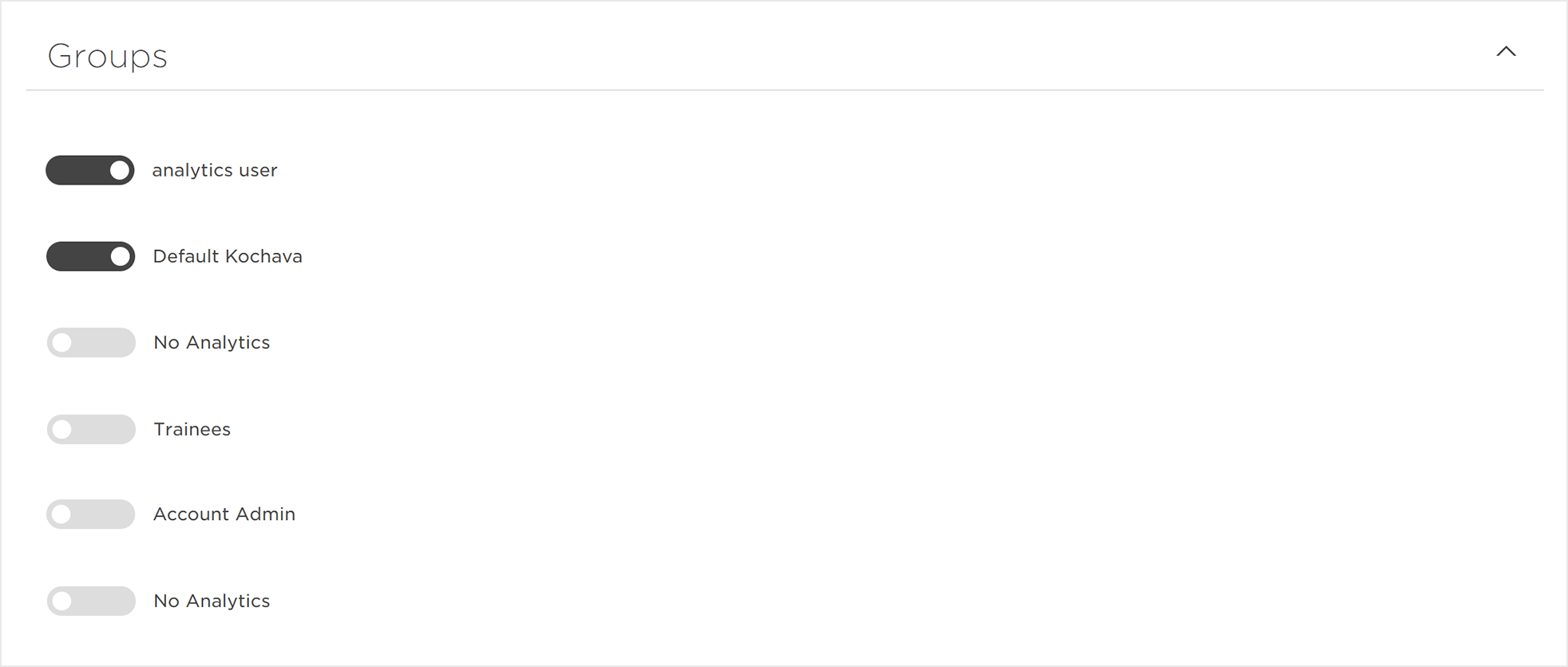
6.组:
- 调整组权限。 (可选的)
注意:关闭组将不允许该特定组访问此应用程序,而将组打开则允许该组访问。
7.高级设置
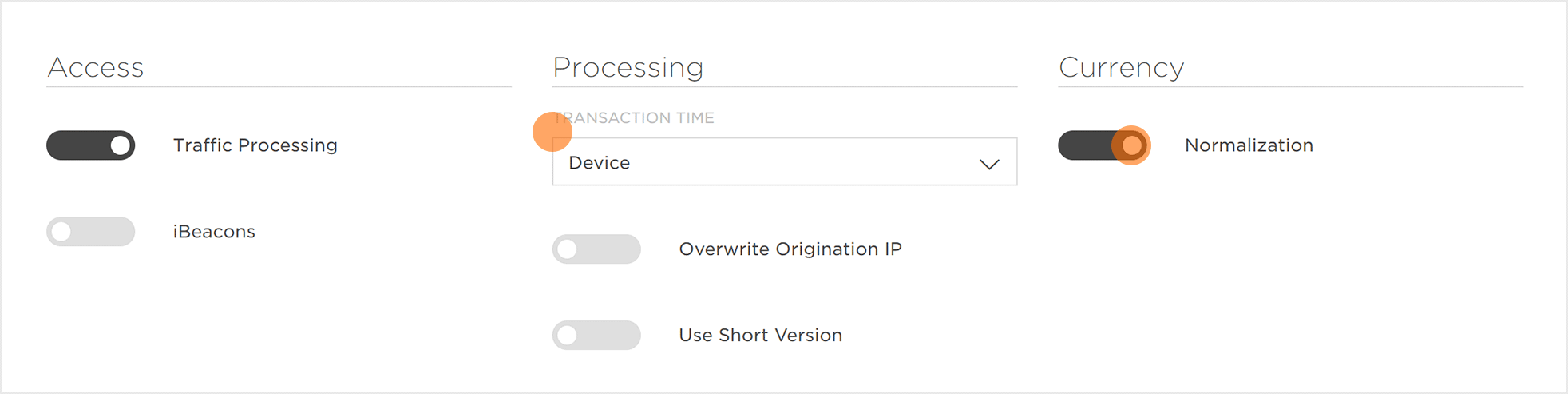
访问
- 启用流量处理。 (可选的) 注意:默认情况下禁用流量处理。
- 启用iBeacons。(可选的) 注意:默认情况下,禁用iBeacons。有关iBeacons的更多信息,请联系您的客户成功经理。
处理:
选择处理时间:
- 设备时间
- TrackingIO Global接收时间 注意:默认情况下,“处理时间”设置为“设备”,根据设备的时间发送安装时间。选择TrackingIO Global接收时间后,如果设备在首次启动时无法访问互联网,则会在TrackingIO Global收到安装数据时记录归属时间。如果选择S2S安装时,将始终在收到时记录归因时间。
启用覆盖源IP。(可选的)
注意:默认情况下,禁用“覆盖始发IP”。启用后,带有origination_ip的IP将被请求发送的IP覆盖。除非客户成功经理明确指示,否则此设置应保持禁用状态。启用使用短版本。 (可选的)
注意:默认情况下禁用“使用短版本”。启用后,应用程序版本将报告为CF BundleShortVersionString,而不是CF BundleVersion_for iOS,而_versionName而不是_versionCode_for Android。
货币:
- 启用货币标准化。
注意:默认情况下启用货币标准化。启用此选项后,TrackingIO Global将使用非美国货币将所有入站购买事件动态转换为美元货币。
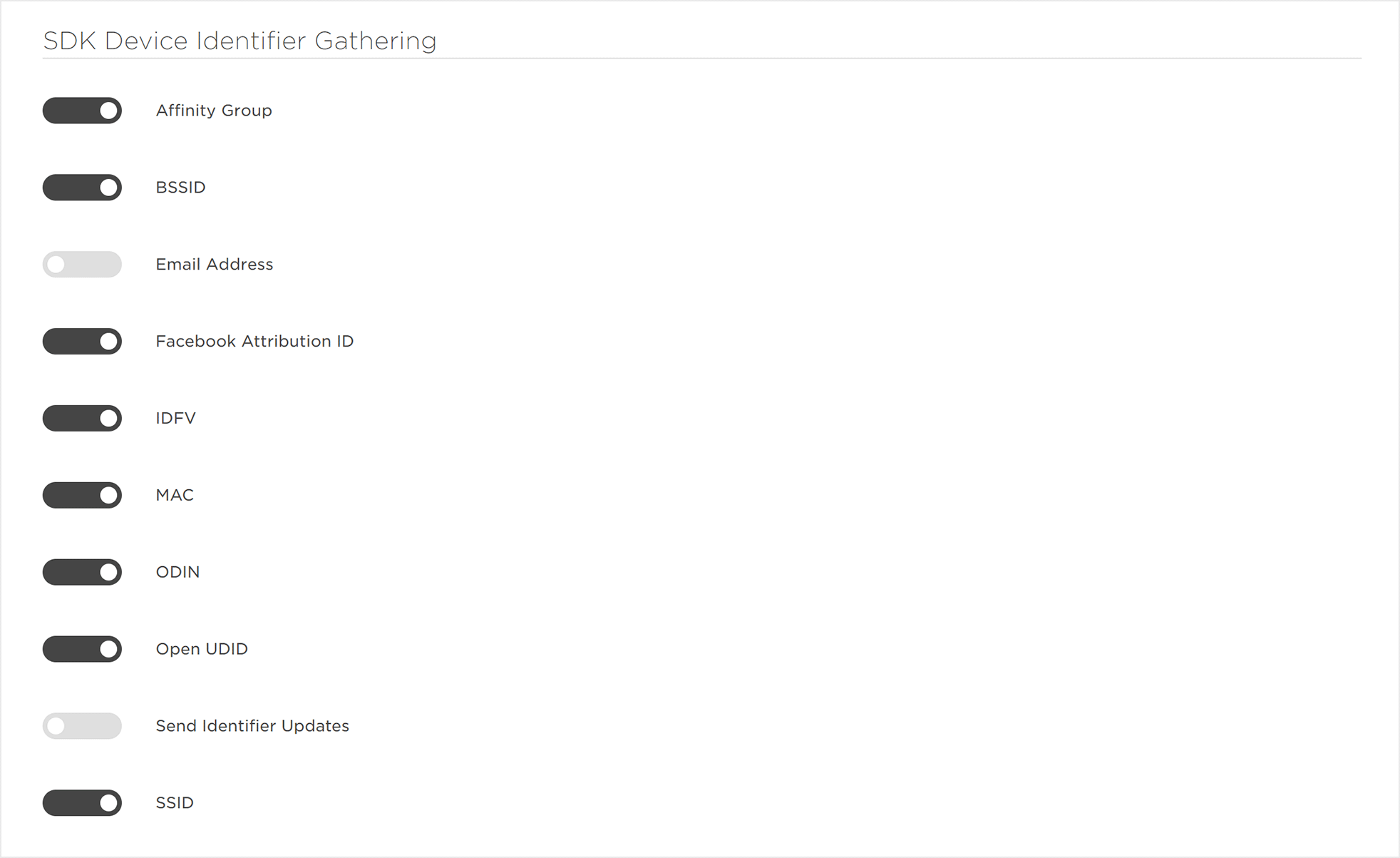
SDK设备标识符收集:
本部分提供了确定是否收集特定类型的设备ID的访问权限。可以选择以下设备ID进行收集:
- MAC
- ODIN
- Open UDID
- Facebook Attribution ID
- Android ID
- ADID
- IMEI
- ADID + Others
- IDFV
- BSSID
- SSID
- Affinity group
- Email Address(默认为OFF)
- 发送标识符更新(默认为OFF)
注意:启用时发送标识符更新会在更新设备ID时通知TrackingIO Global,并为关联设备提供新设备ID。在将此设置切换为ON之前,请联系您的客户成功经理以获取更多详细信息。
注意:当ADID上的“ADID + Others”切换时,如果存在ADID,将收集所有其他标识符。如果“ADID +其他”被切换,如果存在ADID,则不会收集其他标识符(除非单独切换)。