应用概览
功能摘要:
“应用程序概览”页面提供了一个位置,可用于查看应用程序指标(如点击次数和展示次数),以及与应用程序关联的广告平台效果的概述。可以使用多种不同形式下载应用程序概览图表,并可使用指向Explorer的快速链接进一步扩展特定广告平台的指标。
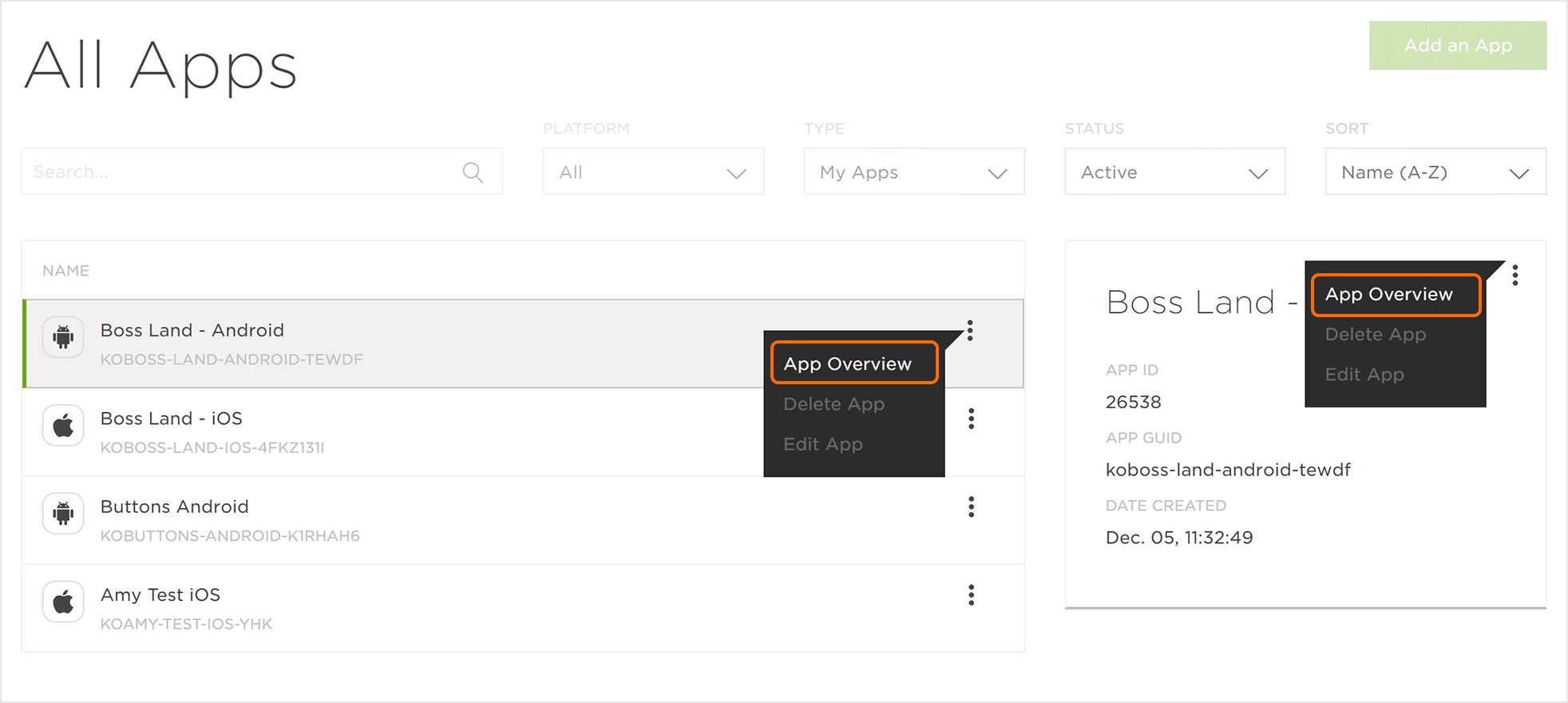
1.应用概览界面
- 登录
- 选择所需的帐户和应用程序。
- 选择应用工具>应用程序概览.
2.设置数据持续时间
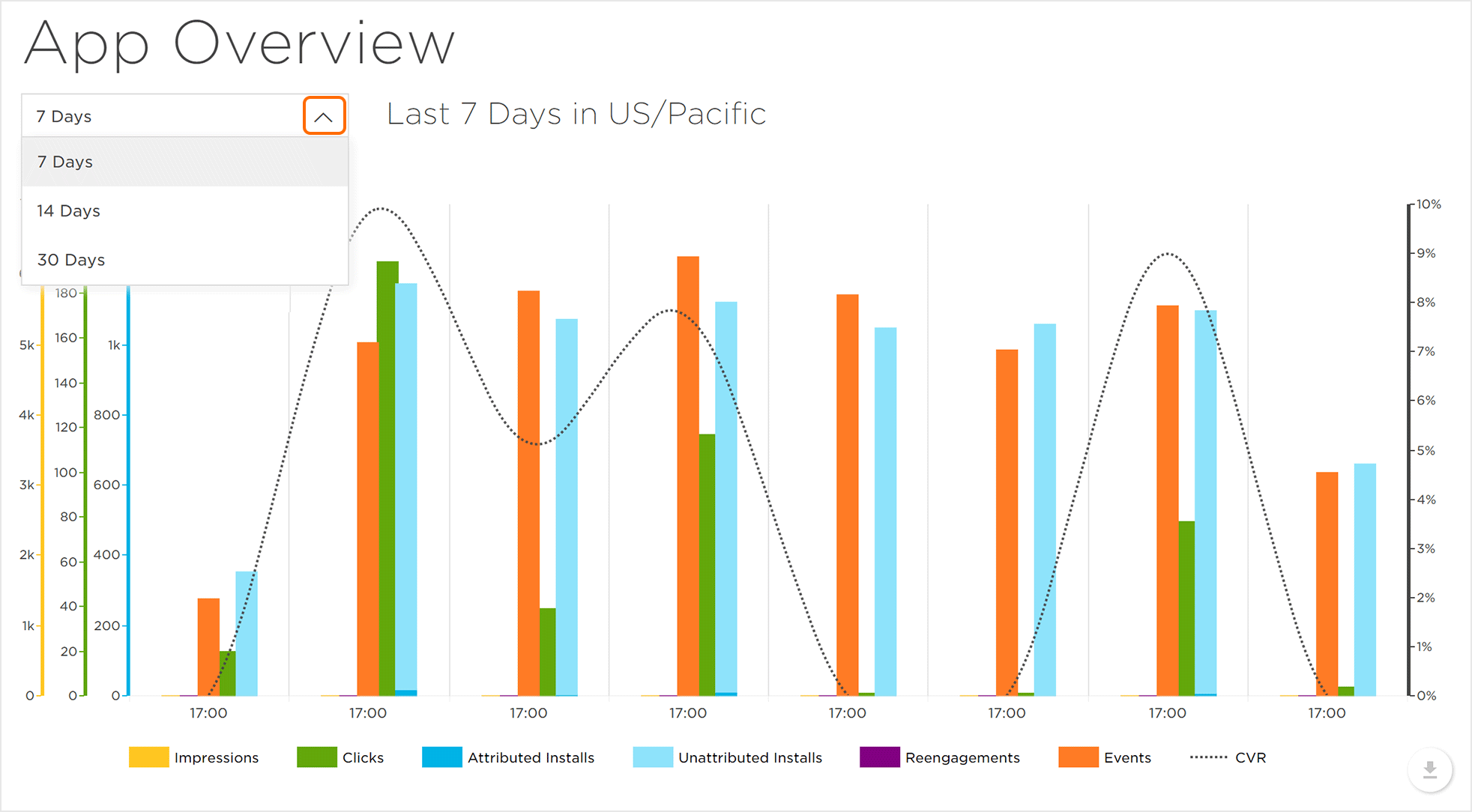
注意:默认情况下,“应用概览”页面中显示的数据设置为七天。
- 单击“数据持续时间”下拉菜单。
- 选择所需的持续时间:
a.7天(默认)
b.14天
c.30天
3.应用概览图表
应用概览图表表示在所选数据持续时间内与应用程序关联的展示次数,点击次数,已归因安装,未归因安装,Reengagement,事件和转化率(CVR)。
注意:默认情况下,概览图表仅显示“展示次数”,“点击次数”,“归因安装”,“Reengagement”和“CVR”。单击指标将显示或隐藏图表中的指标。
应用概览图表响应所选的指标和数据持续时间;将鼠标悬停在图表上会显示指标特定数据。垂直轴采用颜色编码,便于识别,并显示每个指标的体积。横轴表示所选的数据持续时间。
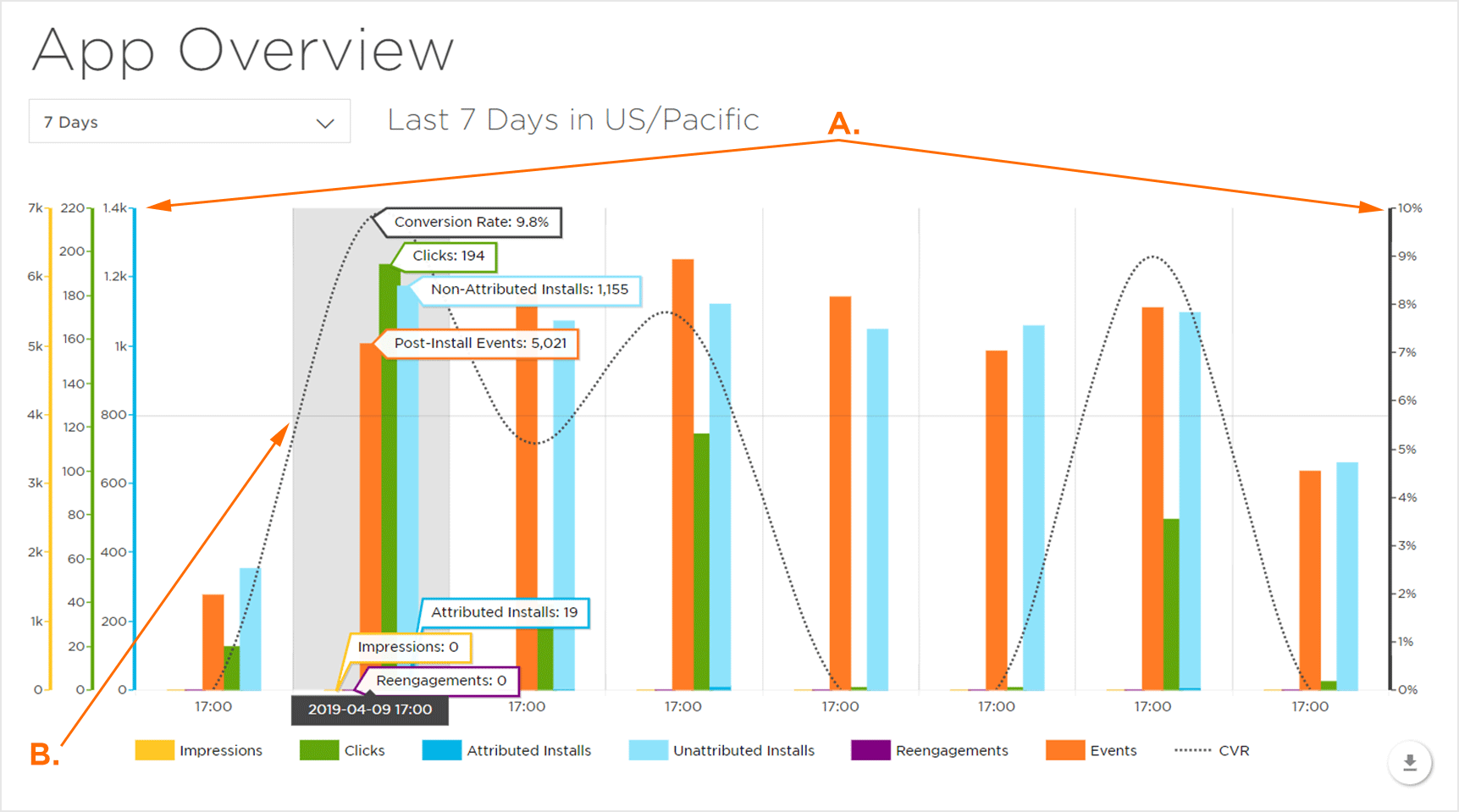 A.垂直轴显示度量数据。
B.鼠标悬停以显示数据。
将鼠标悬停在交互式图表上时单击,按住并拖动以优化日期范围。
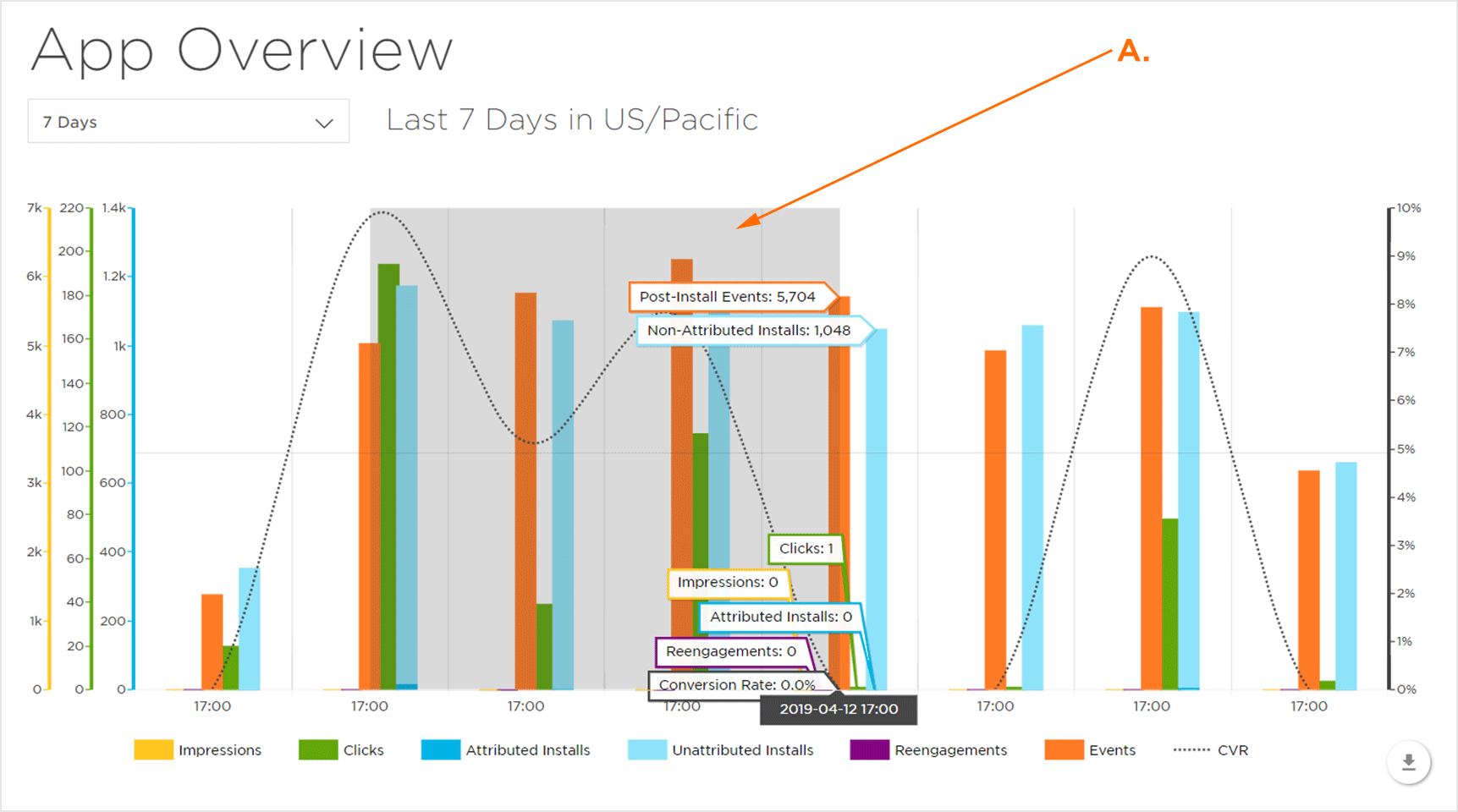 A.单击,按住并拖动以选择所需的日期。
单击全部显示以返回完整数据持续时间。
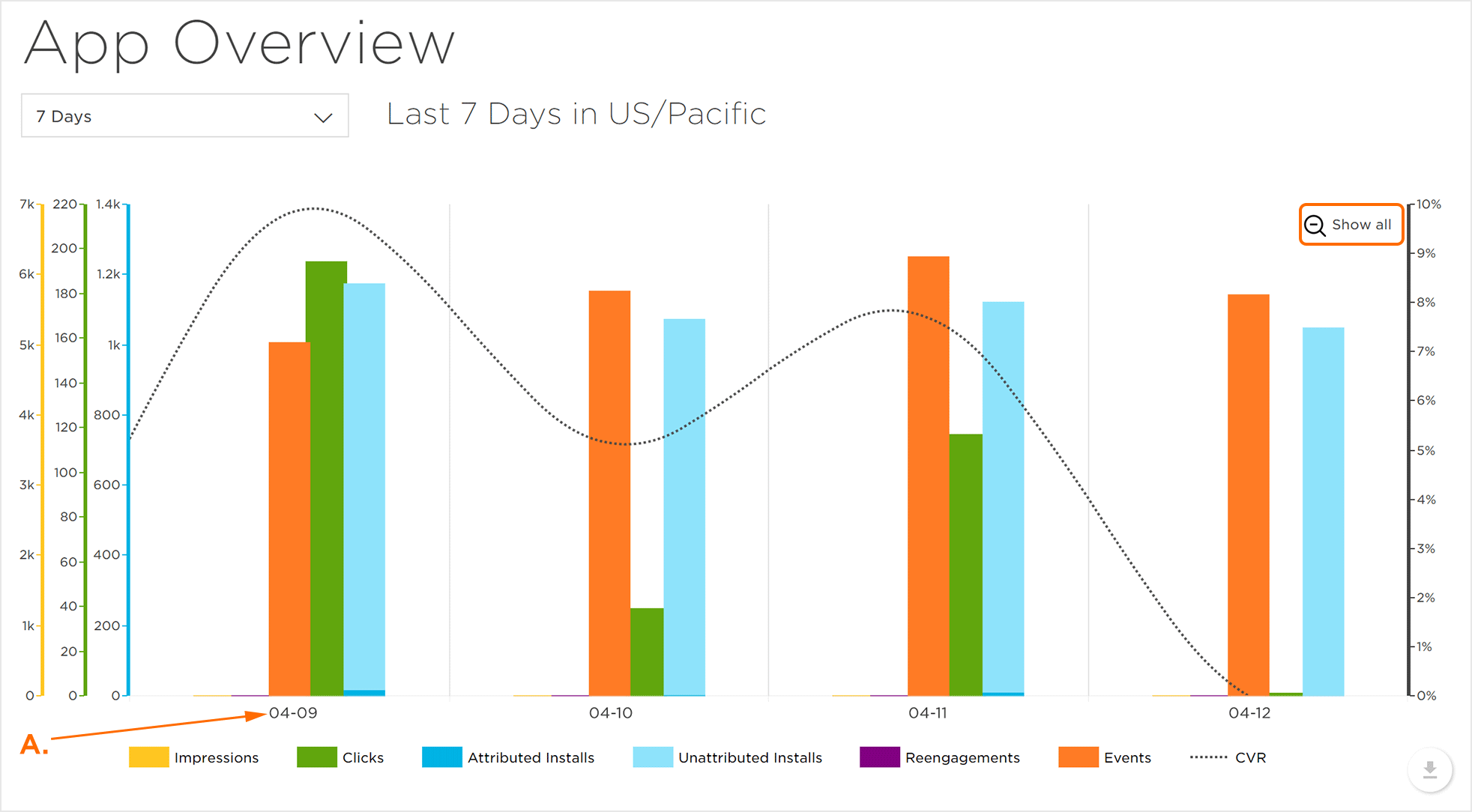 A.精炼日期范围。
4.下载应用程序概览图表数据
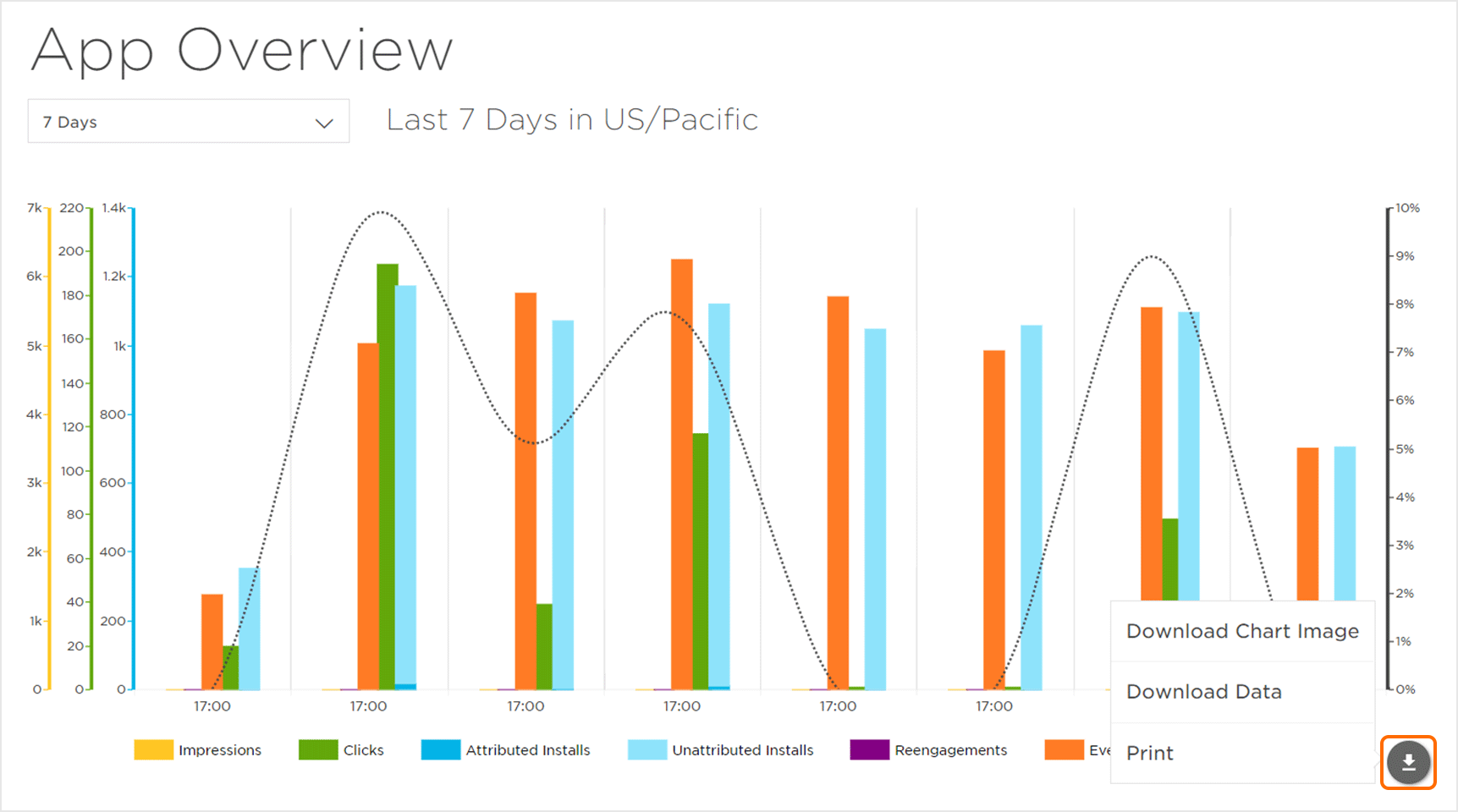
可以使用以下格式下载“应用概览”图表中显示的数据:
图形下载:
单击下载按钮>选择下载图表图像>选择文件格式:
- PNG
- JPG
- SVG
下载数据:
单击下载按钮>选择数据> CSV。
打印数据:
单击下载按钮>选择打印。
4.广告平台效果
“广告平台效果”部分显示与每个广告平台关联的“展示”,“点击”,“安装”,“Reengagement”,“事件”和“CVR”数据。通过单击度量标准,可以按任何度量标准按升序或降序对“广告平台效果”部分中的数据进行排序。通过将鼠标悬停在所需网络上并单击双目图标,可以在Analytics Explorer中进一步扩展广告平台效果。
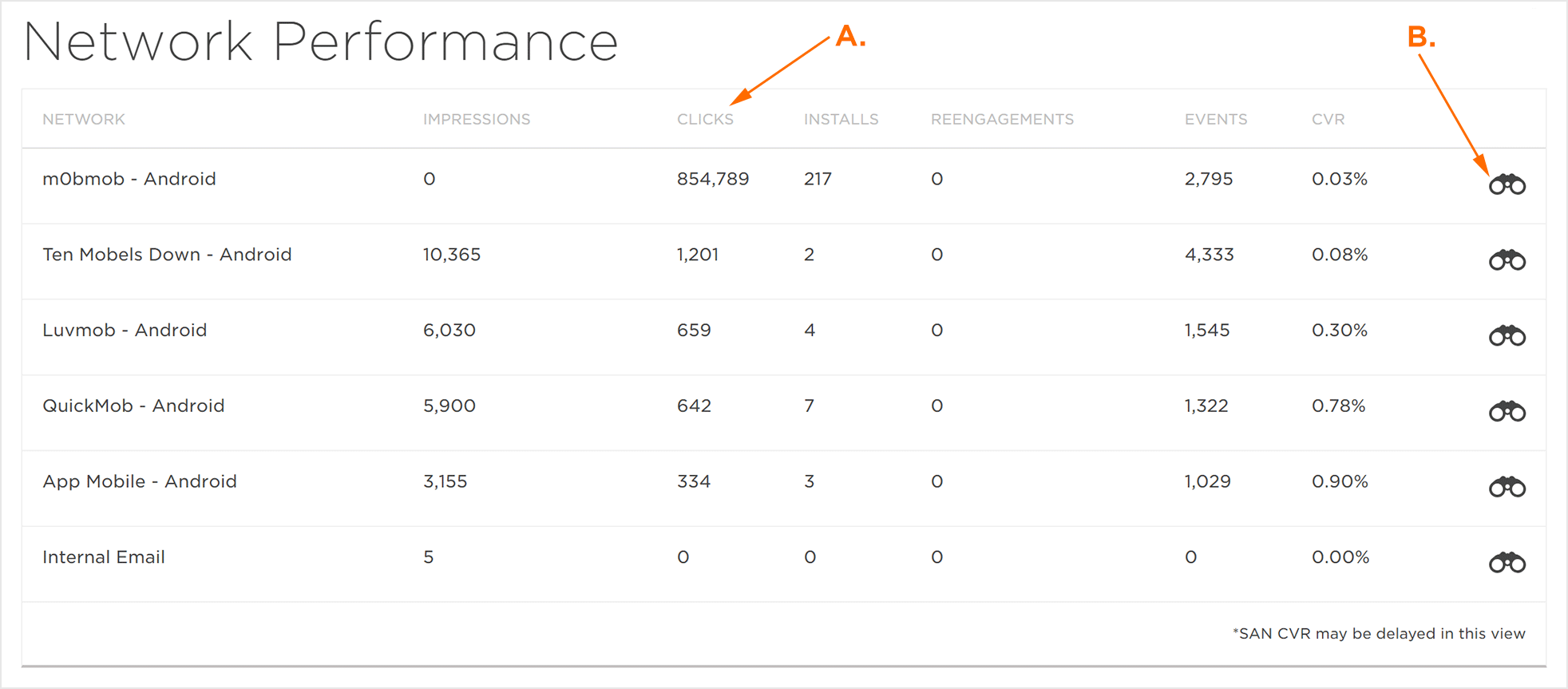 A.单击按升序或降序按度量组织数据。
B.在Analytics Explorer中单击或查看广告平台数据。