创建和维护一个动态路由活动
功能摘要:以下文档定义了在TrackingIO Global中创建和编辑广告组和SmartLinks™的过程。 SmartLinks™是基于设备平台,操作系统版本,位置以及各种其他定义的定向条件将用户发送到预定义目标的URL。
1.用于SmartLink™创建的用例
SmartLink™使TrackingIO Global用户能够执行以下任务:
- 为off-network营销(电子邮件,短信,公司网站,社交)创建一条连接,使客户从不同的移动平台到达正确的应用程序商店或下载目的地。
- 使用一个链接重定向客户地理特定的应用程序商店。
- 创建设备的操作系统版本的条件,为用户提供了他们的设备的最佳体验。
- 使用SmartLinks™监控广告系列的效果。
注意:以下说明提供了为不同操作系统(即iOS和Android)的两个应用程序创建基本SmartLink™的过程。
注意:将Amazon App添加到Smartlink™App Group时,Amazon设备将被重定向到Google Play商店。有关更多信息,请联系您的客户成功经理。
注意:将Windows应用程序添加到Smartlink™应用程序组时,Windows设备将重定向到Catch-All目标URL。有关更多信息,请联系您的客户成功经理。
注意:此时,由于无法解析BlackBerry用户代理,SmartLink™不支持BlackBerry。有关更多信息,请联系您的客户成功经理。
2.创建一个应用程序
- 如果以前没有设置,创建一个应用程序。有关创建应用程序的更多信息,请参阅创建/编辑应用程序。
注意:必须在TrackingIO Global中为每个与SmartLink™关联的应用程序创建应用程序。
3.入口
- 登录。
- 选择所需的帐户。
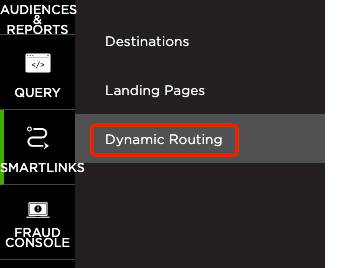
- 选择Smartlinks>动态路由。
4.应用程序组位置和组织工具
应用组可以通过利用搜索和组织工具轻松找到。
Live Search工具:
可以使用实时搜索工具通过输入应用程序组的所有名称的一部分来定位应用程序组。
应用组组织:
应用程序组可以通过使用以下方法之一进行组织:
排序 -
- 名称(AZ)
- 名称(ZA)
- 日期(最新)
- 日期(最早)
5.创建一个应用程序组
- 点击添加应用程序组。
- 输入唯一的应用组名称。
- 至少选择两个(2)从下拉列表中的应用程序。 注意:可能会选择两(2)个以上的应用程序,有关将SmartLinks™用于两个以上应用程序的更多信息,请联系您的客户成功经理。
- 点击提交。
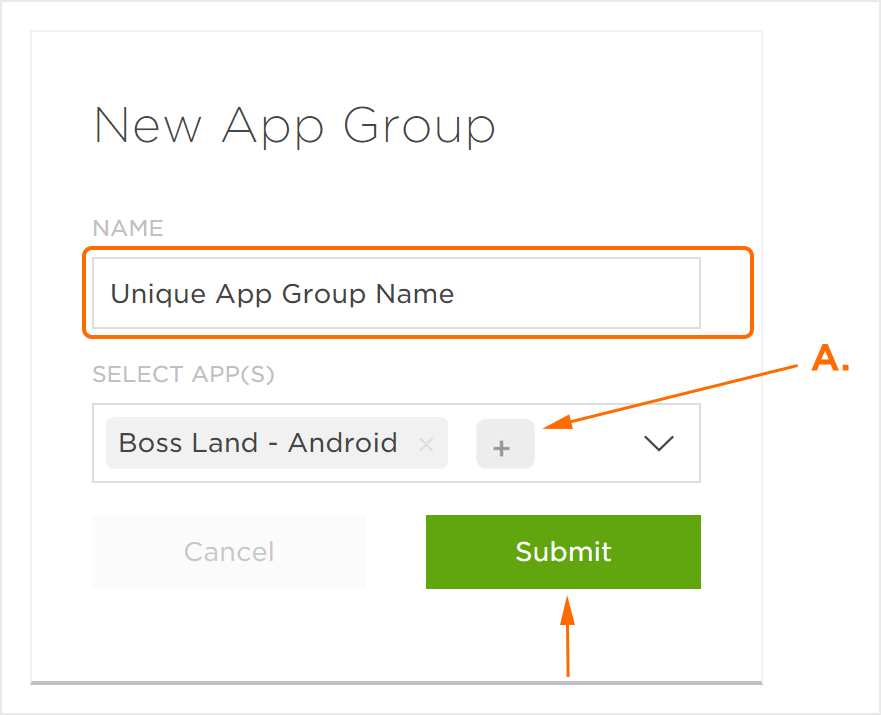 A.选择应用到组
6.创建SmartLink™
选择应用程序组工具>添加SmartLink或单击应用程序组>应用程序组工具>添加SmartLink.
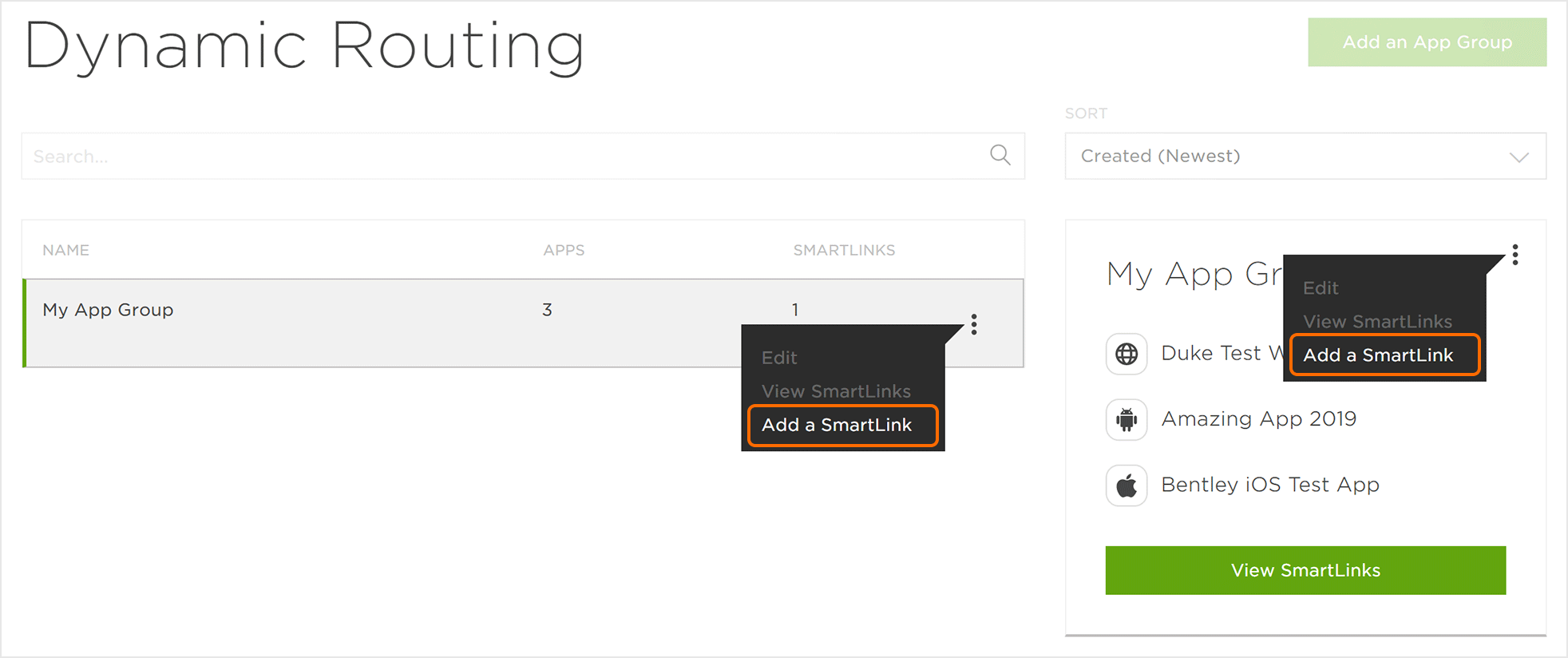
输入唯一的SmartLink™名称。
注意:默认SmartLink™在SmartLink™名称字段中自动生成。虽然不需要调整此SmartLink™名称,但强烈建议输入唯一的SmartLink™名称以便于识别。输入目的地名称为每个应用程序。
输入目标网址。
注意:如果在创建应用程序期间输入了目标URL,则会在创建SmartLink™期间自动填充此字段。
最佳做法:对于Android应用,请确保将SmartLink™目标网址设置为Google Play商店。有关详细信息,请参阅Google链接到您的产品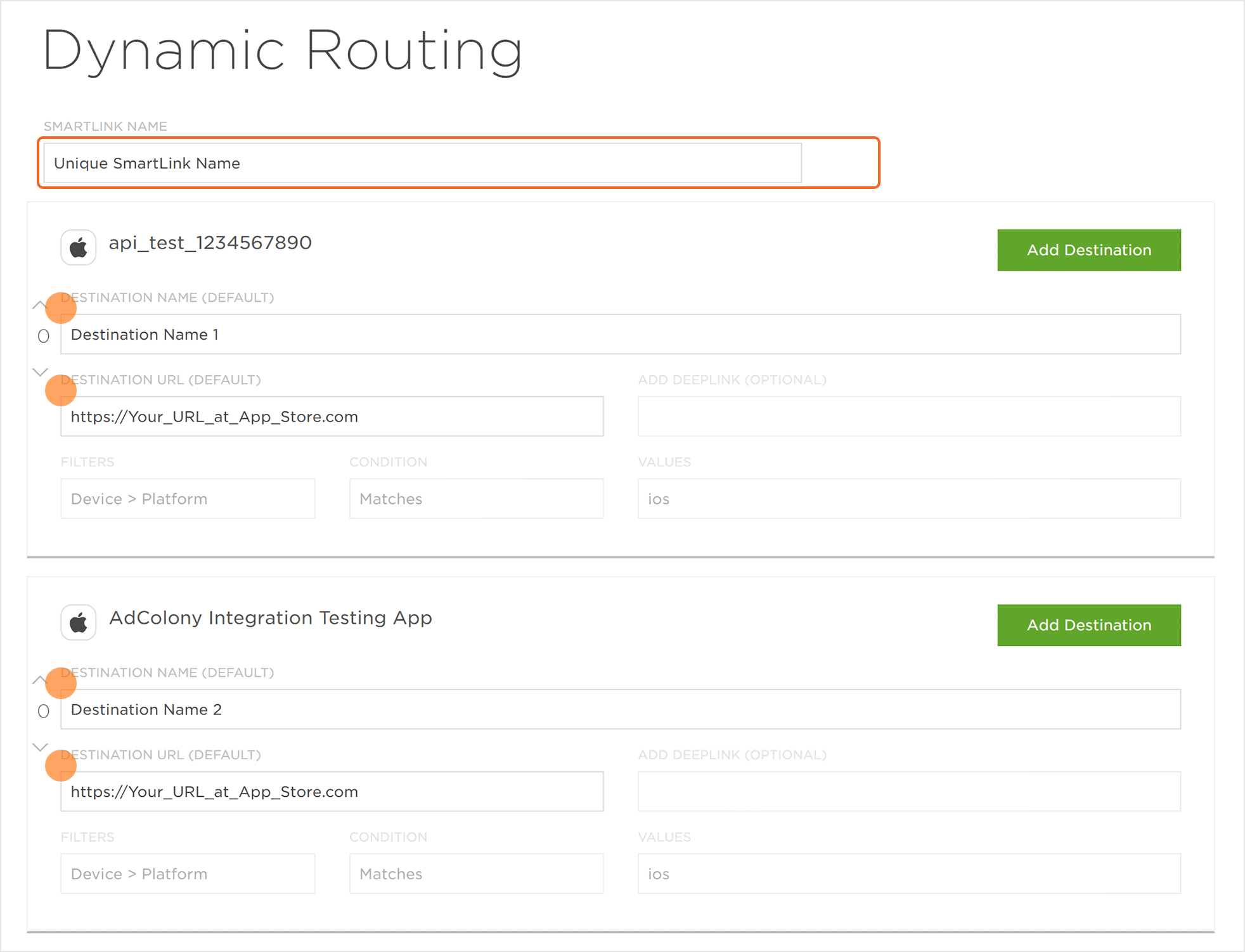
更新Catch-All>目标URL。
注意:应输入公司主页等位置,该位置将作为任何不符合定义标准的设备的目的地选择目标应用程序(用于跟踪)>所需应用程序。
注意:将在选择作为目标应用程序(用于跟踪)的应用程序的活动下创建跟踪器,以显示与SmartLink™关联的数据。此外,还会创建一个“Catch-All”跟踪器,以跟踪同一广告系列中任何不匹配的流量。点击提交。
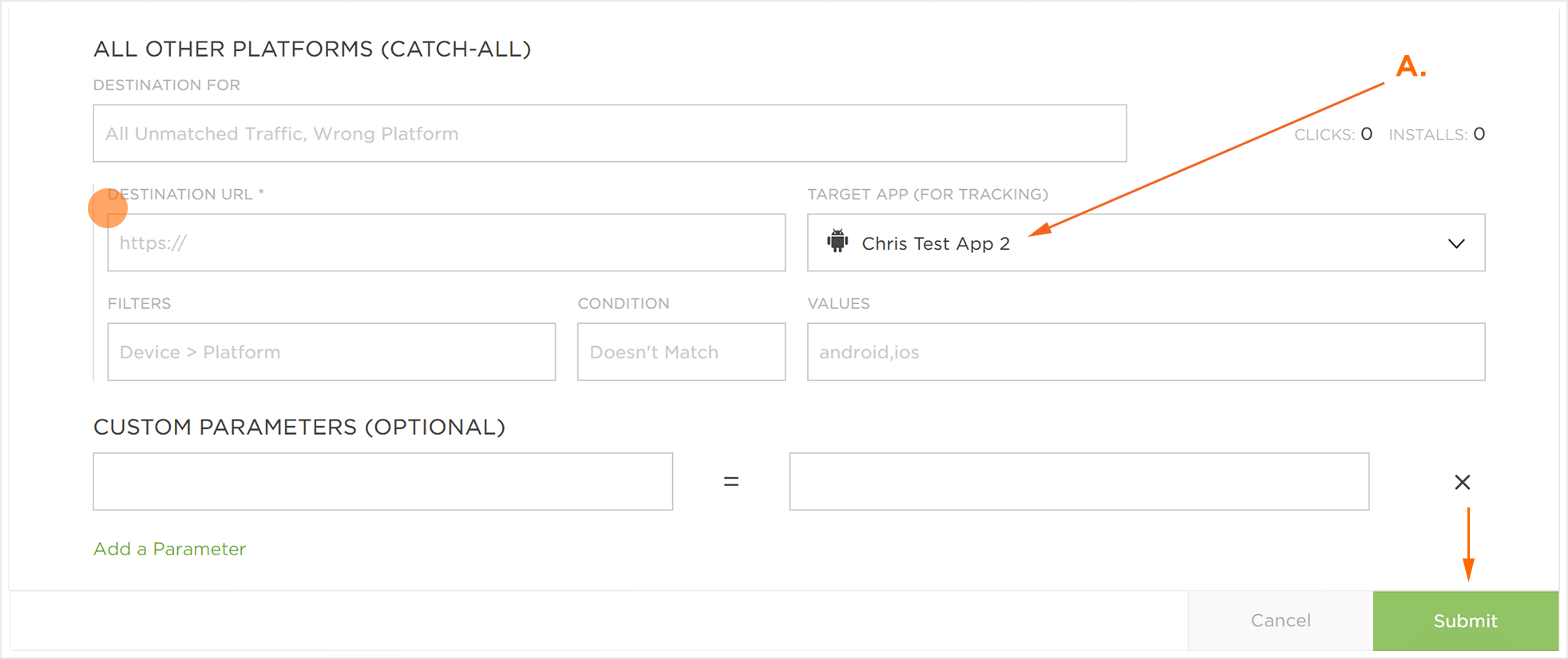 A.选择一个目标应用
7.编辑SmartLink™
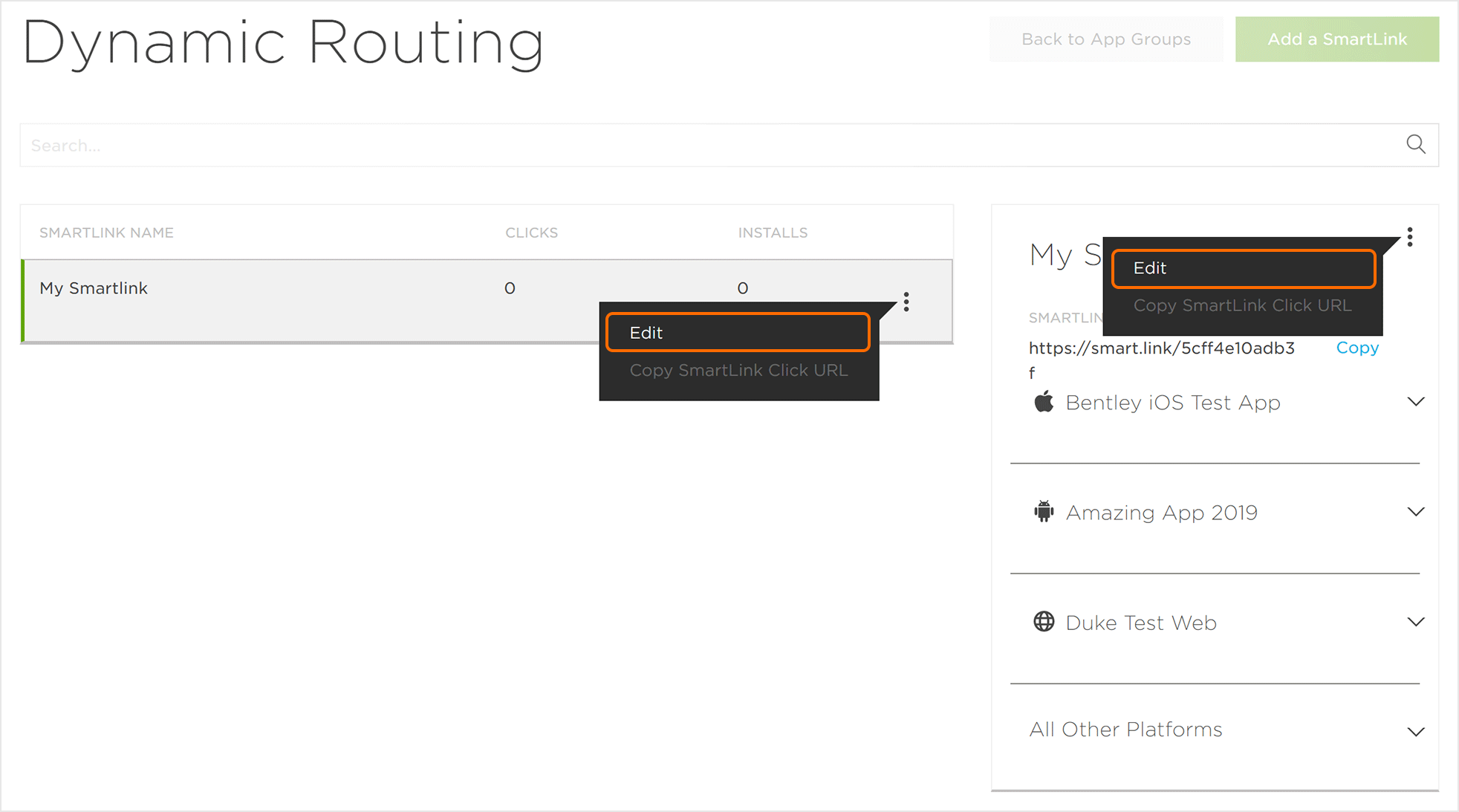
注意:以下步骤从“应用程序组”页面开始。如果您不在“应用程序组”页面上,请通过选择“SmartLinks”>“动态路由”进行导航。
- 点击应用程序组工具菜单。
- 点击查看SmartLinks.
- 找到所需的SmartLink,然后单击SmartLink工具菜单>编辑。
8.跟踪SmartLinks™
创建SmartLink™后,将创建SmartLink™和默认目标“Catch-All”的跟踪器。可以从Campaign Manager或App Group管理器查看这些跟踪器。
- 找到并单击所需的应用程序组。
- 点击查看SmartLinks。
- 单击所需的SmartLink™。
- 单击SmartLink™展开按钮。
点击跳转到广告系列。
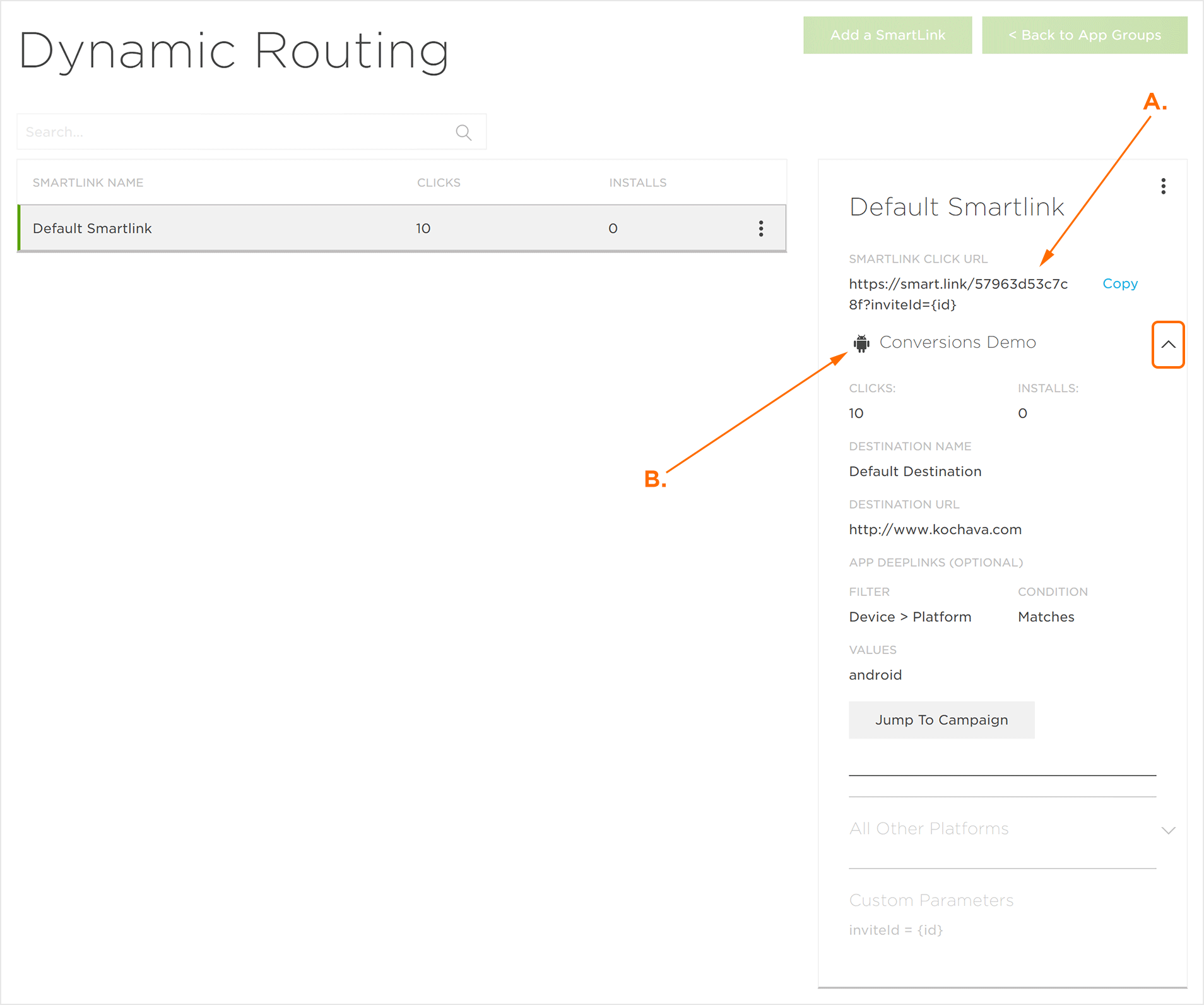 A. SmartLink™
B.目标应用注意:单击与为目标应用程序选择的应用程序关联的“跳转到市场活动”按钮将提供对SmartLink™跟踪器和默认目标“Catch-All”跟踪器的访问。单击与非目标应用程序关联的“跳转到市场活动”按钮将仅提供对SmartLink™跟踪器的访问。
注意:默认目标跟踪器是为追踪任何不匹配的流量而创建的“Catch-All”跟踪器。
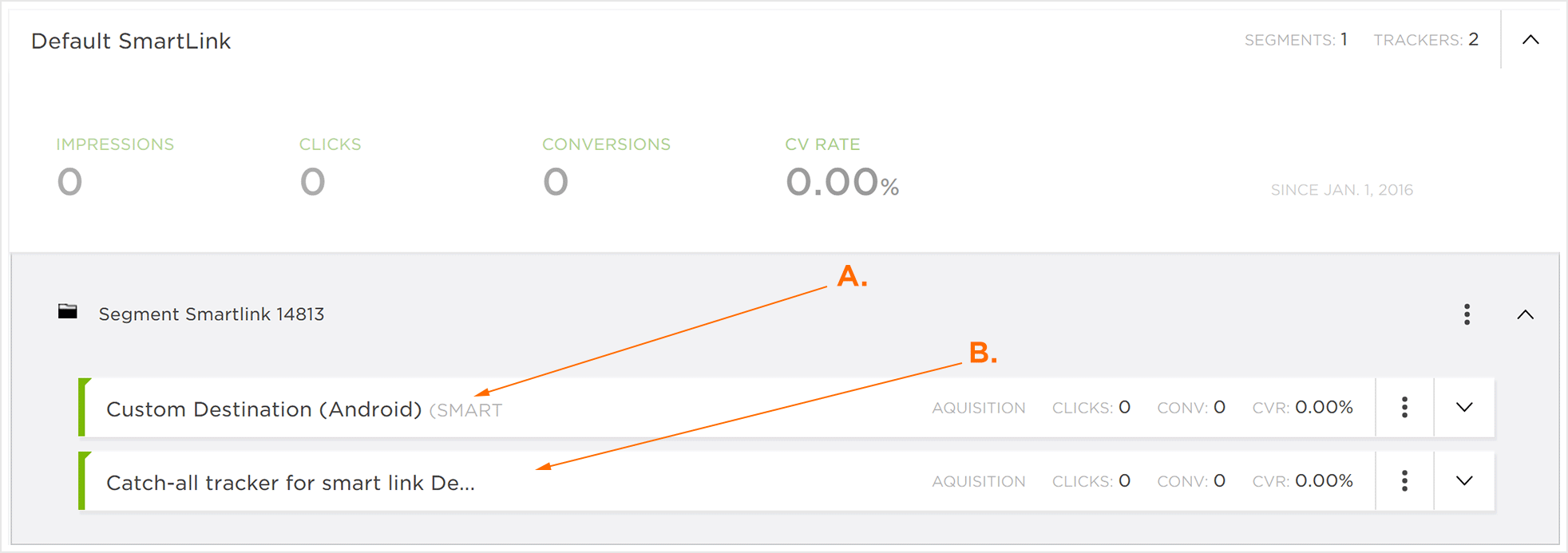 A. SmartLink将跟踪器
B.捕获所有跟踪器单击SmartLink™跟踪器展开按钮。
注意:通过展开SmartLink™跟踪器,将显示“印象数”,“点击次数”,“点击率”,“转换次数”和“CV率”等数据。
注意:通过选择“跟踪器工具”>“编辑SmartLink”,UI将重定向到SmarkLink编辑页面。
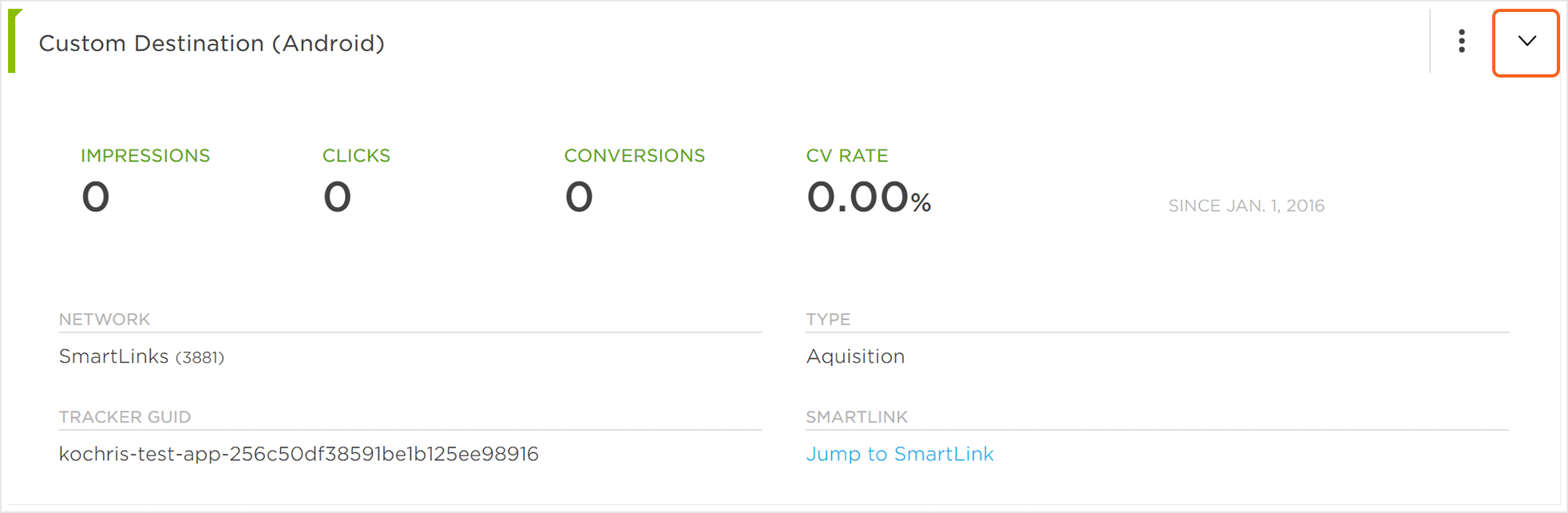
注意:通过展开默认目标“Catch-All”跟踪器,将显示“印象数”,“点击次数”,“点击率”,“转换次数”和“CV率”等数据。
注意:与SmartLink™关联的跟踪器不可编辑。需要进行的任何更改都需要在SmarkLink界面中进行
9.高级SmartLink™设置
可以通过使用过滤器,条件和值来进一步改进SmartLink™。默认情况下,应用程序组中的每个应用程序都有一个过滤器/条件/值,用于标识应用程序的平台。可以将附加目的地添加到应用程序组内的一个或多个应用程序,以允许进一步定义目的地。
- 单击添加目的地。
- 输入目的地名称。
- 输入目的地URL。
- 点击添加过滤器。 (可选的)
过滤器:
- 设备>类型
- 设备>操作系统版本
- 地理>国家
条件:
- 匹配
- 不匹配
- 等于或大
值:
- 特定设备类型的
- 具体的操作系统版本
- 特定国家
注意:值取决于所选的过滤器。当选择不同的过滤器时,值列表将更新。
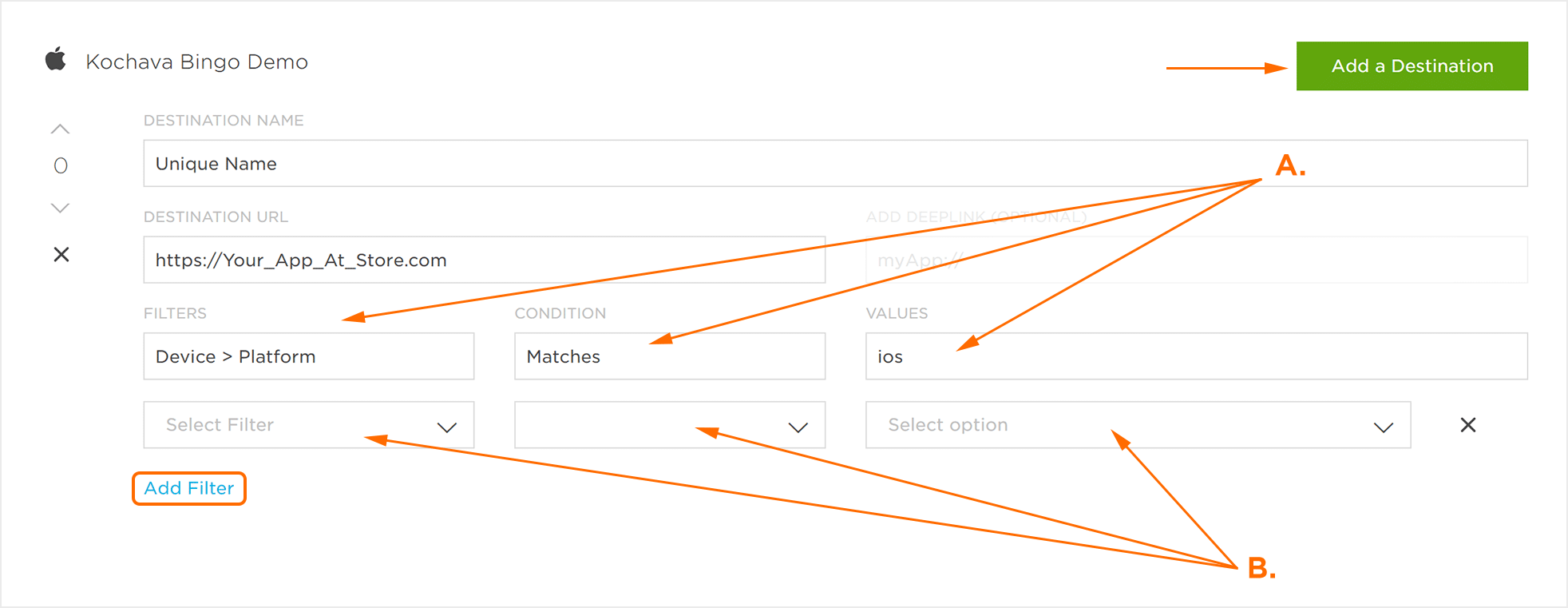 A.默认过滤器
B.附加过滤器
自定义参数:
如果相关的应用程序(S),具有可利用,以提高数据的自定义参数,这些自定义参数可以在本节中输入。
- 单击添加参数。
- 输入自定义参数。
- 添加其他自定义参数。 (可选的)
- 单击保存。
注意:创建自定义参数后,它会自动插入SmartLink™Click URL。
注意:要删除自定义参数,请单击与特定参数关联的“X”。
 A.自定义参数