创建一个Twitter 活动
功能摘要:
以下文档定义了在TrackingIO Global中创建Twitter活动的过程。这个过程中,TrackingIO Global将发送安装数据到Twitter用于Twitter的自归因
1.数据所需的开始过程之前:
- Twitter的广告帐户。
- App Bundle ID(即包名称)。
2.Twitter 活动的用例:
- 需要在Twitter后台创建一个营销活动
注意:iOS和Android的Twitter设置过程类似,因此本文档将介绍两种操作系统的设置,并注明具体的差异。
注意:Twitter这种类型的广告平台称为SAN(自归因广告平台)。Twitter将始终控制自己的安装,但mobile web或任何无法访问设备ID的库存除外。这意味着Twitter自归因的安装可能随后由TrackingIO Global归因于其他广告平台。因此,预计TrackingIO Global的安装次数将少于Twitter系统中显示的数量。这也意味着在TrackingIO Global后台将无法设置安装回溯窗口期,必须要在Twitter UI中设置。。
3.与Twitter进行身份验证
- 登录到Twitter的广告客户。

- 单击应用程序安装

- 选择要宣传的应用。
如果尚未为应用设置转换跟踪,请单击设置转化跟踪.
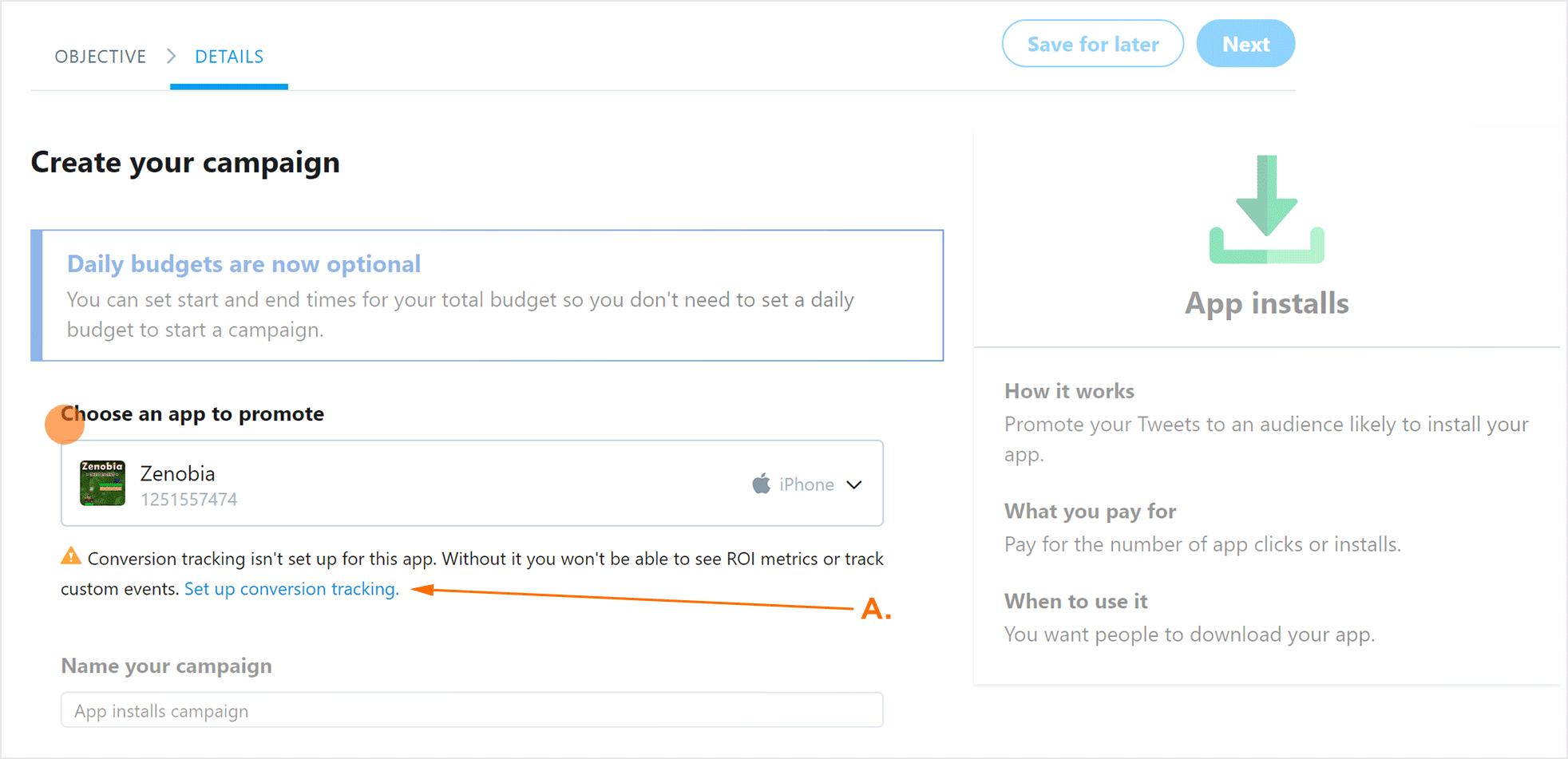
点击进入TrackingIO Global。
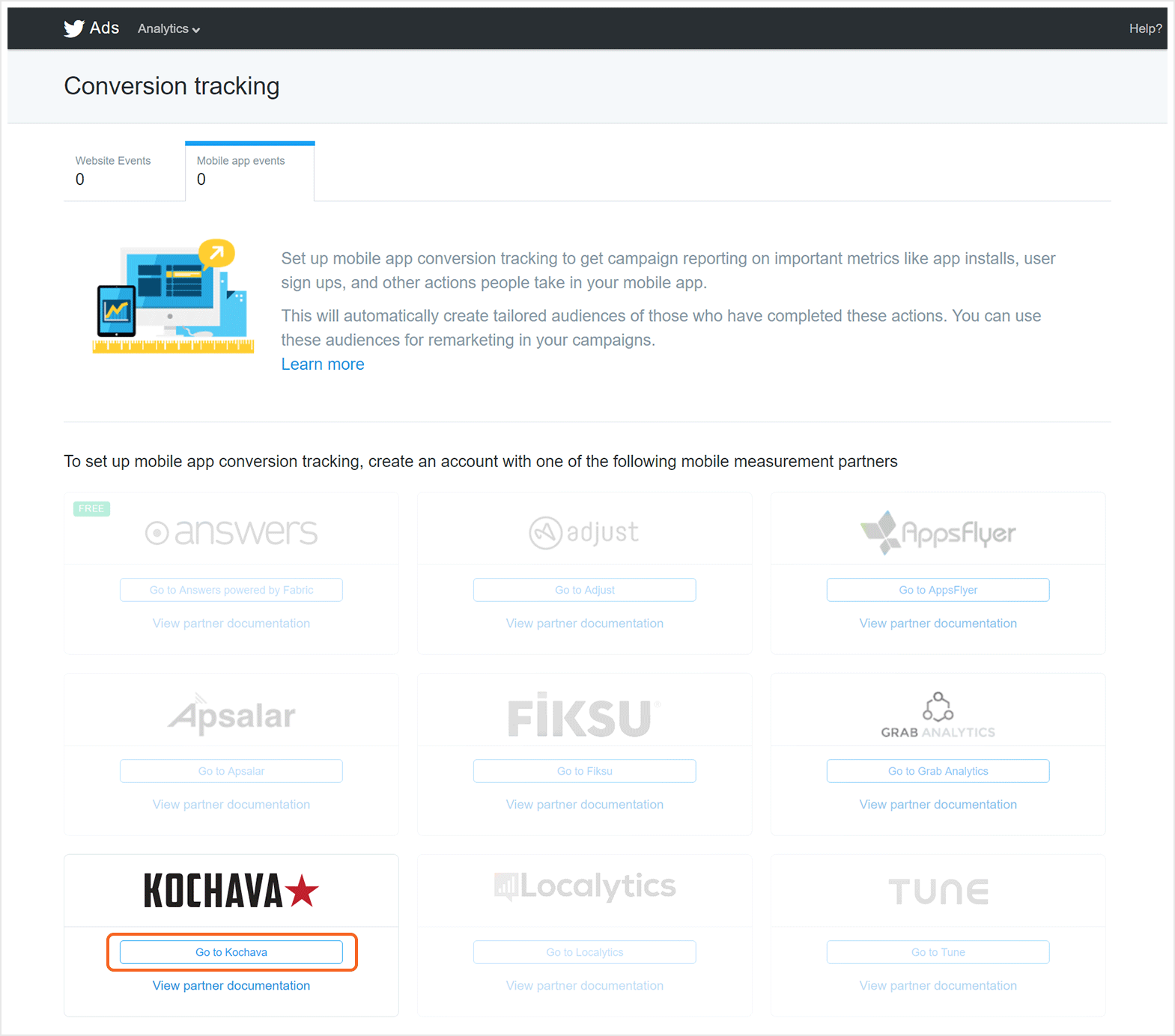 注意:点击Go to TrackingIO Global后,会出现一个弹出框,提示您将从Twitter广告重定向到TrackingIO Global。该页面将被重定向到TrackingIO Global登录屏幕。
在弹出框中,点击进入TrackingIO Global 。
在证书里输入TrackingIO Global。选择帐户选项>Twitter Connect。
单击连接所需的Twitter帐户。
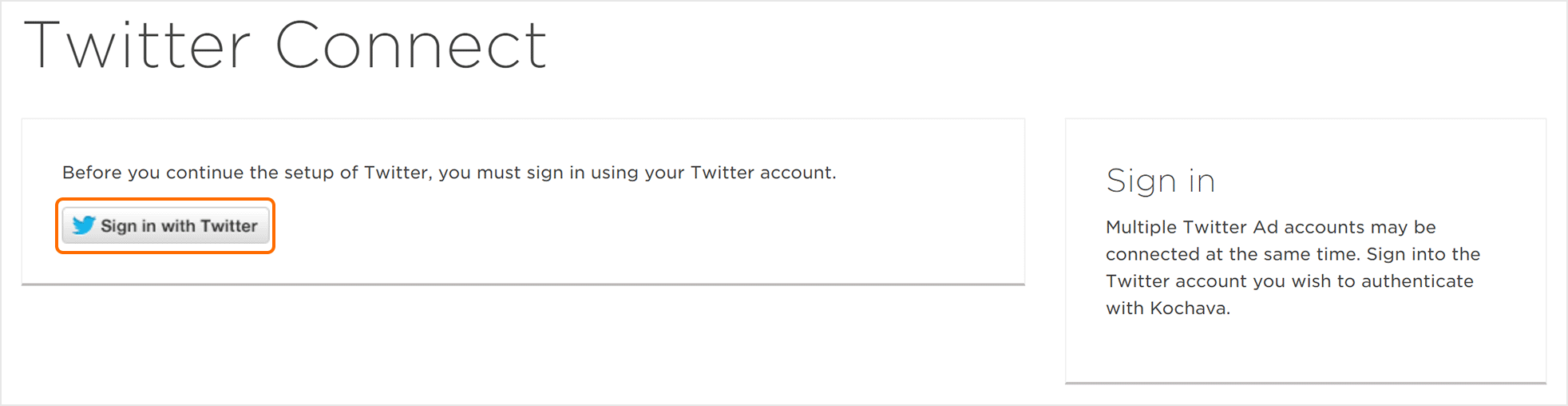 注意:可以同时连接多个Twitter帐户,有关更多信息,请参阅Twitter的多用户登录支持文档。
4.创建一个Twitter的活动
- 选择所需的应用程序。
- 选择所需的帐户和应用程序。
选择应用和资产>Campaign Manager。
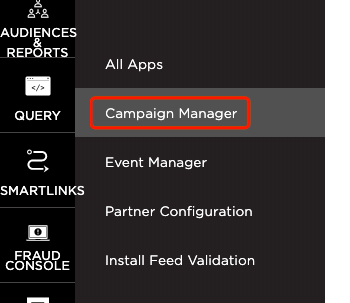
点击添加跟踪器或选择细分工具>添加追踪器.
a.选择广告系列。
b.选择细分。
注意:为了简化广告系列/细分/跟踪器创建过程,添加了一项功能,以便在创建新跟踪器时创建广告系列和细分受众群。有关在添加新跟踪器时创建广告系列或细分受众群的更多信息,请参阅我们的创建安装广告系列支持文档。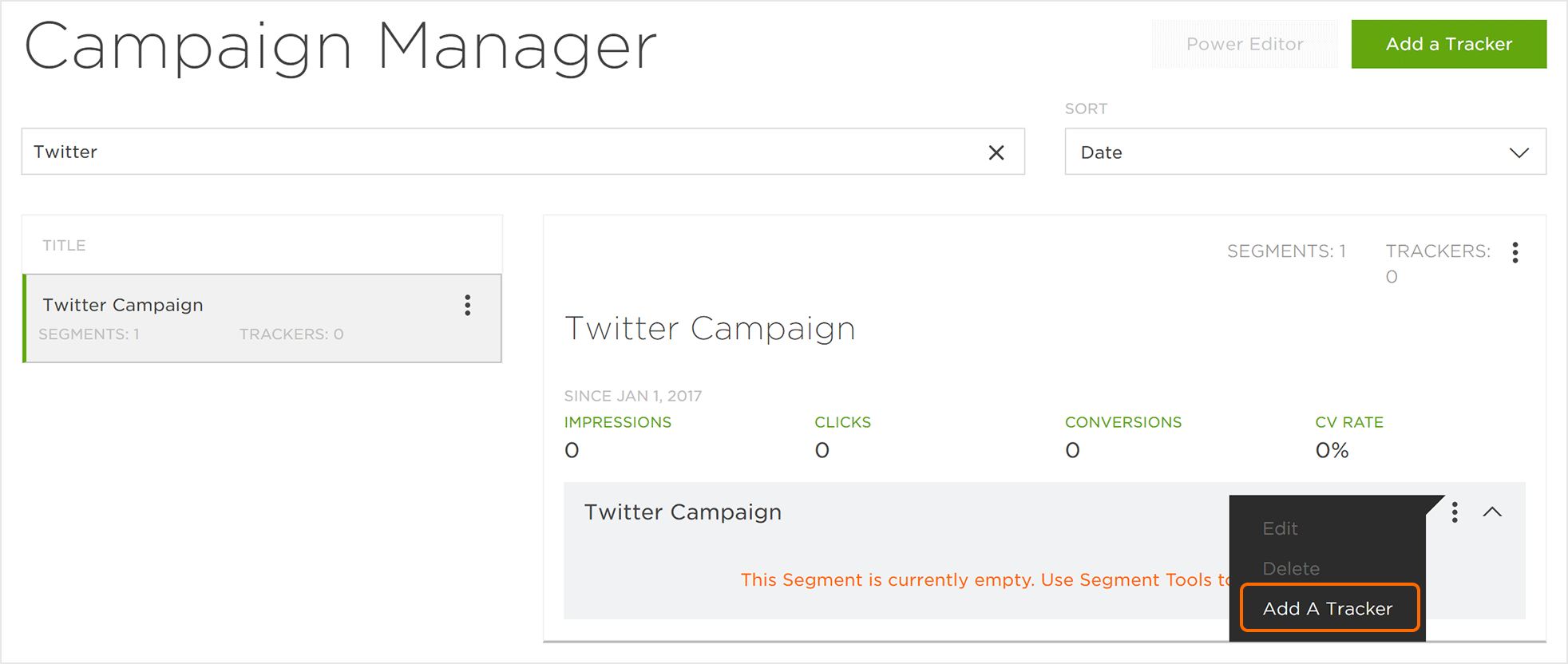
输入唯一的跟踪器名称。
选择跟踪器类型>获取。 (默认设置)
选择选择广告平台>Twitter: a.Twitter-Android(Android)
b.Twitter-iOS(iOS)选择所需的Twitter帐户。
注意:可能会选择多个Twitter帐户。
输入App Bundle ID。
选择目标事件。 (可选的)
选择一个点击归因窗口。 (可选的)
选择展示归因窗口。 (可选的)
单击保存。 (如果没有进一步的跟踪需要创建)。
并添加另一个跟踪。 (如果需要额外的跟踪需要创建)。
ClickSave &Create Postback. (To navigate directly to the Partner Configuration page).
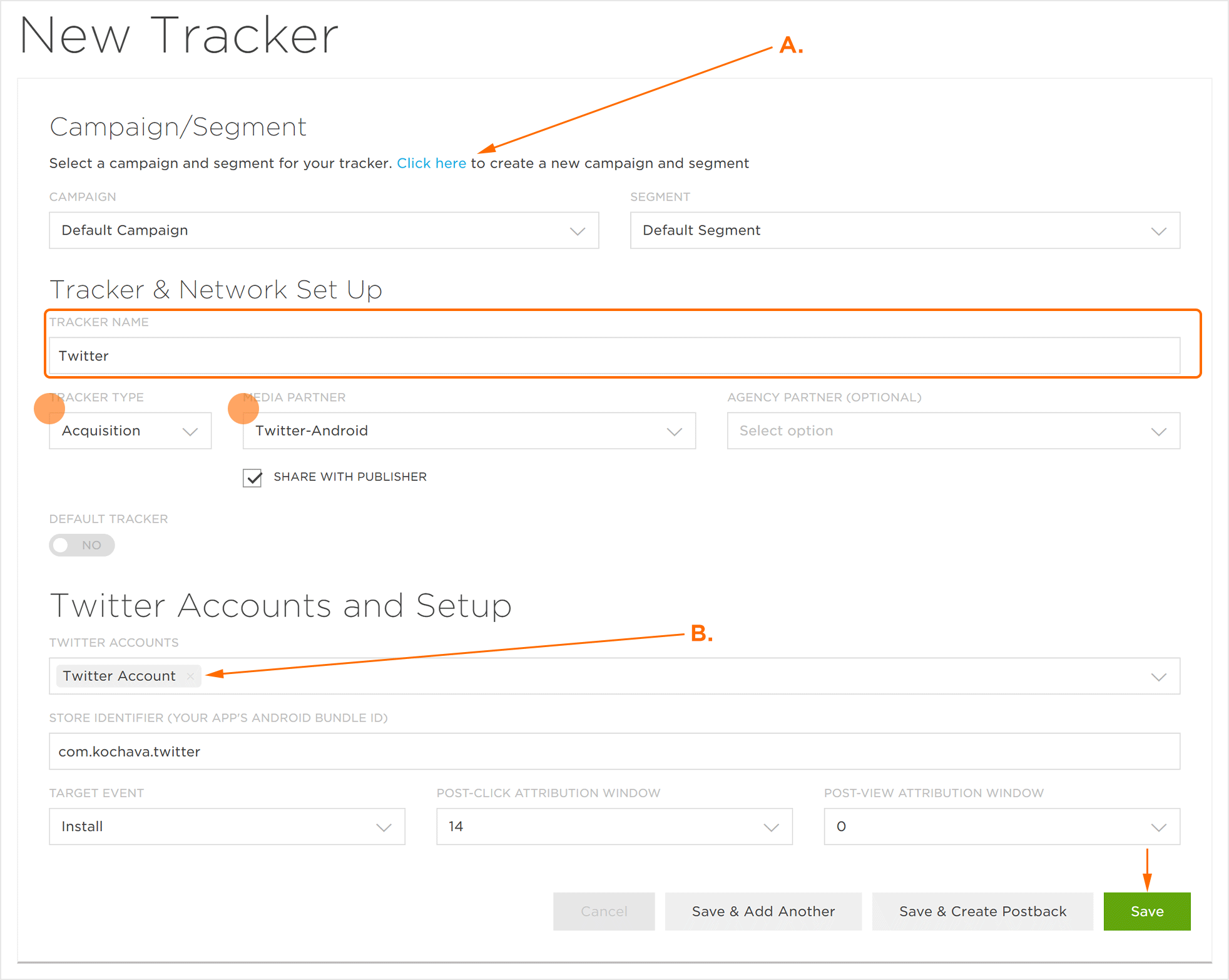 A.活动和细分选择/创建部分。
B.选择Twitter帐户。可以选择多个帐户。
注意:为了将事件发回Twitter,无论事件是真正的重新接触事件还是仅仅将事件发回Twitter,都必须创建重新接入跟踪器。有关创建重新接入跟踪器的更多信息,请参阅我们的创建Twitter Reengagement活动。
5.创建一个Twitter回调配置
选择应用和资产>合作伙伴配置。

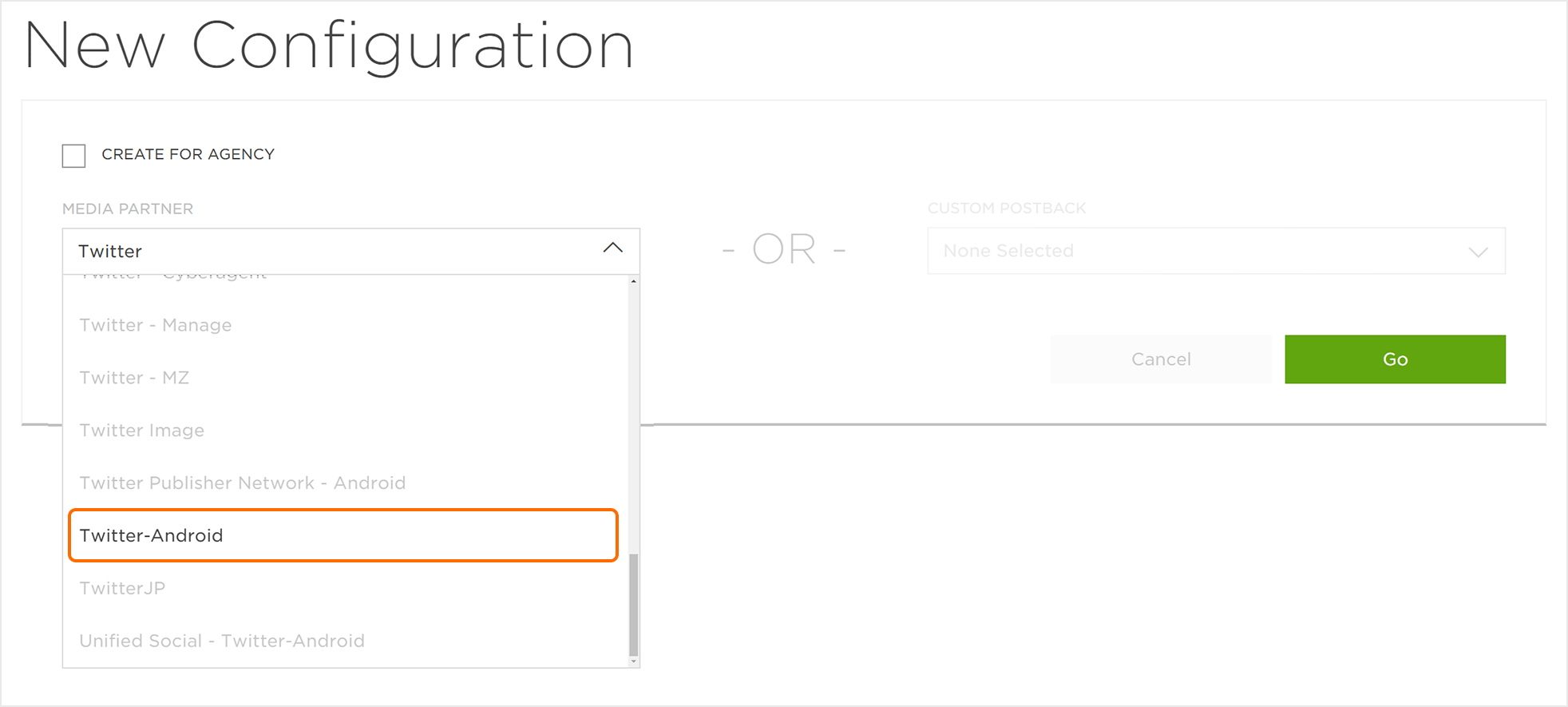
单击添加配置。
选择广告平台合作伙伴>Twitter:
Twitter-Android(Android)
Twitter-iOS(iOS)点击开始。
点击安装>回调工具>编辑.
输入APP ID: a.iTunes App ID(iOS)
b.Package Name(Android版)选择一个交付延迟。 (可选的)
选择重试次数。 (可选的)
单击保存。
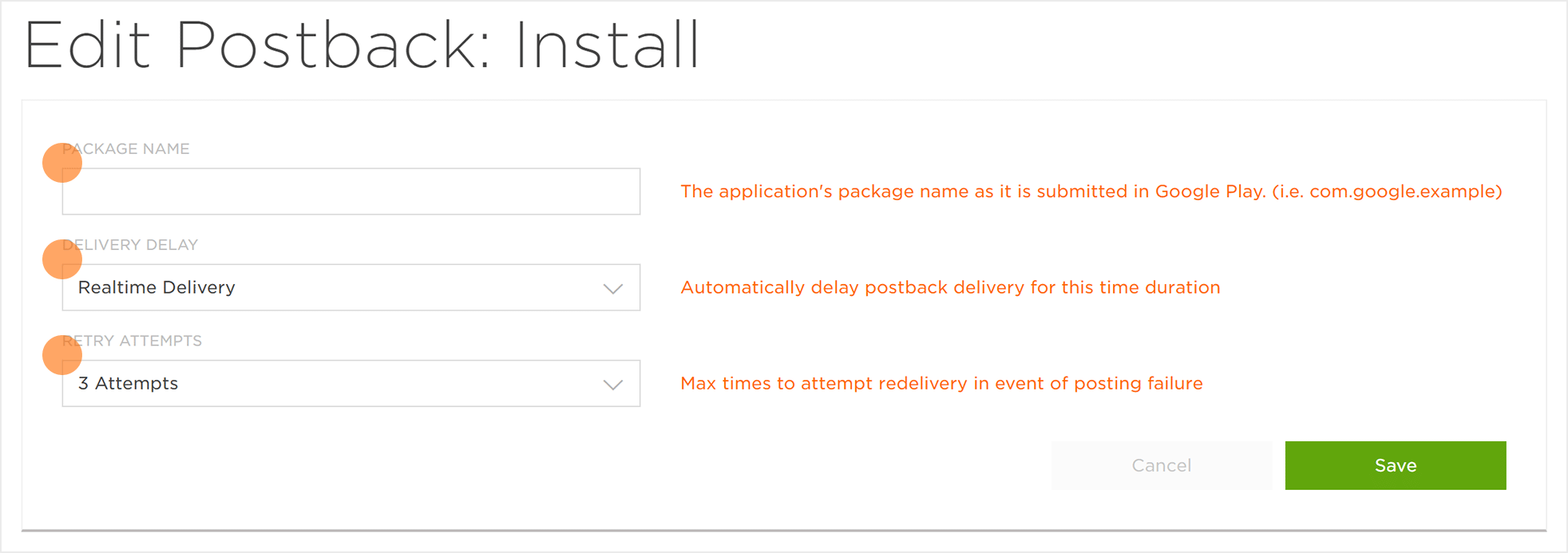 A.输入APP ID(iOS)或Package Name(Android版)