落地页的创建和维护
落地页面提供了创建和更新落地页面的访问权限,这些落地页面是TrackingIO Global托管的网站,可以将流量发送到营销人员定义的品牌目的地。落地页的设计旨在解决iOS 9.3及更高版本的重定向行为。
TrackingIO Global使落地页面易于设置,定制,预览和发布。创建落地页后,您可以通过查看与每个落地页相关的点击和安装来监控效果。
1.入口
- 登录TrackingIO Global。
- 选择所需的帐户和应用。
- 选择Smartlinks>目标。

2.创建目的地
在创建着陆页之前,应该为该着陆页创建目的地。有关创建目标的更多信息,请参阅我们的目标创建和维护支持文档。
3.落地页位置和组织工具
使用搜索和组织工具可轻松找到目标网页。
现场搜索:
通过键入登录页面的全部名称的一部分,可以使用实时搜索工具查找落地页。
应用搜索:
通过选择所需的应用程序或在搜索工具中输入应用程序的名称,可以使用应用程序搜索工具查找落地页。
活动组织:
落地页可以通过使用下列之一进行组织:
目的地类型 -
- 任何
- 应用链接
- 习俗
- 深层链接
- 通用链接
- 网址
状态 -
- 所有
- 存档
- 失败
- 处理
- 发布时间
排序 -
- 名称[AZ]
- 名称[ZA]
- 最新
- 最老的
4.创建着陆页
- 点击添加落地页。
- 输入唯一的落地页名称。
- 选择一个应用程序以关联到落地页。
- 输入网页网址。
选择目的地。
注意:我选择专门为应用程序创建的目标。如果尚未创建目的地,则可以输入自定义目的地。有关创建目标的更多信息,请参阅 我们的目标创建和维护支持文档。如果选择了目的地>自定义,请输入目标网址。
选择文字应用链接。 (可选的)
注意:如果选择了“文本应用程序链接”,则“落地页”将包含用户自行发送文本链接以下载应用程序的功能。 A:如果选择了创建的目的地,则自动填入目的地URL。如果选择了自定义目的地,则必须输入目的地URL。
B.选择允许用户向自己发送链接文本。
5.选择一个主题
- 选择所需的主题:
- 应用内容
- 文本内容
- 图像内容 注意:虽然主题之间的许多设置相同,但标题,消息和按钮的位置和格式会有所不同。
输入页面标题。
输入消息字体颜色。
输入消息页面。
选择一个图像。
输入标题字体颜色。
输入标题。
输入按钮背景颜色。
输入按钮字体颜色。
输入按钮文本。
输入背景颜色。
点击发布。
 A.主题预览
6.归档的落地页
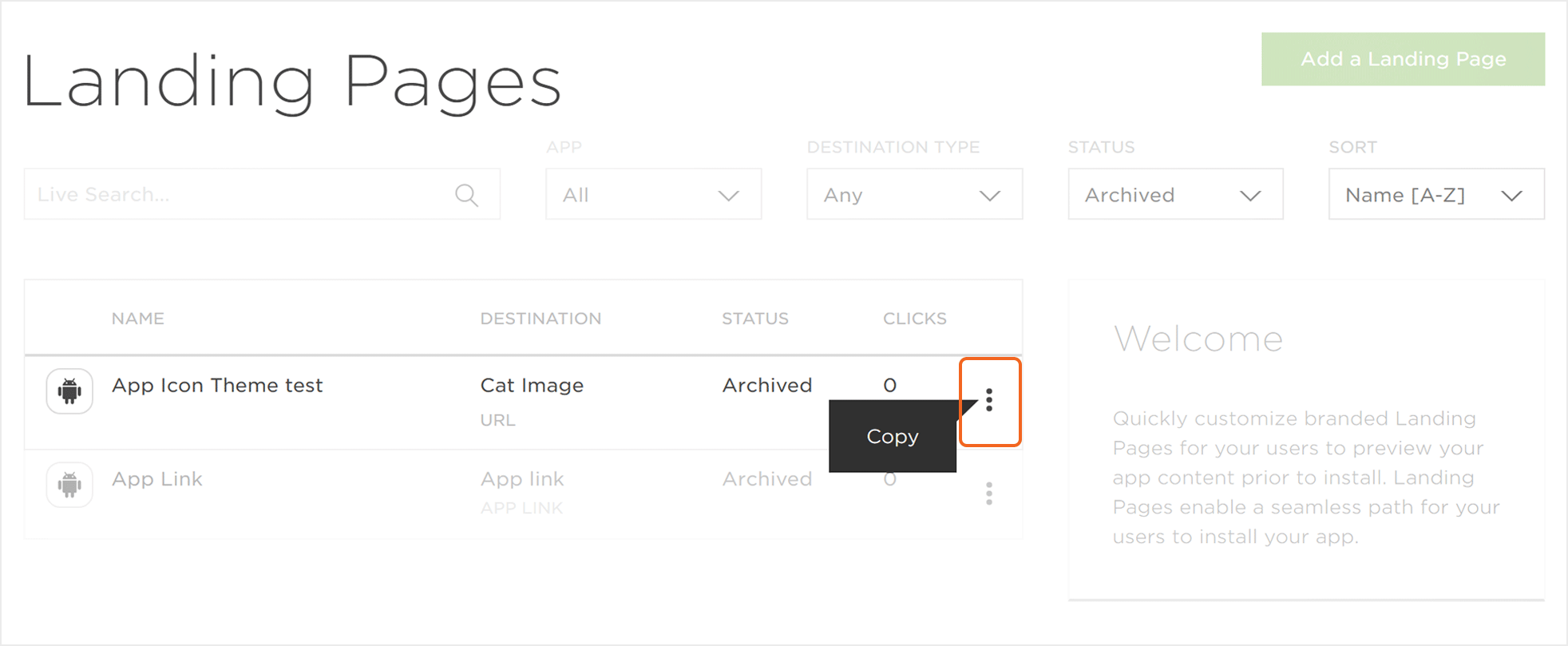
归档的落地页是用户专门发送到存档的页面。归档的落地页面不再可供用户访问,并将保留在归档中以供参考或将来可能使用。以下选项可用于存档落地页:
- 复制- 创建可发布的存档页面的确切副本。
7.失败的落地页
落地页失败页面是导致页面无法正常工作的错误页面。如果落地页失败,请联系您的客户成功管理团队以获取更多信息。
- 存档- 将关联的着陆页发送到存档。

8.处理落地页
正在处理落地页是新创建的页面,不久将向用户提供。以下选项可用于处理落地页面:
- 编辑-打开落地页面以更新/更改设置。
- 创建跟踪器-创建一个跟踪器,并将关联的目标页面作为目标。
- 复制-创建可以更新/更改的目标网页的精确副本。
- 存档-将关联的落地页面发送到存档。
注意:创建目标网页后,最多可能需要5分钟才能处理该网页。

9.发布的落地页
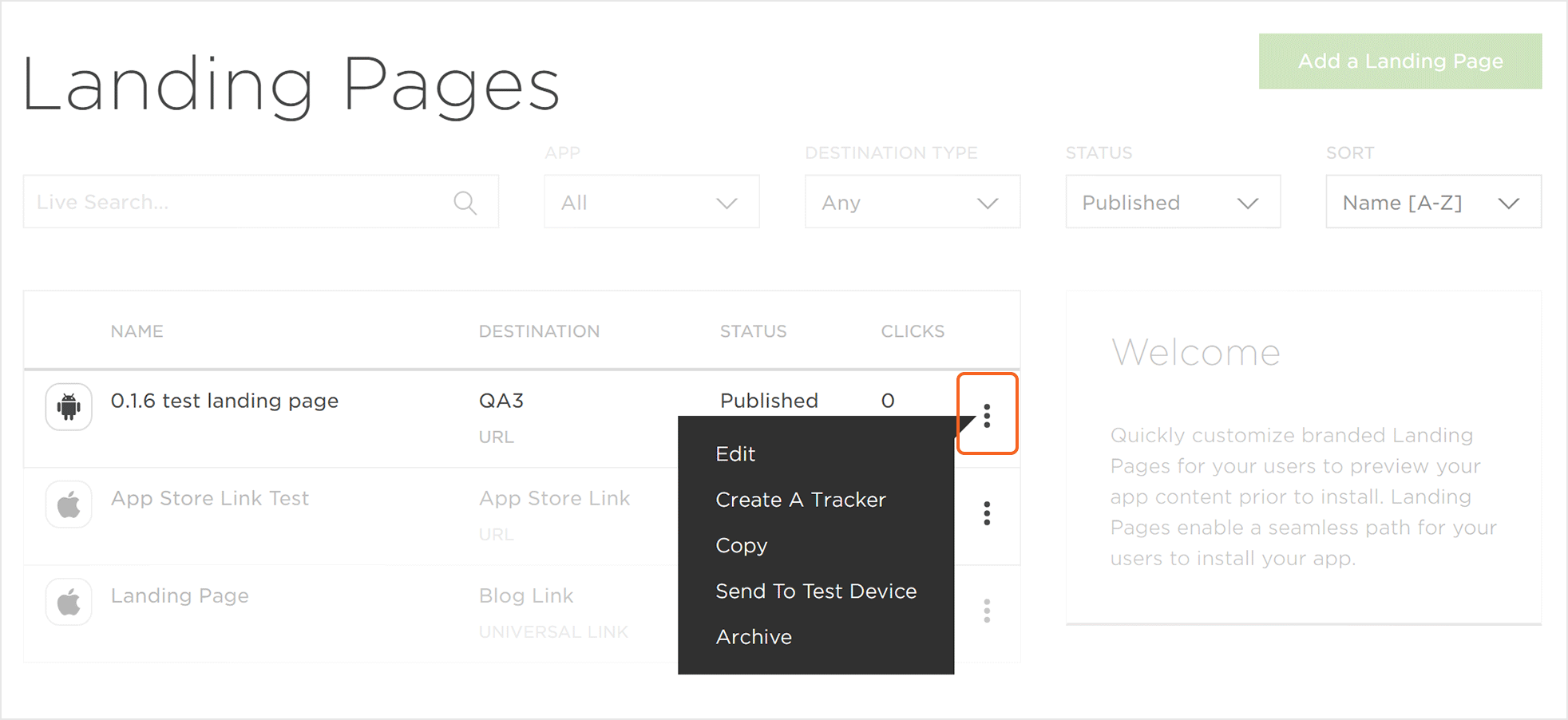
已发布的着陆页是当前可供用户访问的页面。显示每个登录页面记录的点击次数,单击登陆页面将显示关联的设置和主题。以下选项可用于已发布的着陆页:
- 编辑-打开落地页面以更新/更改设置。
- 创建跟踪器-创建一个跟踪器,并将关联的目标页面作为目标。
- 复制-创建可以更新/更改的目标网页的精确副本。
- 发送到测试设备—提供一个弹出框,可以在其中输入手机号码以将落地页页发送到。
- 存档-将关联的落地页面发送到存档。