合作伙伴reconciliation设置
本文档定义了为合作伙伴配置建立默认设置的合作伙伴reconciliation设置。这些设置可能会在Tracker级别被覆盖。有关TrackingIO Global的归因引擎的更多信息,请参阅我们的Attribution Overview支持文档。
1.合作伙伴对帐设置用户界面
- 登录
- 选择所需的帐户和应用程序。
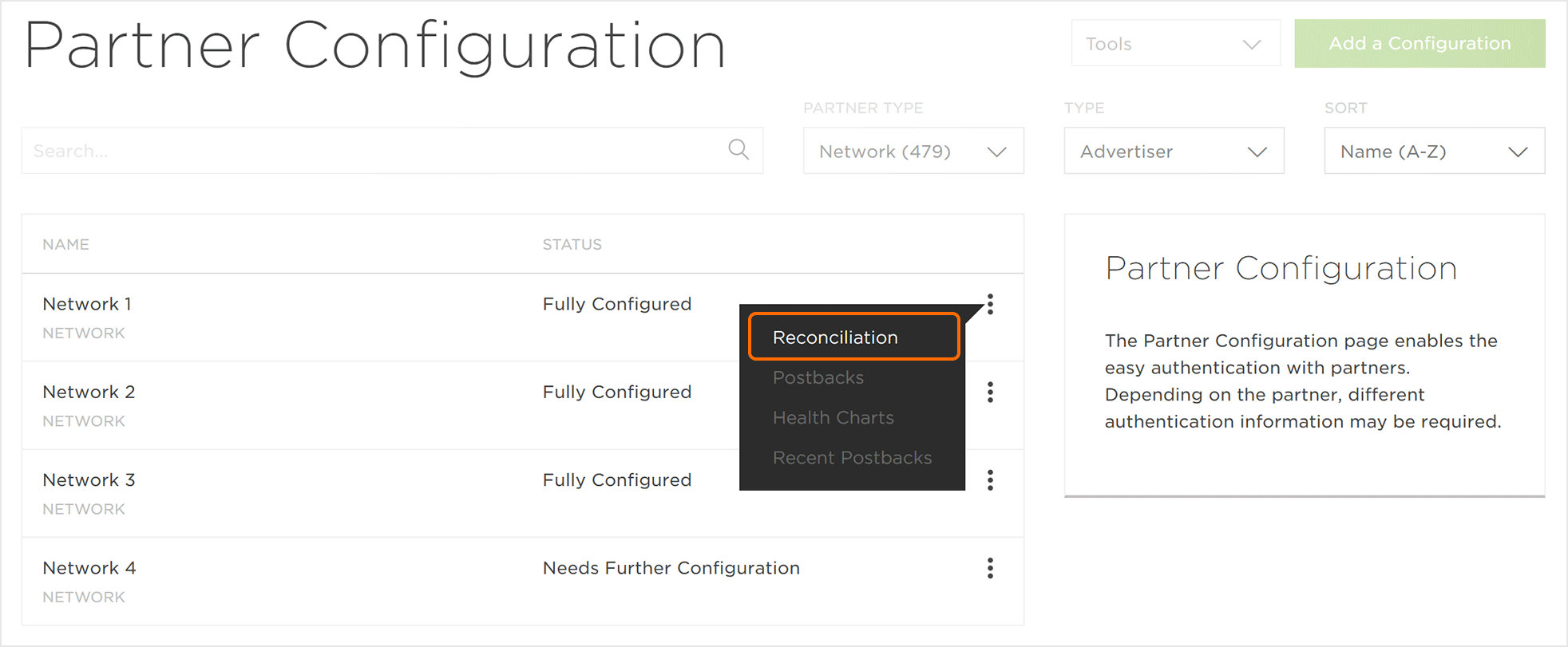
选择应用和资产>合作伙伴配置。

找到所需的广告平台。
点击广告平台工具(⋮)>和解.
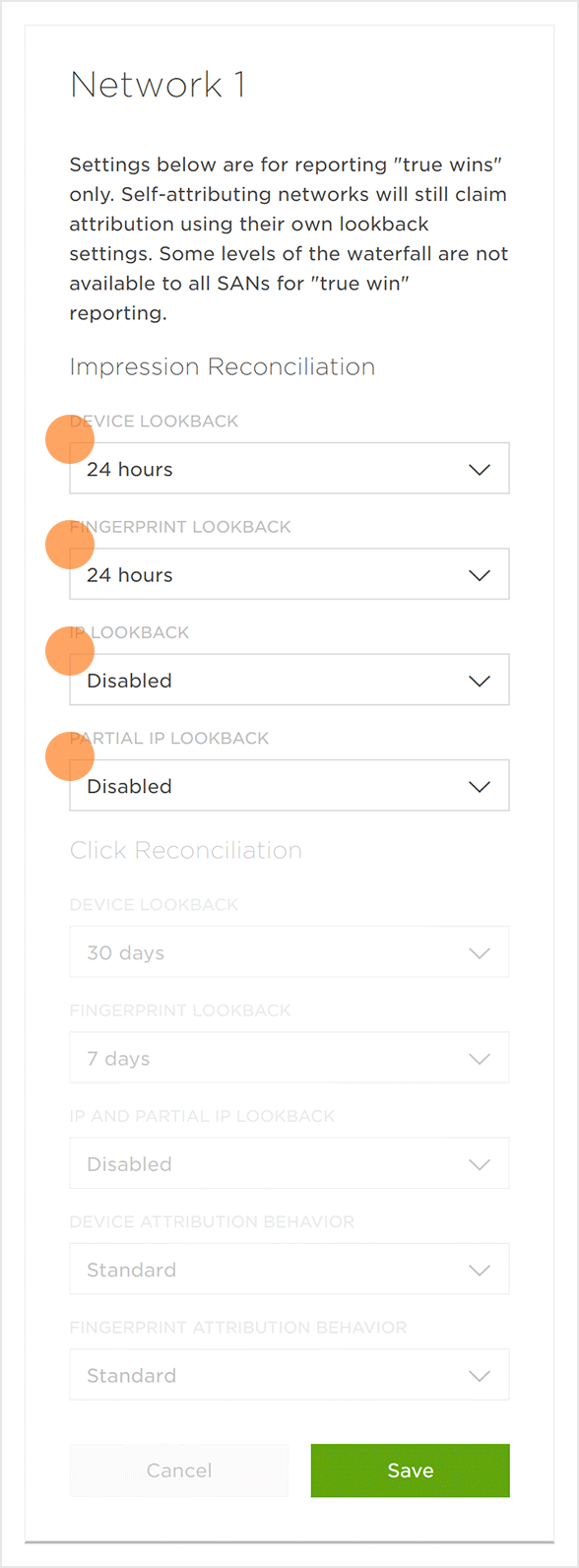
2.展示reconciliation设置
注意:并非每个广告平台都是启用Impression归因的。如果广告平台无法将展示数据传递给TrackingIO Global,则展示reconciliation设置将不可用。有关支持Impression的广告平台列表,请参阅我们的创建VTA活动支持文档。
最佳实践:在调整回溯设置与广告平台合作伙伴reconciliation之前,与广告平台合作伙伴设置不匹配的设置可能会在数据中产生差异。
选择所需的设备回溯期.
注意:设备回溯期确定从安装时起到标准设备匹配的归因最长时间。默认情况下,“设备回溯期”窗口设置为24小时。已禁用
15分钟
30分钟
45分钟
1小时
- 2小时
- 3小时
- 4小时
- 5小时
- 6小时
- 7小时
- 8小时
- 9小时
- 10个小时
- 11个小时
- 12小时
- 13小时
- 14小时
- 15小时
- 16小时
- 17个小时
- 18小时
- 19小时
- 20小时
- 21小时
- 22小时
- 23小时
24小时
选择所需的指纹回溯期.
注意:设备回溯期确定从安装时起到指纹信息匹配的归因最长时间。默认情况下,Fingerprint Lookback窗口设置为24小时。已禁用
15分钟
30分钟
45分钟
1小时
- 2小时
- 3小时
- 4小时
- 5小时
- 6小时
- 7小时
- 8小时
- 9小时
- 10个小时
- 11个小时
- 12小时
- 13小时
- 14小时
- 15小时
- 16小时
- 17个小时
- 18小时
- 19小时
- 20小时
- 21小时
- 22小时
- 23小时
24小时
选择所需的IP回溯期.
注意:IP 回溯期确定从安装时起到基于IP匹配的归因最长时间。默认情况下,IP 回溯期窗口设置为已禁用。禁用
15分钟
30分钟
45分钟
1小时
- 2小时
- 3小时
- 4小时
- 5小时
- 6小时
- 7小时
- 8小时
- 9小时
- 10个小时
- 11个小时
- 12小时
- 13小时
- 14小时
- 15小时
- 16小时
- 17个小时
- 18小时
- 19小时
- 20小时
- 21小时
- 22小时
- 23小时
24小时
选择所需的部分IP回顾.
注意:部分IP 回溯期确定从安装时起到基于部分IP匹配的归因最长时间。默认情况下,部分IP回顾窗口设置为“已禁用”。已禁用
15分钟
30分钟
45分钟
1小时
- 2小时
- 3小时
- 4个小时
- 5个小时
- 6个小时
- 7个小时
- 8小时
- 9个小时
- 10个小时
- 11个小时
- 12小时
- 13个小时
- 14个小时
- 15个小时
- 16个小时
- 17个小时
- 18个小时
- 19个小时
- 20个小时
- 21小时
- 22小时
- 23小时
- 24小时
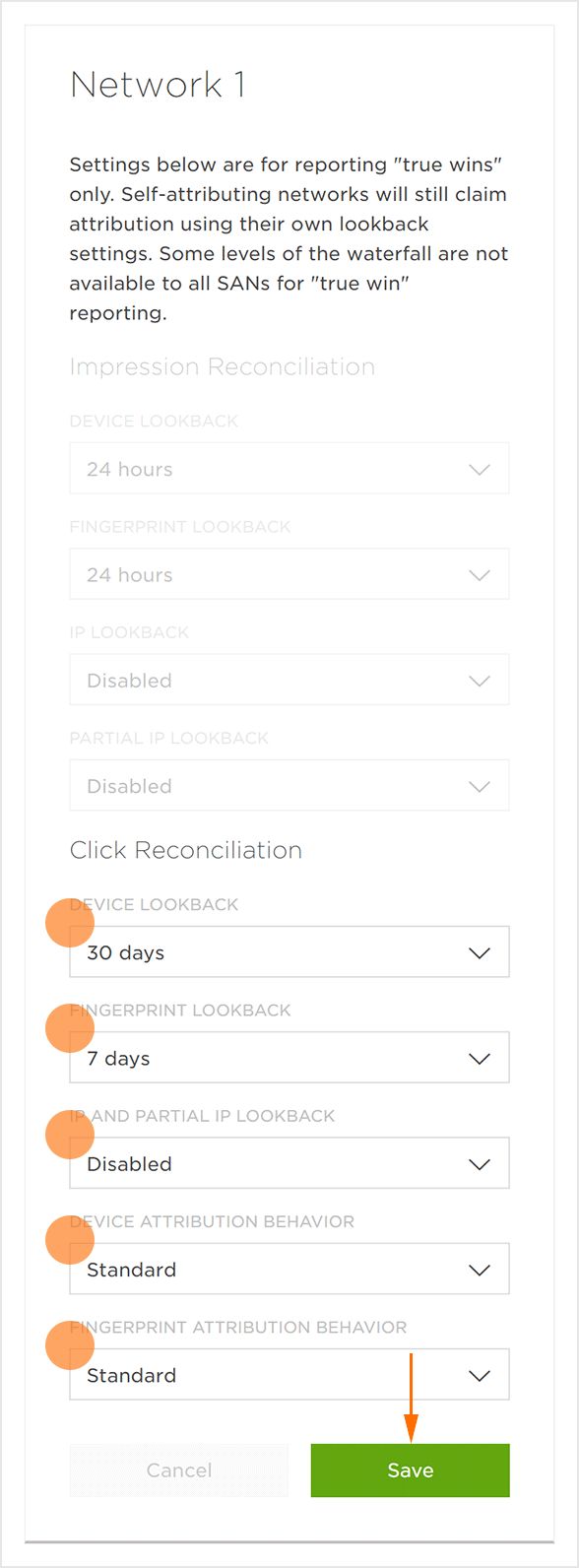
3.点击reconciliation设置
选择所需的设备回溯期
注意:设备回溯期确定从安装时起到标准设备匹配的归因最长时间。默认情况下,“设备回溯期”窗口设置为30天。1天
2天
3天
4天
5天
- 6天
- 7天
- 8天
- 9天
- 10天
- 11天
- 12天
- 13天
- 14天
- 15天
- 16天
- 17天
- 18天
- 19天
- 20天
- 21天
- 22天
- 23天
- 24天
- 25天
- 26天
- 27天
- 28天
- 29天
- 30天
31天
选择所需的指纹回溯期
注意:指纹回溯期确定从安装时起在基于指纹信息匹配的归因最长时间。默认情况下,Fingerprint 回溯期窗口设置为七天。1天
2天
3天
4天
5天
- 6天
- 7天
- 8天
- 9天
- 10天
- 11天
- 12天
- 13天
- 14天
- 15天
- 16天
- 17天
- 18天
- 19天
- 20天
- 21天
- 22天
- 23天
- 24天
- 25天
- 26天
- 27天
- 28天
- 29天
- 30天
31天
选择所需的IP和部分IP回顾.
注意:IP和部分IP回溯期确定从安装时起到基于IP或基于部分IP匹配的归因最长时间。默认情况下,禁用IP和部分IP回溯窗口。1小时
2小时
3小时
4个小时
5个小时
- 6个小时
- 7个小时
- 8小时
- 9个小时
- 10个小时
- 11个小时
- 12小时
- 13个小时
- 14个小时
- 15个小时
- 16个小时
- 17个小时
- 18个小时
- 19个小时
- 20个小时
- 21小时
- 22小时
23小时
选择所需的设备归因行为.
注意:设备归属行为确定在点击存在设备ID时是否尝试进行指纹信息匹配。如果点击时出现设备ID,则标准设置不会尝试指纹识别。 “包含”设置将尝试对所有点击进行指纹识别。默认情况下,“设备归属行为”设置为“标准”。- 标准
- 包涵
选择所需的指纹归因行为.
注意:指纹归因行为确定指纹验证配置。标准设置是基于IP地址和UA(用户代理)的组合进行验证。无论UA如何,“完整IP地址”设置都将根据IP地址进行验证。部分IP地址设置根据IP地址的前三节进行验证。默认情况下,指纹归因设置为标准。- 标准
- 完整的IP地址
- 部分IP地址
单击保存