概述
Overview页面提供了用户,活动,收入,与特定应用相关的成本和新增安装的可视化。页面被分成两个主要部分。首先说明了用户,活动,收入和成本;第二部分说明通过广告平台,设备类型和设备版本的新增安装。这两个部分是交互式显示屏使用户能够快速,有效地通过数据直观导航。
1.入口
- 登录。
- 选择所需的帐户和应用程序。
- 选择分析>概述。
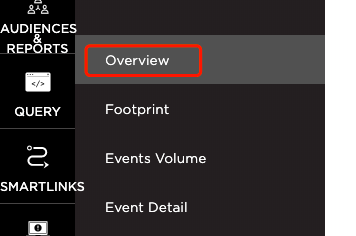
注意:默认情况下,加载Analytics(分析)概述界面。
2.分析页面工具
有关可用于此Analytics(分析)页面的工具(如日期字段,导出设备ID,共享页面和应用群组和过滤器)的更多信息,请参阅我们的分析页面工具支持文档。
3.分析图表概述
分析概述图是指定日期范围内相关的应用程序用户活跃,事件量及收入的代表性。
注意:在利用Cross App功能时,将会显示App Name过滤器中所有应用程序的用户活跃,Event Volume和Revenue数据。有关使用过滤器功能添加应用程序的更多信息,请参阅我们的分析页面工具支持文档。
用户:
显示新用户(在指定时间范围内安装应用程序的用户数)和总用户数(在指定时间段内执行事件的所有不同用户的计数)。可以选择每个部分以在图表内显示并且由蓝线表示。
事件量:
显示每个用户的事件和选定的日期范围内发生的事件的总数。任一部分可以被选择为在图表内显示的,并且由绿线表示。
收入:
显示所选日期范围内的每用户金额和总金额。可以选择任一部分以在图表中显示,并由黄线表示。
成本:
显示所选日期范围内用户获取的投资回报率和总成本。可以选择任一部分以在图表中显示,并由橙色线表示。
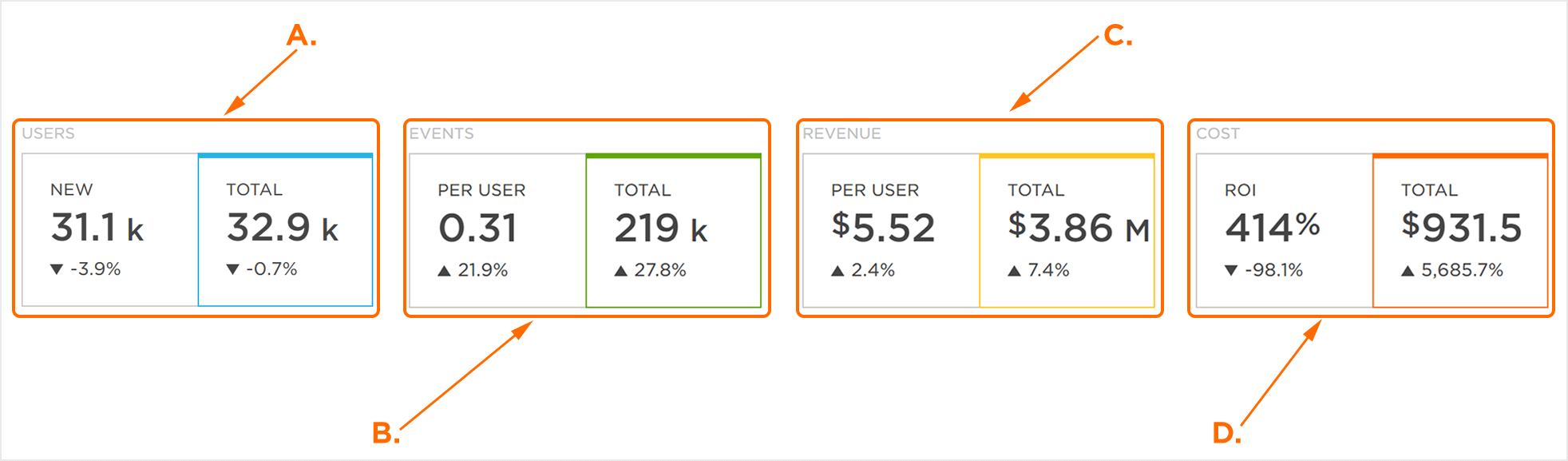 A.新:用户在时间范围内初始安装。总计:所有用户在时间范围内执行活动。
B.每用户:时间范围内每个用户的平均事件数。总计:时间范围内的所有事件。
C.每用户:每个用户在时间范围内花费的平均金额。总计:时间范围内的所有收入。
D.投资回报率:货币投资在时间范围内的回报百分比。
事件量及收入类别中选择相关的分析概述图表显示数据;数据更新响应用户,活动量及收入类别中交替选择的图形表示。
每个类别(用户,活动量,收入和成本)表示由垂直轴线的颜色编码,便于识别交互式图表上。横轴代表选定的日期范围内,所有总量沿日期范围的持续时间累积。
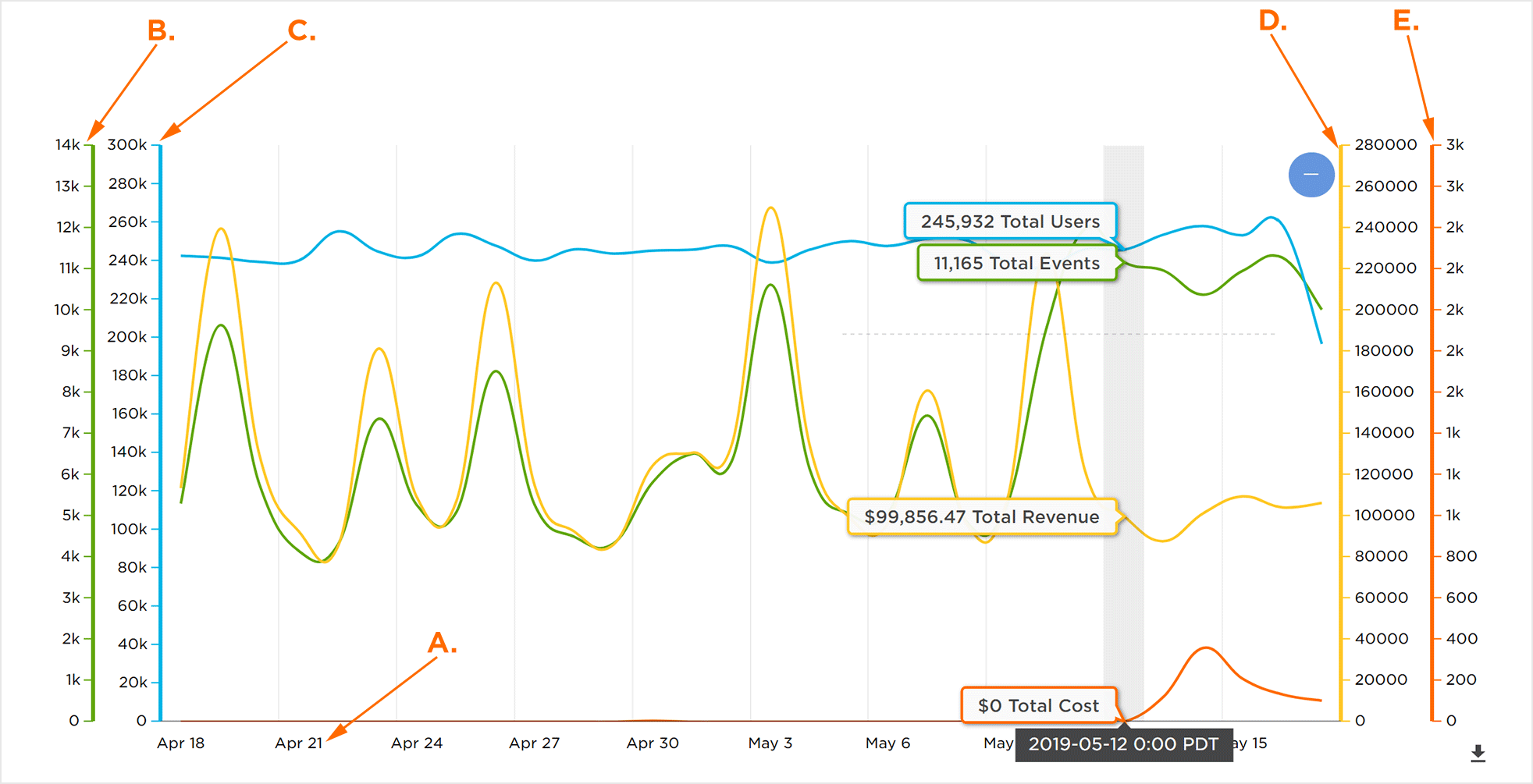 A.水平轴显示时间框架
B.事件卷纵轴
C.用户纵轴
D.收入纵轴
E.成本纵轴
将鼠标悬停在交互式图表的任何部分上将显示时间范围内相应日期的每个类别(用户,事件量,收入和成本)的相应数据。沿水平轴移动鼠标将显示所选时间范围内任何日期的数据。
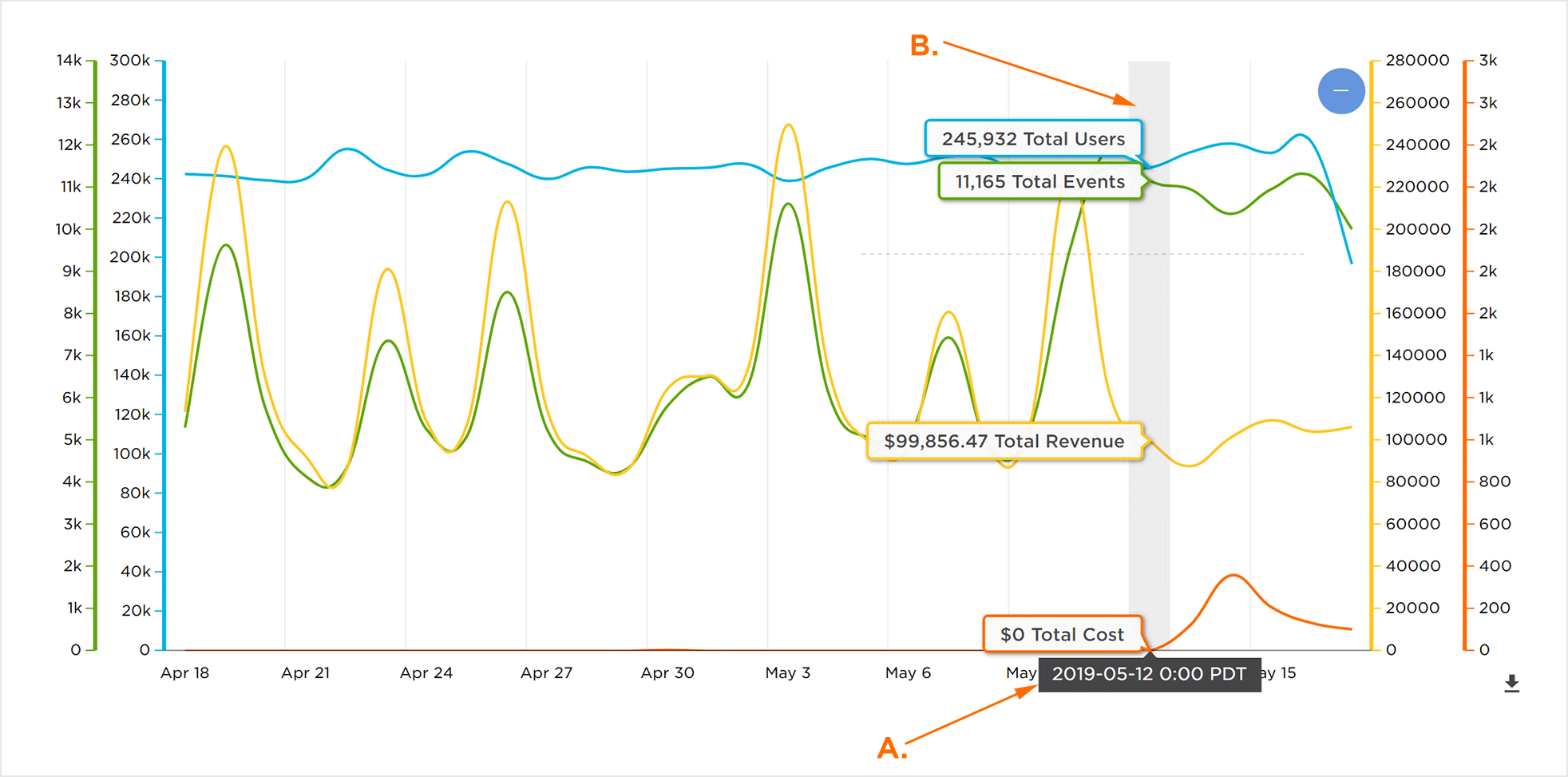 A.当前突出显示的日期
B.用户,活动量,收入和突出显示的日期成本数据
更改用户,事件量及收入类别中的选择将更新交互式图表中任何相应的鼠标悬停的数据。
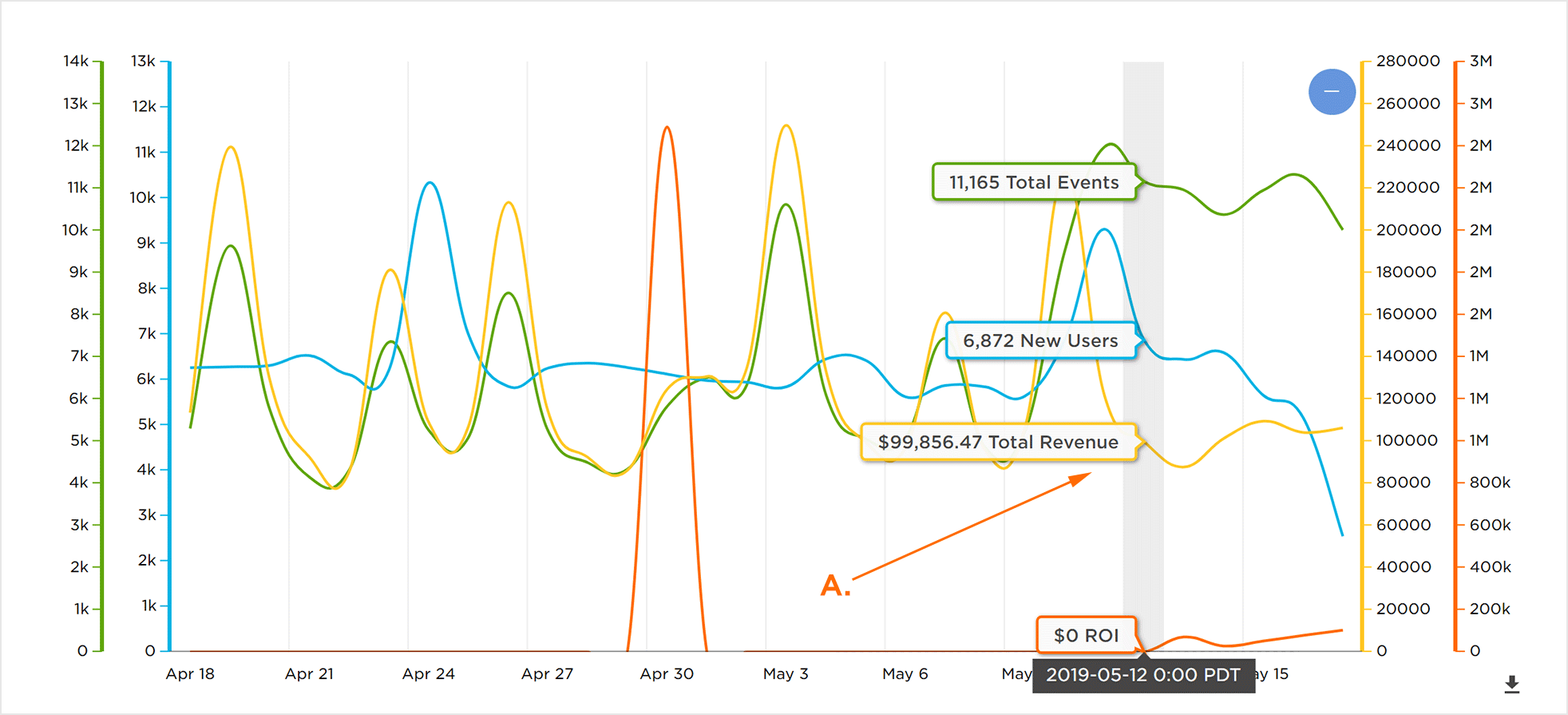 A.将鼠标悬停在数据被更新以反映更改用户,活动量,收入和成本的选择
将鼠标悬停在交互式图表上单击,按住并拖动以优化日期范围。
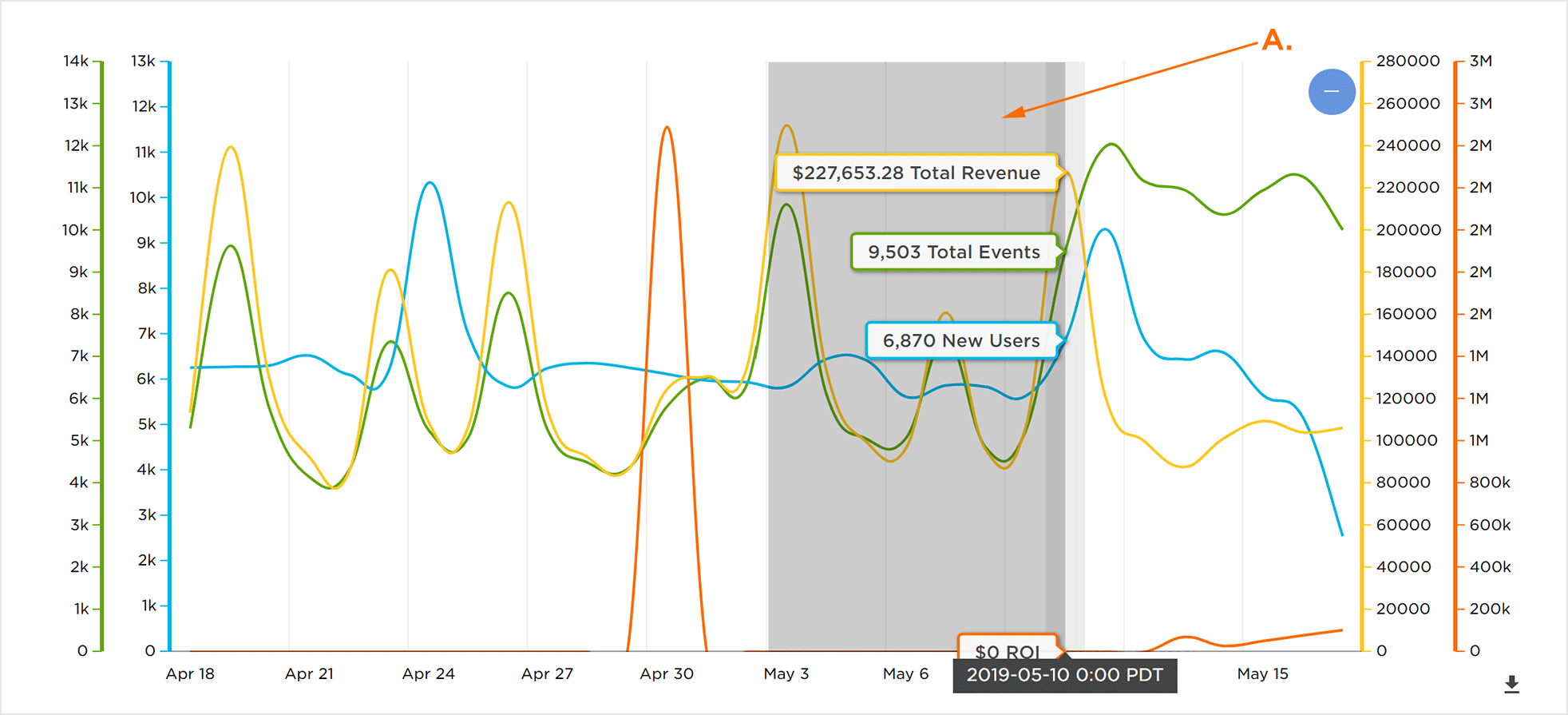 A.点击,按住并拖动以扩大日期范围
单击-返回完整日期范围。
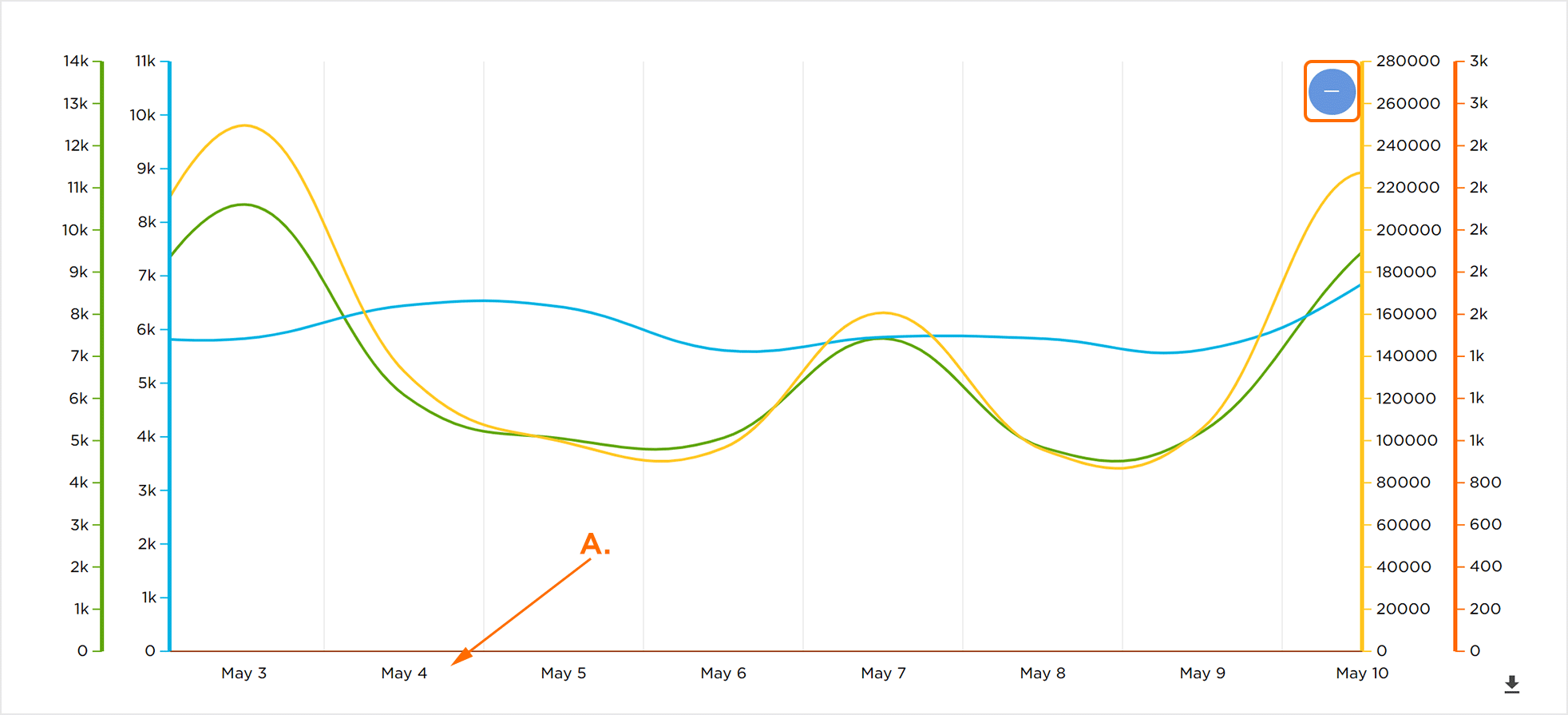 A.精制日期范围
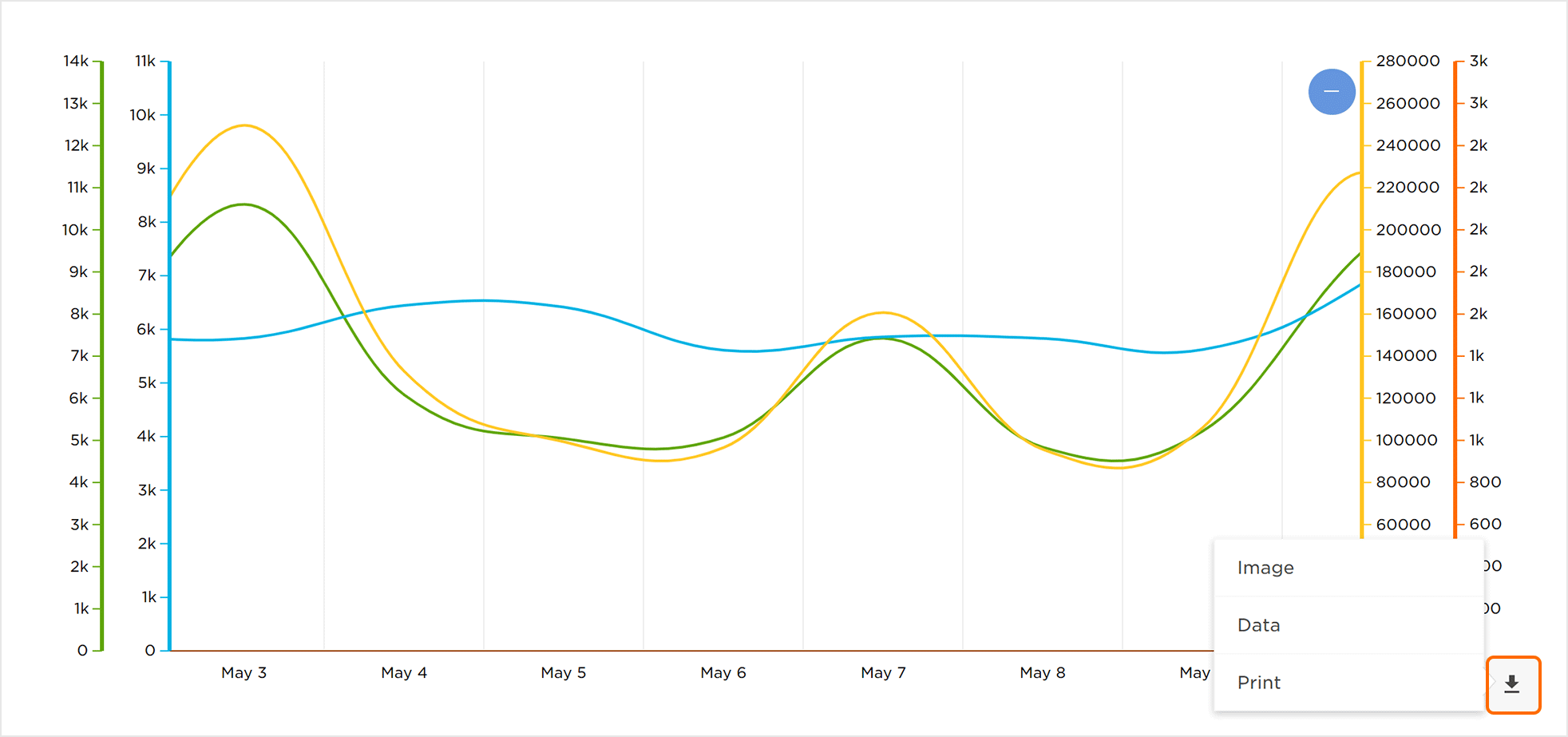
4.下载分析概述图表数据
Analytics(分析)概述图表中显示的数据可在下列格式下载:
图形下载:
单击下载按钮>选择图像>选择文件格式:
- PNG
- JPG
- SVG
下载数据:
单击“下载”按钮>“选择数据”>“选择文件格式”。
- CSV
- XLSX
注意:下载CSV时,每天的数字是当天不同的用户(ActiveUsers列),因此,如果总数是整个日期范围内该应用程序中不同用户的计数,则该列无法合计。
注意:如果应用中没有跟踪事件,但TrackingIO Global正在接收安装或时间范围内的新用户,则由于DRUID中的估算公式,活动用户可以为0或负值。
打印数据:
单击“下载”按钮>“选择打印”。
5.新增安装圆环图
“新增安装”甜甜圈图按广告网络,设备类型,设备版本和操作系统版本显示应用程序安装。通过鼠标悬停在任何单独的部分上,可以在图表中轻松查看数据。将显示一个显示,详细说明部分标题,部分总计和百分比。数据的每个部分已经进行了颜色编码,便于识别。
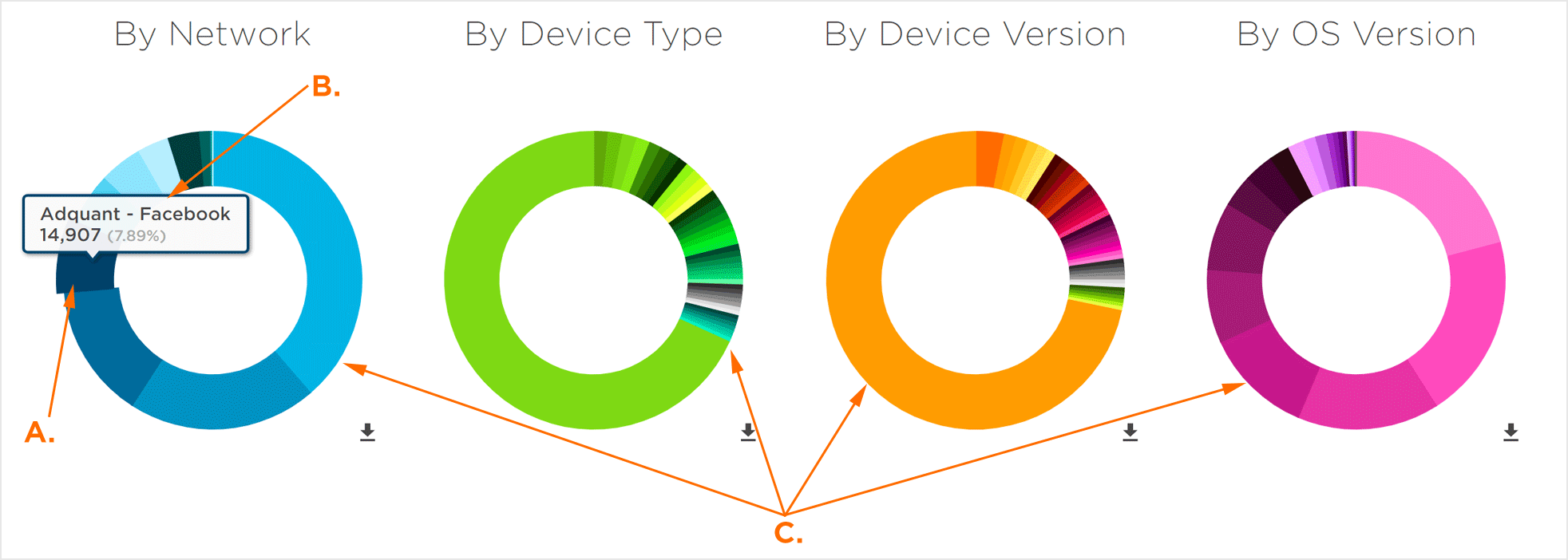 A.鼠标悬停查看相关数据
B.网络:Facebook全新安装:3,353新安装百分比:0.42%
通过网络,设备类型和设备版本C.显示新安装
点击一个节将拉开,个别部分从图表中,使简单的分析和比较其他部分。
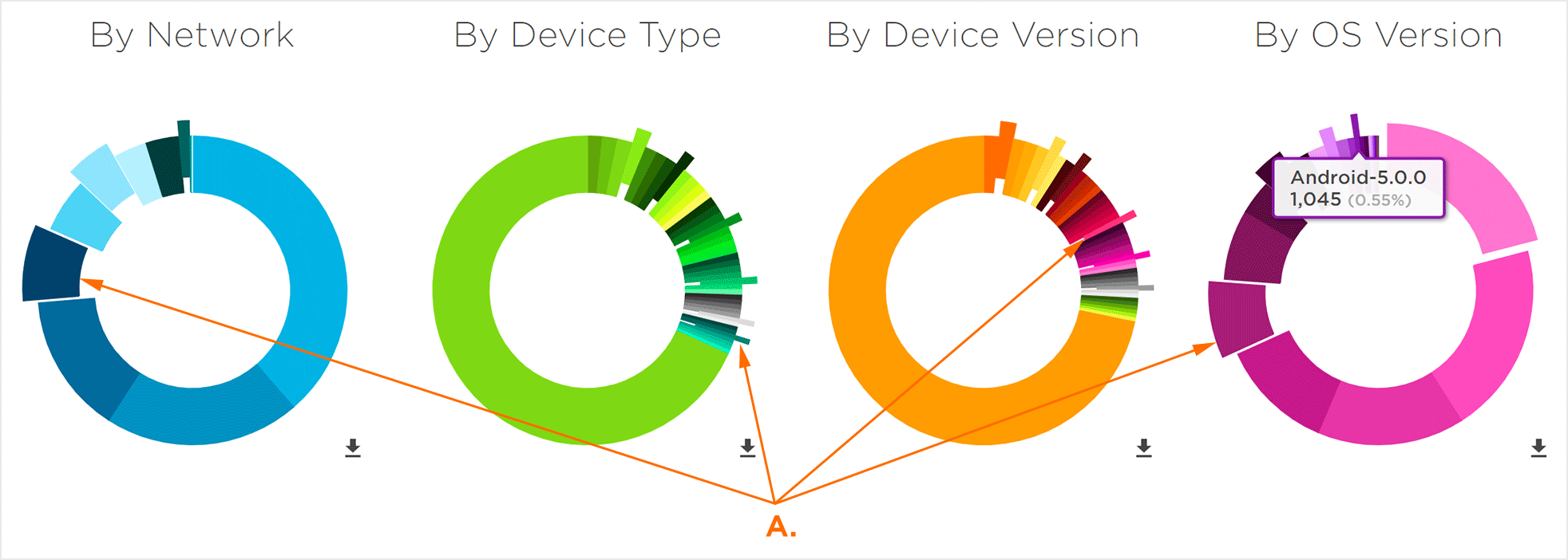 A.点击进行分析和比较部
所包含的各图表内的数据,也可以以字母数字形式的图表下方观看。每个实例显示章节标题,章节总计和百分比的部分代表总数的。默认情况下,显示前三个部分。
点击查看更多下的任何字母数字部分扩大数据的其余部分。鼠标悬停任何字母数字部分中的数据集将突出并显示圆环图中的部分数据。点击下的任何字母数字段查看更少崩溃的部分。
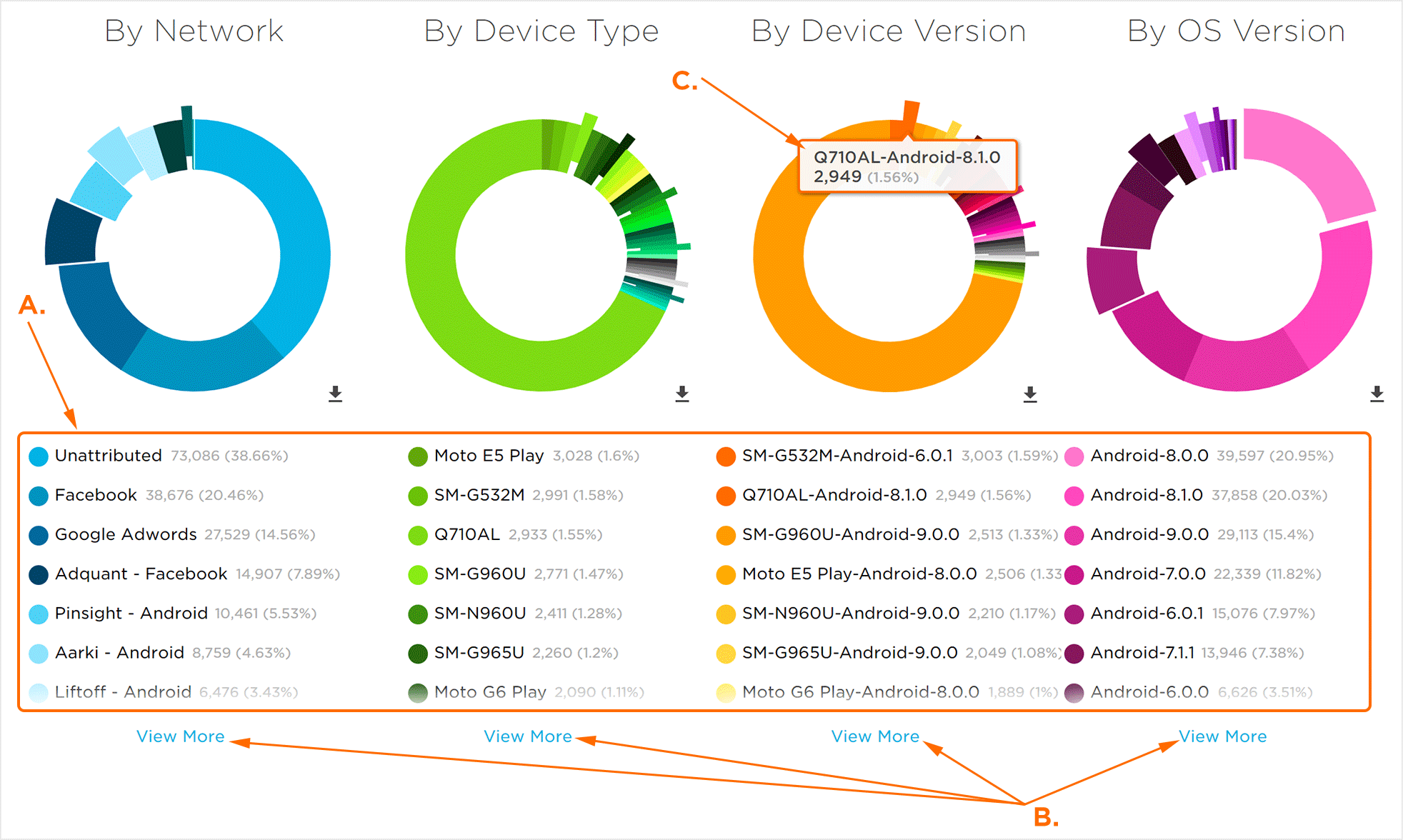 A.字母数字节
B.点击其中一张显示所有字母数字数据
C.突出节将鼠标悬停字母数字数据
字母数字段内,单个数据集可以以优化显示的圆环图被禁用。当一个数据集被禁用,灰色的“X”将出现在地方相关的色彩。
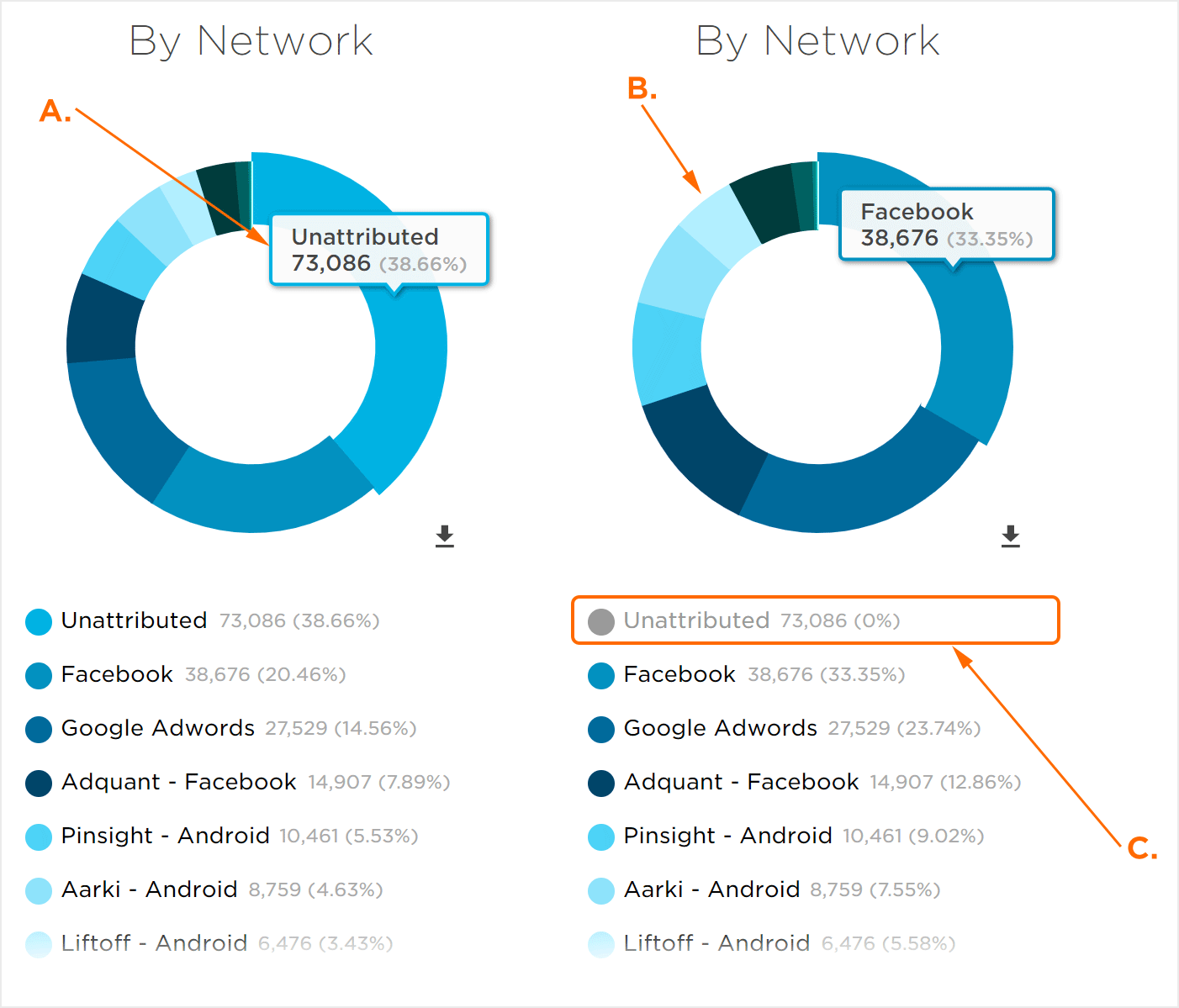 A.充分展示圆环图和字母部分
B.圆环图调整有残疾的数据集
C.禁用的数据集,数据不会出现在圆环图
6.下载圆环图数据
在圆环图中显示的数据和字母数字部分可以在下列格式下载:
图形下载:
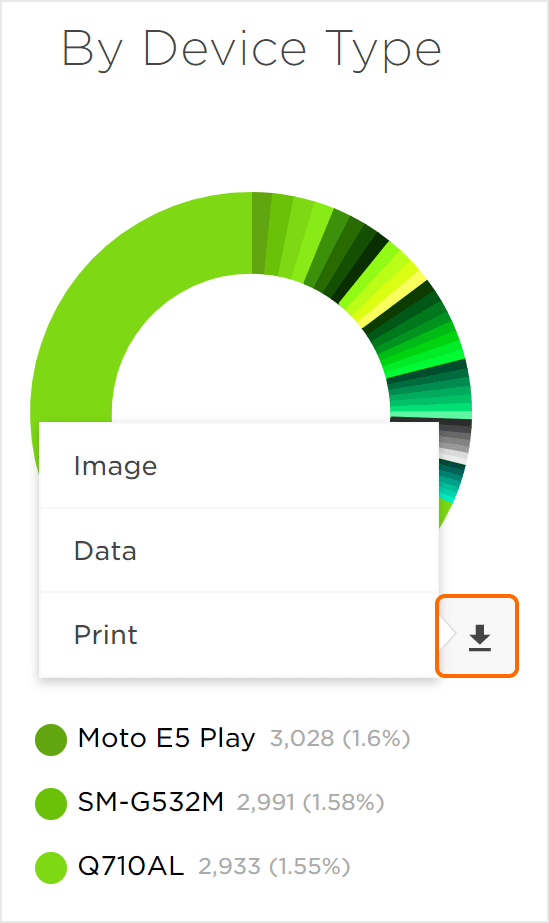
单击下载按钮>图像>选择文件格式:
- PNG
- JPG
- SVG
下载数据:
单击下载按钮>数据>选择文件格式:
- CSV
- XLSX
打印数据:
单击“下载”按钮>“打印”。