MAU
Analytics(分析)每月活动用户页面提供了选定时间范围内活动用户,RPU(每个用户的收入),总收入和购买事件的可视化。
1.入口
- 登录
- 选择所需的帐户和应用程序。
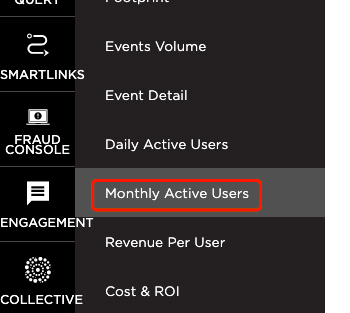
- 选择分析>每月活跃用户。
2.分析页面工具
对于适用于本页面分析的工具,如日期字段,出口设备ID,共享页面和应用同类群组和过滤器的详细信息,请参阅我们的分析页面工具支持文档。
3.月活跃用户概述
默认情况下会显示每月活跃用户页面时,会显示活跃用户和RPU。
注意:在利用Cross App功能时,会显示App Name过滤器中所有应用程序的Monthly Active User数据。有关使用过滤器功能添加应用程序的更多信息,请参阅我们的分析页面工具支持文档。
注意:要显示总收入和/或购买事件,请单击所需的度量标准。
活跃用户每月总计被占在垂直轴上并且由蓝色条表示。
每用户总收入总额在垂直轴上计算,并由橙色线表示。
注意:默认情况下,总收入已停用。
注意:当激活总收入时,RPU将在总收入中计入,因此只会显示一行。
Purchase Events are accounted for on the vertical axis and is represented by the green line.
NOTE:By default, Purchase Events is deactivated.
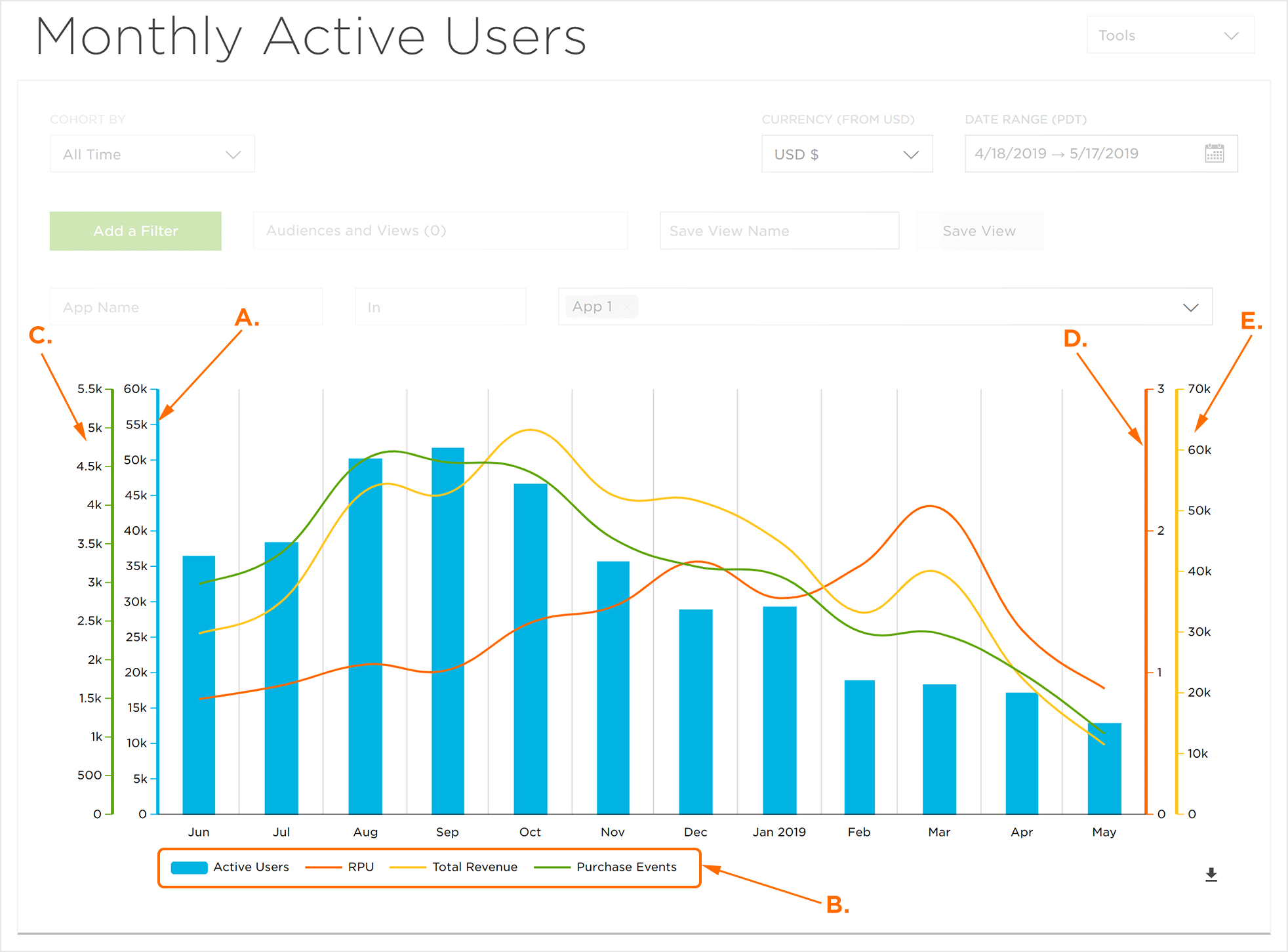 A.活跃用户纵轴
B. Data being displayed. Click to activate/deactivate
C. Timeframe horizontal axis
D.收入纵轴
E. Purchase Events vertical axis
将鼠标悬停在日活跃用户的图表将显示相应的一天的数据。每个度量标准将显示在在选定一天色彩协调框。
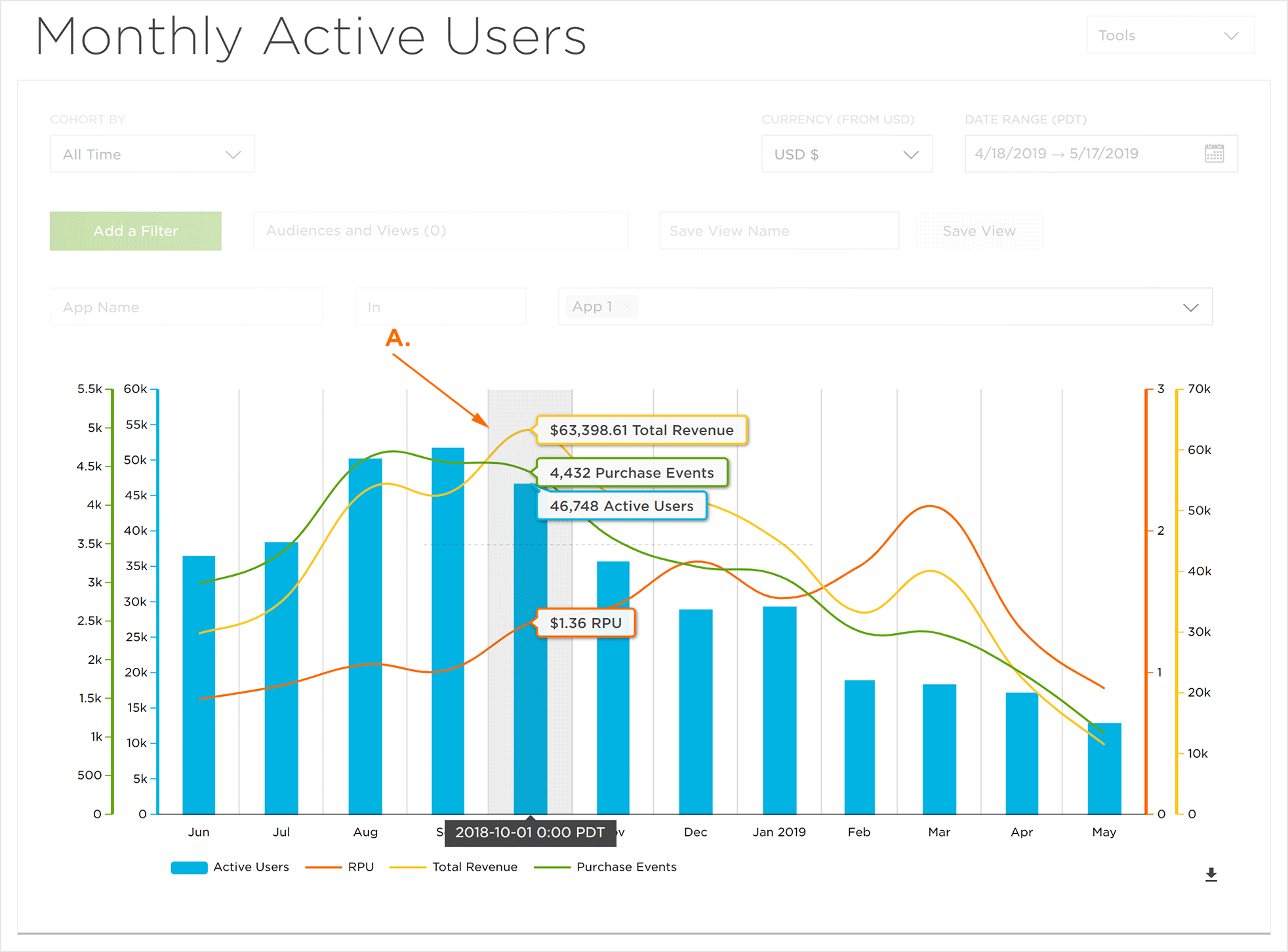 A. Mouseover month to display data
4.缩小特定日期范围
针对特定时间范围中的数据可以更详细地看到。
- 单击并拖动来选择一个较短的日期范围。
NOTE:The date range can also be refined using the page date field. For more information about the page date field, refer to ourAnalytics Page Toolssupport documentation.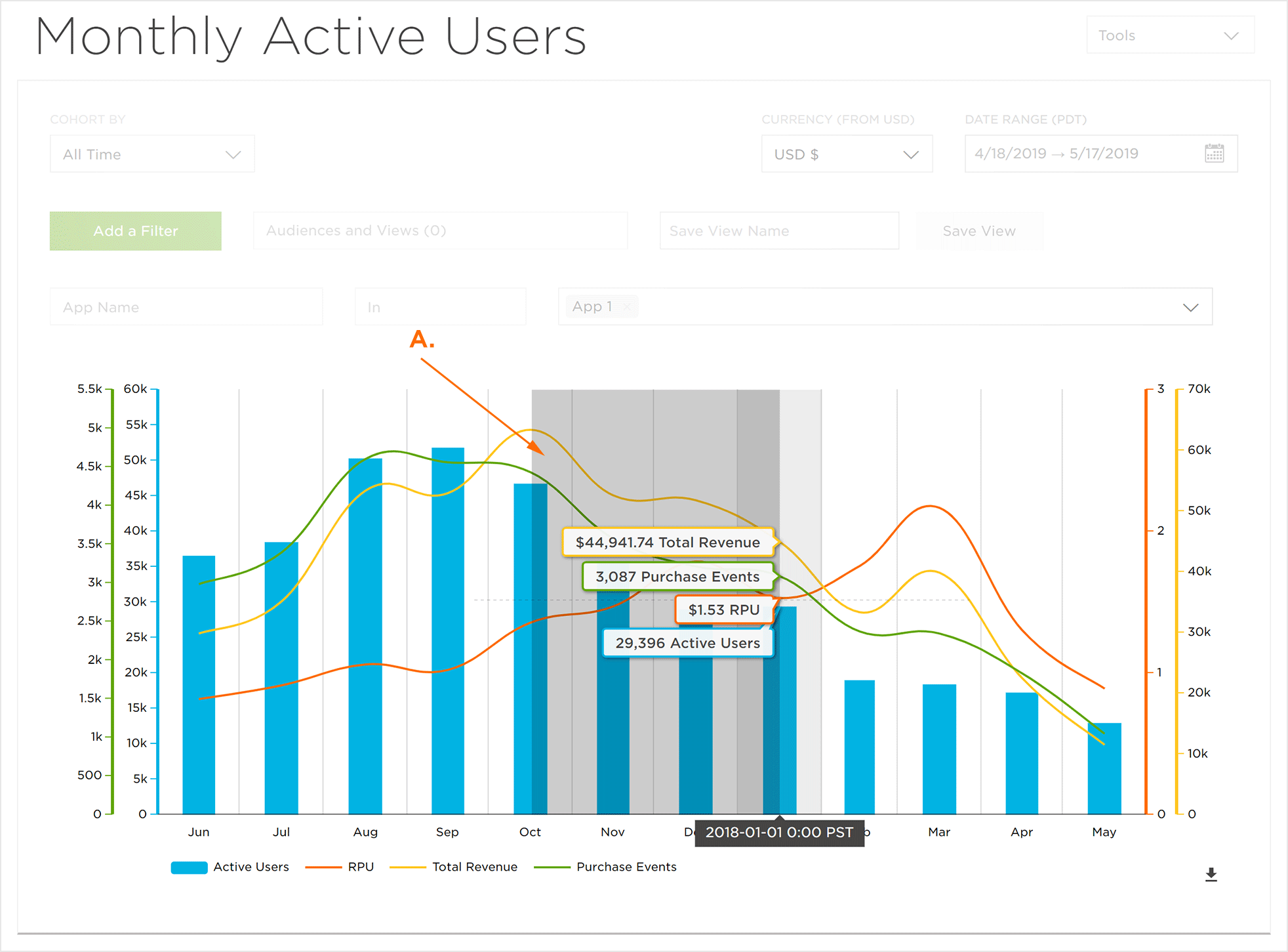 A.点击,按住并拖动日期范围
The selected date range is now displayed. Specific data for each month within the refined date range can be viewed by mousing over the month.
NOTE:The date range can be refined down to two months.
回到全图显示:
要返回完整图表,请单击-。
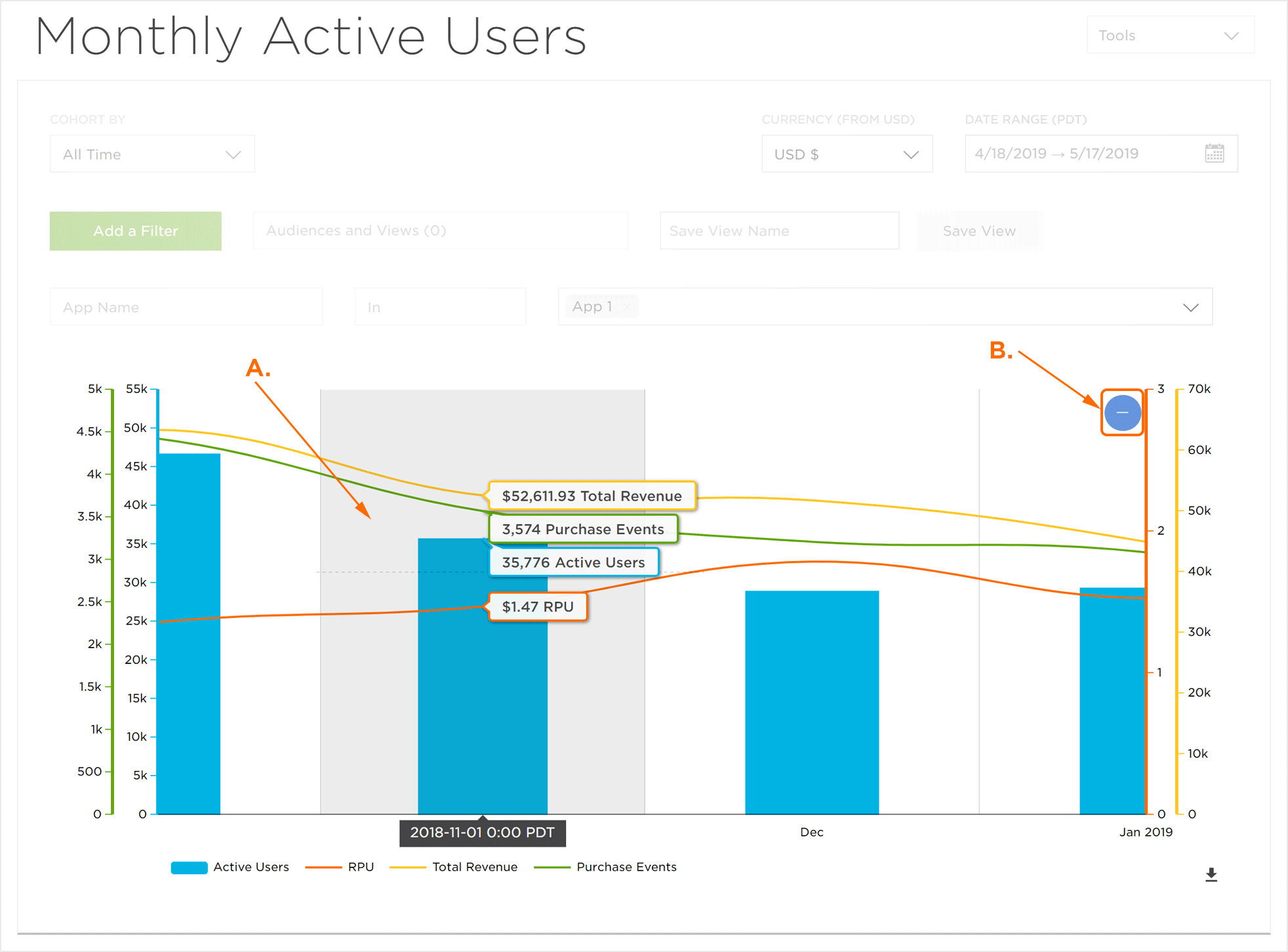 A. Mouseover to view month specific data
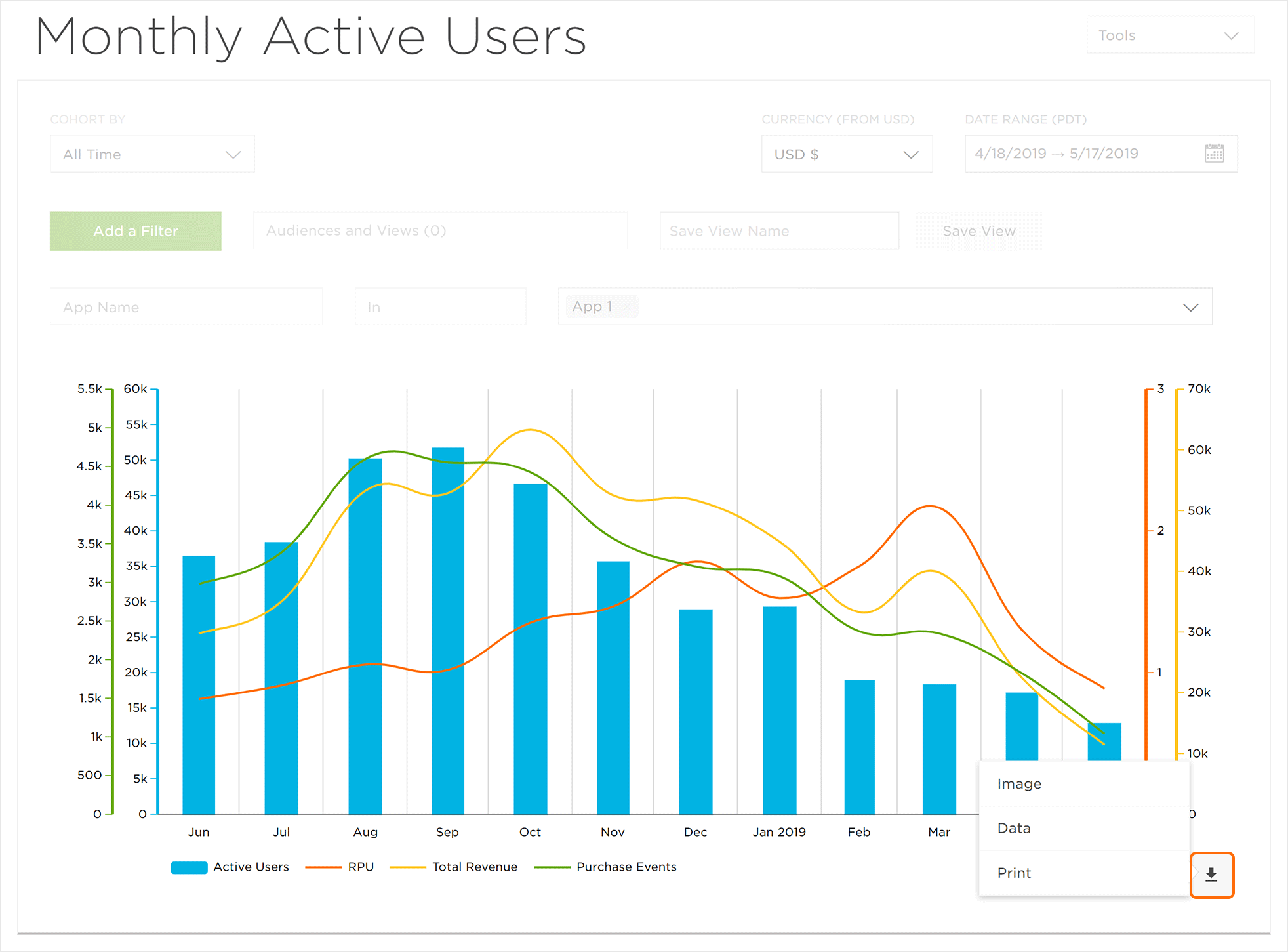
5.Downloading the Monthly Active Users Data
The data displayed within the Monthly Active Users chart can be exported in several different formats.
导出图形:
选择下载按钮>图像:
- PNG
- JPG
- SVG
下载图表数据:
选择下载按钮>数据:
- CSV
打印数据:
选择下载按钮>打印。