Google DoubleClick 集成
功能摘要:
以下文档定义了在TrackingIO Global中创建DoubleClick广告系列的过程。
1.开始之前所需的数据:
- App Bundle ID(从应用程序开发人员,应用程序管理器或应用程序商店获得)
- Advertiser ID(由DoubleClick'SRC ='Floodlight代码的参数提供)
- Activity Tag(DoubleClick提供'猫='Floodlight代码的参数)
- Group Tag(DoubleClick提供“类型='Floodlight代码的参数)
Authorization Token(DoubleClick提供)
Floodlight代码示例 -
srcis the advertiser ID that is the source of the Floodlight activity.catis the activity tag string, which Floodlight servers use to identify the activity group to which the activity belongs.typeis the group tag string, which identifies the activity group with which the Floodlight activity is associated.u1,u2...(if available) are the custom Floodlight variable key-values.有关通过TrackingIO Global跟踪DBM / DCM广告系列的更多信息,请查看此网站:
https://developers.google.com/app-conversion-tracking/third-party-trackers/doubleclick-integration
2.用于DoubleClick活动案例
- 已创建的谷歌的DoubleClick一个应用程序的营销活动。
注意:iOS和Android的DoubleClick设置过程类似,因此本文档将介绍两种操作系统的设置,并注明具体的差异。
注意:DoubleClick这种类型的广告平台称为SAN(自归因广告平台)。DoubleClick将始终控制自己的安装,但mobile web或任何无法访问设备ID的库存除外。这意味着DoubleClick自归因的安装可能随后由TrackingIO Global归因于其他网络。因此,预计TrackingIO Global的安装次数将少于DoubleClick系统中显示的数量。这也意味着在TrackingIO Global后台将无法设置安装回溯窗口期,必须要在DoubleClick UI中设置。
注意:TrackingIO Global必须在每次安装时都收到有效的设备ID。
注意:对于mobile web广告资源,TrackingIO Global建议使用SmartLink并通过DoubleClick广告服务器提供。有关smartlinks的更多信息,请参阅我们的Create a Smartlink支持文档。
3.创建DoubleClick活动
- 登录。
- 选择所需的帐户和应用程序。
- 选择应用和资产>Campaign Manager。
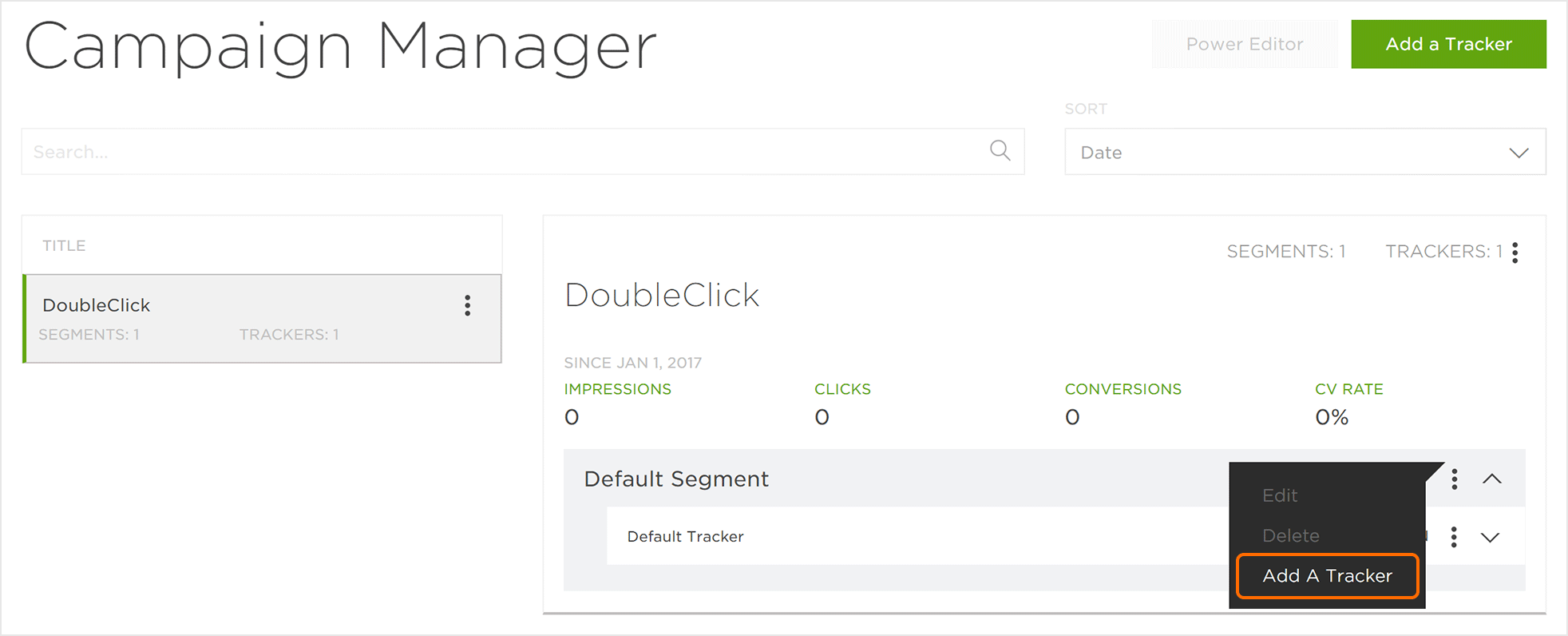
- 点击添加跟踪器或选择细分工具>添加追踪器.
- 选择广告系列
选择细分。
注意:为了简化广告系列/细分/跟踪器创建过程,添加了一项功能,以便在创建新跟踪器时创建广告系列和细分受众群。有关在添加新跟踪器时创建广告系列或细分受众群的更多信息,请参阅我们的创建安装广告系列支持文档。
输入跟踪器名称。
注意:创建跟踪器时,TrackingIO Global会自动为跟踪器生成名称。我们建议您在此时使用您选择的明确名称替换Tracker名称。
选择跟踪器类型>获取。 (默认设置)
选择媒体合作伙伴>DoubleClick。
选择代理合作伙伴。 (可选的)
输入Deeplink。 (不是必需的)
- 自定义参数。 (不要求)
- 输入定价。 (可选的)
- 单击保存。 (如果没有进一步的跟踪需要创建)。
- 并添加另一个跟踪。 (如果需要额外的跟踪需要创建)。
- 单击“保存并创建回发”。 (直接导航到“合作伙伴配置”页面)。
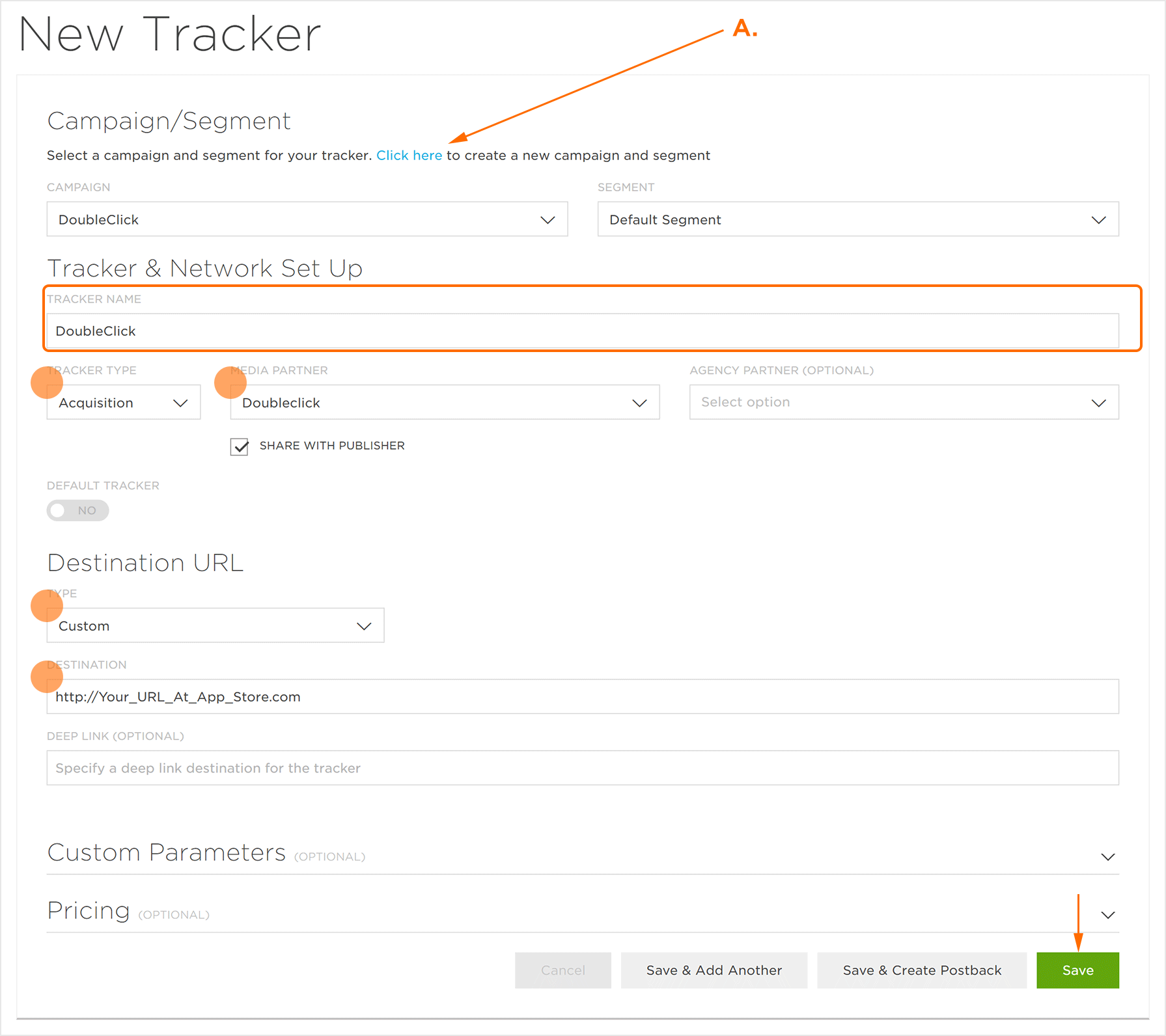 A.活动和细分选择/创建部分。
4.创建安装配置回调
- 选择应用和资产>合作伙伴配置。
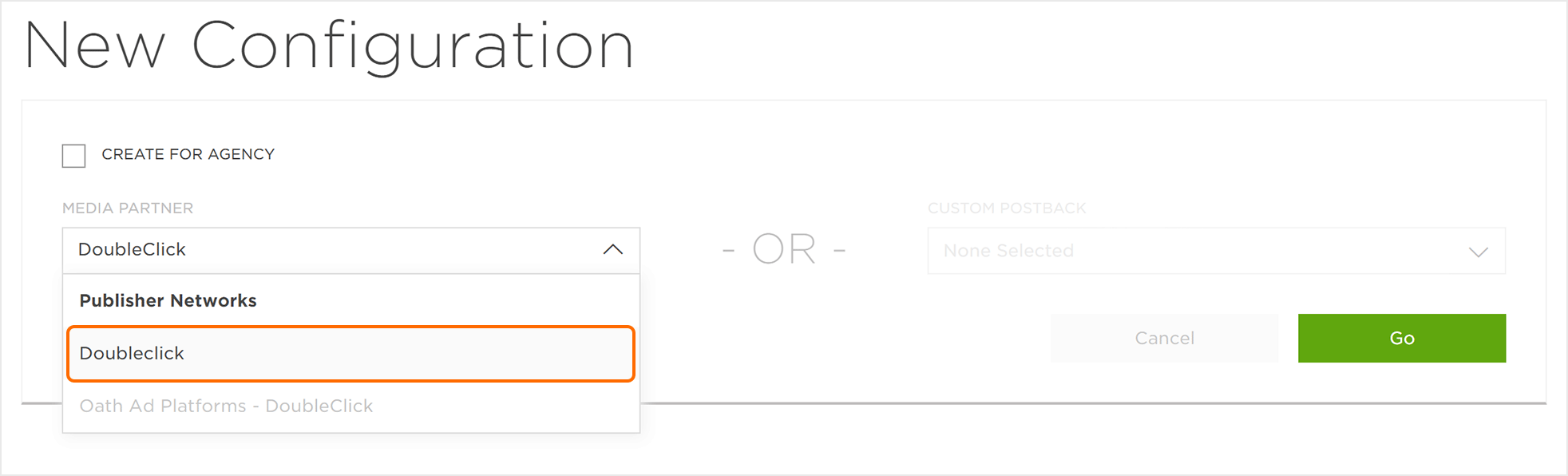
- 单击添加配置。
- 选择广告平台合作伙伴>DoubleClick。
- 点击开始。
- 选择安装>回调工具>编辑.
输入应用App Bundle ID。
注意:对于Android,Bundle ID很容易找到Google Play商店中应用的网址(id = com.packagename)。对于iOS,请参阅我们的Apple Bundle ID支持文档。
输入Advertiser ID。
输入Activity Tag。
输入Group Tag。
输入Authorization Token。
输入所需的U参数。 (下面列出的默认值)
U1 Parameter Mapping: event_name
U2 Parameter Mapping: item_id
U3 Parameter Mapping: item_name
U4 Parameter Mapping: item_quantity
U5 Parameter Mapping: items_in_basket
U6 Parameter Mapping: item_added_from
U7 Parameter Mapping: revenue, sum
U8 Parameter Mapping: currency
U9 Parameter Mapping: duration
U10 Parameter Mapping: hours_played
U11 Parameter Mapping: achievement_name
U12 Parameter Mapping: level_name
U13 Parameter Mapping: level_number
U14 Parameter Mapping: referral_from
U15 Parameter Mapping: sessions_played
选择交付延迟。 (可选的)
选择重试次数。 (可选的)
添加Floodlight代码。 (可选的)
单击保存。
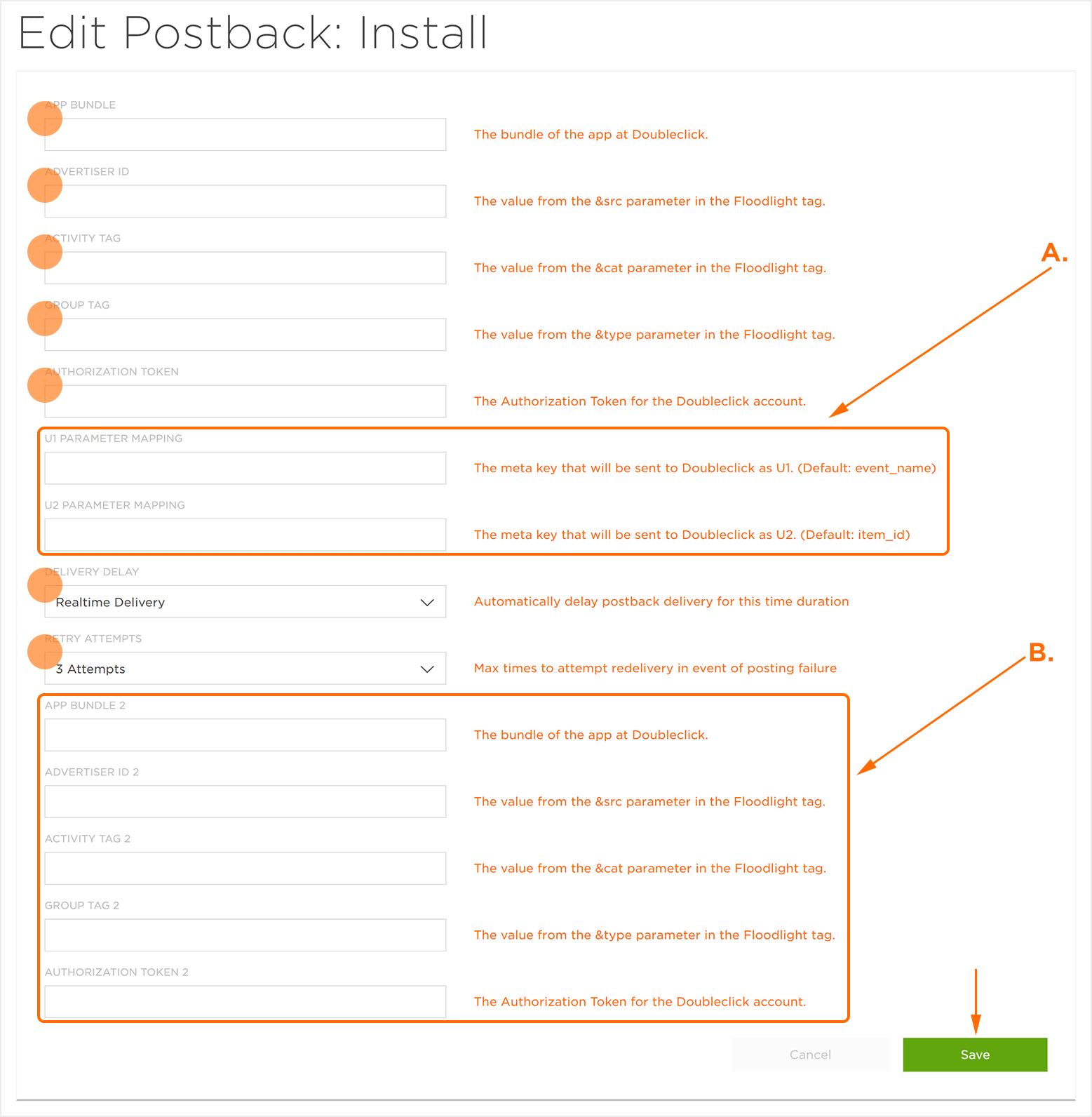 A.最多可添加15个U参数。为了节省空间,上面的图像已经缩短。
B.最多可添加10个floodlight标签。注意:通过我们的集成,我们支持输入多个floodlight标签。
5.创建一个安装后事件的回调
- 选择应用和资产>合作伙伴配置。
- 单击添加配置。
- 选择广告平台合作伙伴>DoubleClick。
- 点击开始。
- 找到所需的安装后事件,然后单击编辑回调。
- 输入App Bundle ID。 注意:对于Android,Bundle ID很容易找到Google Play商店中应用的网址(id = com.packagename)。对于iOS,请参阅我们的Apple Bundle ID支持文档。
- 输入Advertiser ID。
- 输入Activity Tag。
- 输入Group Tag。
输入Authorization Token。输入所需的U参数。 (下面列出的默认值)
U1 Parameter Mapping: event_nameU2 Parameter Mapping: item_id
U3 Parameter Mapping: item_name
U4 Parameter Mapping: item_quantity
U5 Parameter Mapping: items_in_basket
U6 Parameter Mapping: item_added_from
U7 Parameter Mapping: revenue, sum
U8 Parameter Mapping: currency
U9 Parameter Mapping: duration
U10 Parameter Mapping: hours_played
U11 Parameter Mapping: achievement_name
U12 Parameter Mapping: level_name
U13 Parameter Mapping: level_number
U14 Parameter Mapping: referral_from
U15 Parameter Mapping: sessions_played
选择交付延迟。 (可选的)
选择重试次数。 (可选的)
添加Floodlight代码。 (可选的)
选择交付方式。 (可选的)
单击保存。
A.最多可添加15个U参数。为了节省空间,上面的图像已经缩短。
B.最多可添加10个floodlight标签。注意:通过我们的集成,我们支持输入多个泛光灯标签。
6.Reengagement配置
本节中的信息提供了建立一个reengagment活动的步骤。
注意:如果不希望在TrackingIO Global中显示DoubleClick Re-engagement的结果,但您希望配置事件数据发送给DoubleClick,请按照下面“创建回调”部分中的步骤操作。
注意:发送给DoubleClick的元数据必须采用特定格式,并在DoubleClick中映射为“U”值。安装后事件示例已在我们的安装后事件示例支持文档中详细说明,该文档将元数据正确映射到DoubleClick中的“U”值。
创建Reengagement 细分:
- 找到所需的活动。
- 选择广告系列工具>添加细分.
- 输入细分名。
- 输入细分说明。 (可选的)
- 点击提交。
创建Reengagement跟踪器:
- 点击添加跟踪器或选择细分工具>添加追踪器. 选择广告系列 选择细分
- 输入一个跟踪器名称。
- 选择跟踪器类型>Reengagement。
- 选择广告平台>DoubleClick。
- 选择目的地URL类型>自定义。 (默认设置)
- 点击网址。 (不要求)
- 添加Reengagement事件。
- 单击保存。 (如果没有进一步的跟踪需要创建)。
- 并添加另一个跟踪。 (如果需要额外的跟踪需要创建)。
单击“保存并创建回调”。 (直接导航到“合作伙伴配置”页面)。
注意:可以通过单击“+”添加重新接合事件,然后单击“X”将其删除。
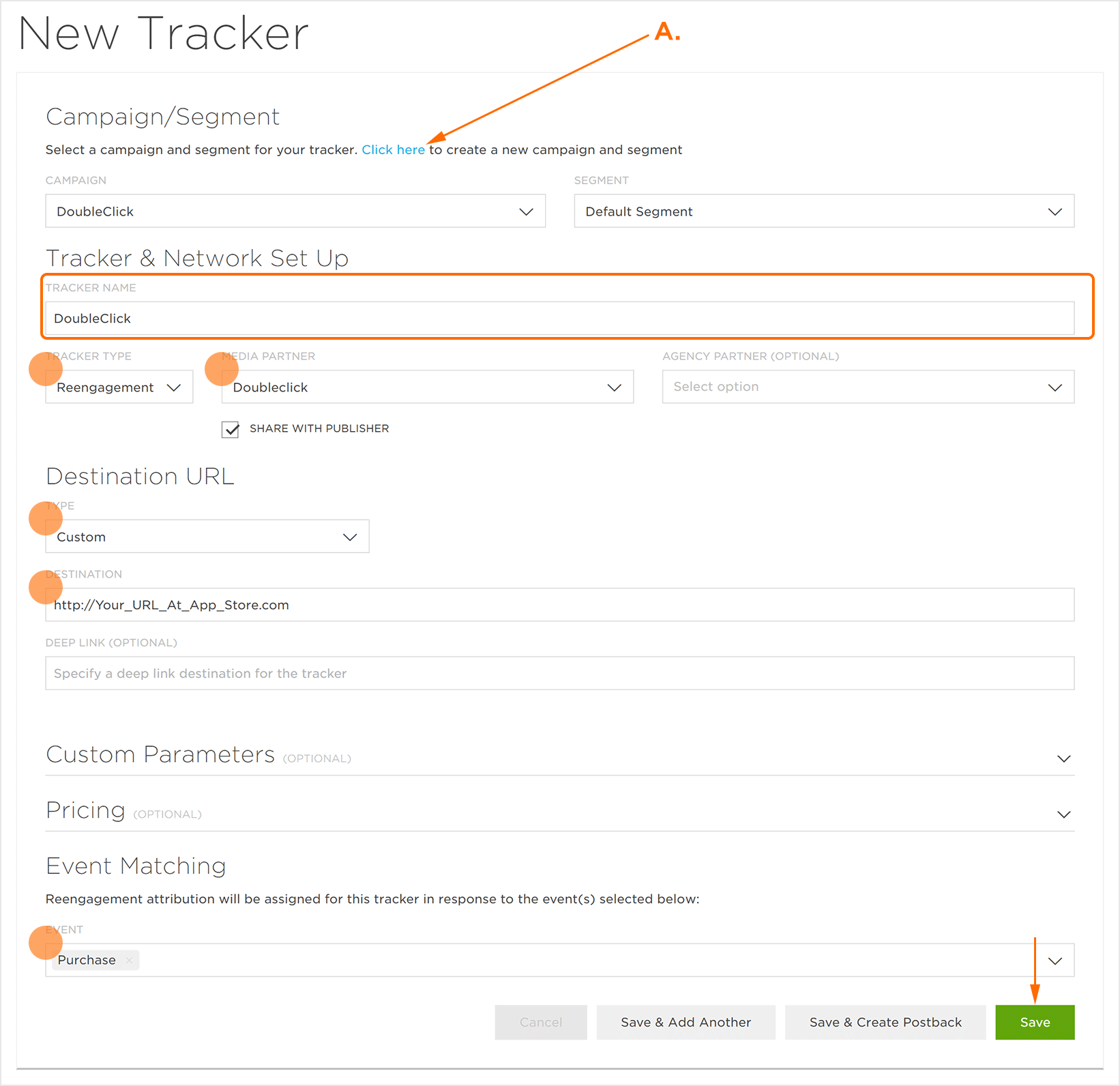 A.活动和细分选择/创建部分。
创建一个回调配置:
- 单击应用和资产>合作伙伴配置。
- 选择Doubleclick>广告平台工具>回调.
- 找到所需的事件,并单击编辑回调。
- 输入App Bundle。
- 输入Advertiser ID。
- 输入Activity Tag。
- 输入Group Tag。
- 输入Authorization Token。
输入所需的U参数。 (下面列出的默认值)
U1 Parameter Mapping: event_nameU2 Parameter Mapping: item_id
U3 Parameter Mapping: item_name
U4 Parameter Mapping: item_quantity
U5 Parameter Mapping: items_in_basket
U6 Parameter Mapping: item_added_from
U7 Parameter Mapping: revenue, sum
U8 Parameter Mapping: currency
U9 Parameter Mapping: duration
U10 Parameter Mapping: hours_played
U11 Parameter Mapping: achievement_name
U12 Parameter Mapping: level_name
U13 Parameter Mapping: level_number
U14 Parameter Mapping: referral_from
选择交付延迟。 (可选的)
选择重试次数。 (可选的)
添加Floodlight代码。 (可选的)
单击保存。
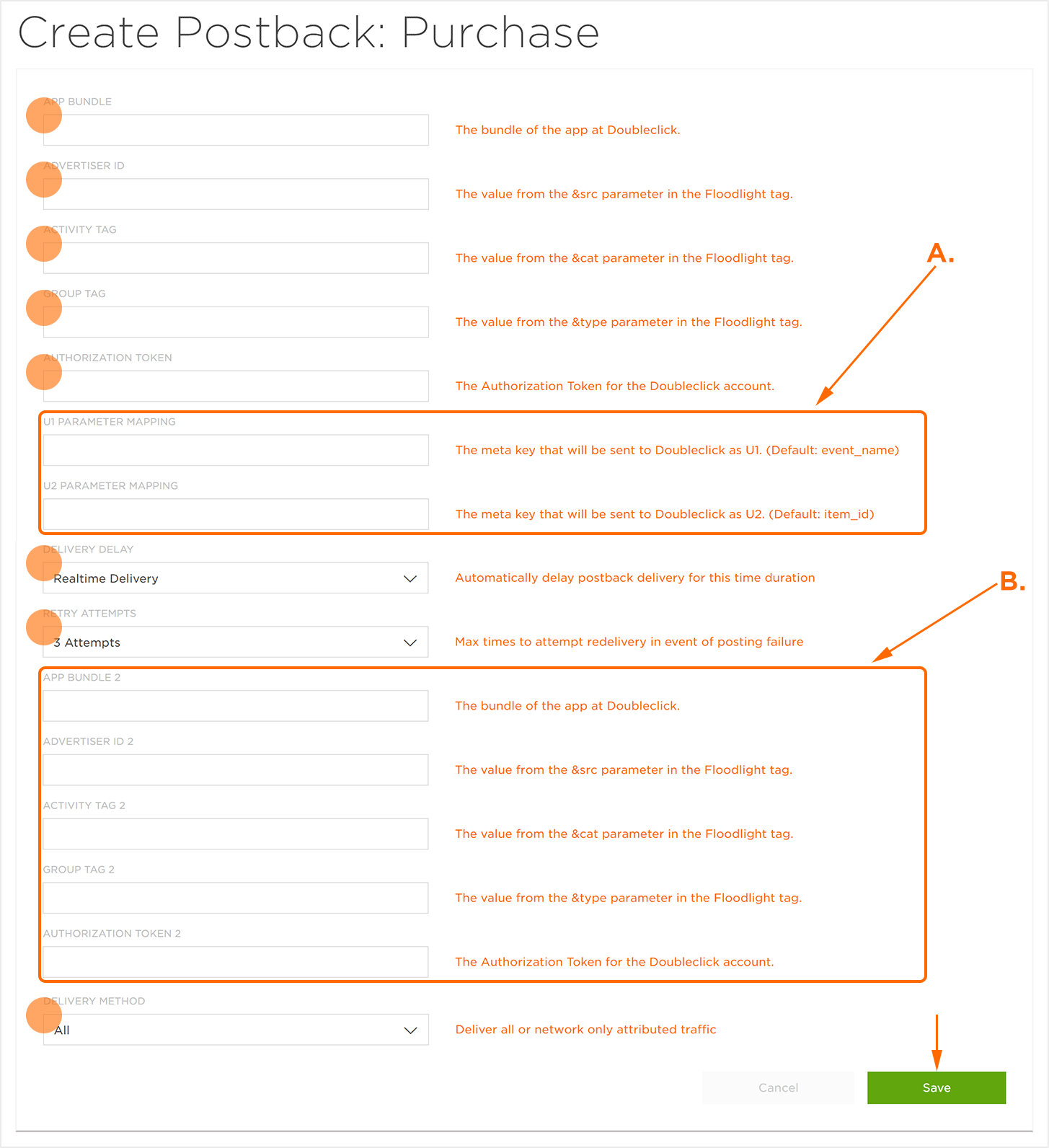 A.最多可添加15个U参数。为了节省空间,上面的图像已经缩短。
B.最多可添加10个floodlight标签。
7.DCM - DoubleClick Campaign Manager
DoubleClick Campaign Manager支持多种跟踪方式。
如上所述,DCM支持通过DDM SAN基础架构进行声明(仅限移端资源)。它还支持通过以下三种方法之一进行点击跟踪:
Site-Supplied Click Strings:
Site-Supplied Click Strings是从DCM请求广告时由广告平台提供的点击跟踪网址。这是展示广告的绝佳解决方案,因为它允许
广告平台/发行商提供点击跟踪器,以及广告平台可以发送预先填充的宏允许使用他们自己的跟踪链接。要实施Site-Supplied Click Strings:
- 在TrackingIO Global Campaign Manager中为发布商创建新的跟踪链接。
- 将点击跟踪链接给将提供广告的网络/发布商。在请求展示时,广告平台/发布商会将点击跟踪广告(预填充)发送给DCM。
注意:使用SSCS是在使用DCM时跟踪显示点击次数的最佳方法。它们允许发布者定义其点击URL,从而允许发布者级别跟踪。
Event Tags:
DCM允许广告主将点击追踪器嵌入到Event Tags中。如果跟踪器将投放到大量广告或整个广告系列上,并且依赖于DCM Macros(https://support.google.com/dcm/table/6096962?hl=en)嵌入到点击或展示中,此方法尤其有用。有关如何在DoubleClick界面中实施事件代码的更多信息,请参https://support.google.com/dcm/answer/6136062?hl=en#tagsetup。
注意:只有登录了有效的Google DoubleClick Manager帐户,才能使用上述链接。
Landing Page Redirection:
DCM允许广告客户将重定向点击跟踪广告作为着陆页网址放置在DCM信息中心中。如果需要设置多个广告,而不是整个广告系列,这很方便。
- 在TrackingIO Global UI中创建一个Smartlink。
- 将任何DCM Macros为Key:Value对添加到点击跟踪广告中,这取决于要嵌入在点击中的DCM Macros。
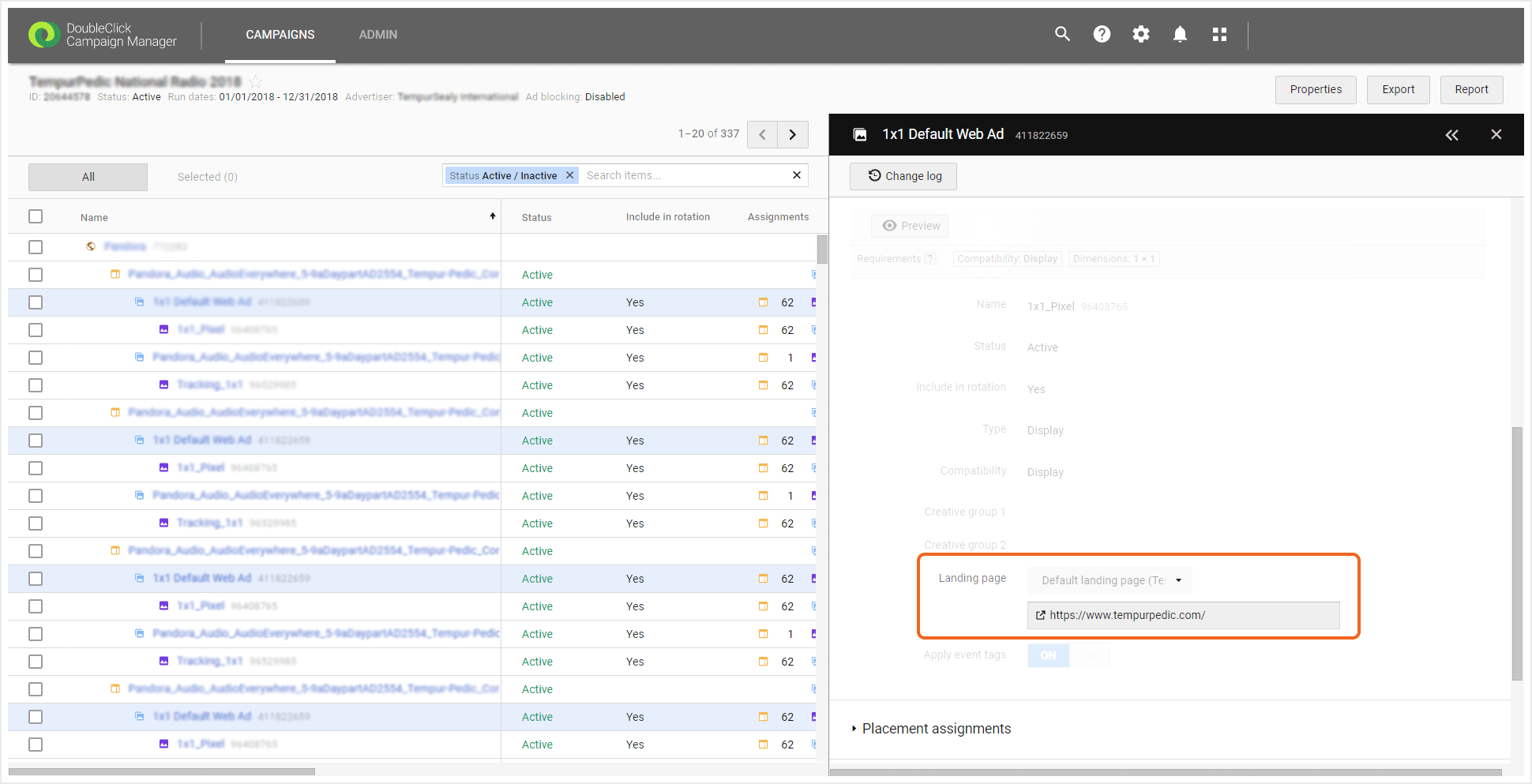
8.DBM - DoubleClick Bid Manager
如上所述,DBM通过DDMSAN基础架构(仅限移动端资源)支持声明。它还允许点击跟踪如下
Smartlink跟踪:
Smartlink跟踪使用放置在DBM仪表板中的点击跟踪器,DBM仪表板依赖于DBM宏。
- 在TrackingIO Global UI中创建一个Smartlink。
- 将任何DBM宏附加到点击跟踪器中作为Key:Value。
- 将生成的URL放入DBM Campaign Manager。 最佳实践:将SAN基础架构用于所服务的所有应用内广告资源,并在任何仅展示广告系列上使用嵌入式智能链接。
DS - DoubleClick Search
DoubleClick Search不支持SAN基础架构。它必须使用嵌入式点击跟踪器。
网址追踪模板:
DS通过放置在DoubleClick Search控制台中的点击跟踪模板支持点击跟踪,DoubleClick Search控制台使用DoubleClick Search控制台中的网址模板。
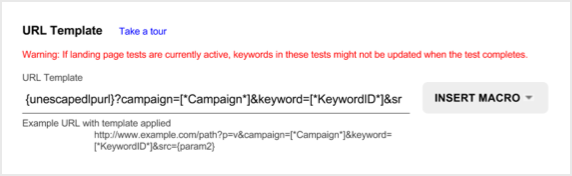
注意:根据您的帐户设置,可能会在其他位置定义URL模板。请联系您的D3S客户经理,了解有关放置重定向网址的最佳方式的详情。
注意:要获得最精细的跟踪,不应使用DoubleClick Search。相反,单独使用每个搜索引擎。如果这不是一个选项,请确保在广告系列的网址模板中正确嵌入了点击跟踪链接网址模板。
9.DFP广告管理系统 - DFP广告管理系统
DoubleClick for Publisher合作伙伴应该作为TrackingIO Global方面的独立广告平台进行整合。一旦集成后,他们将能够在下拉列表中选择,并将显示为标准的TrackingIO Global认证合作伙伴。
警告:确保您在活动之前尽早联系集成;至少应允许3-5天完成整合。