Google Tag Manager 集成
TrackinIO Global平台提供了广泛的工具来衡量连接的设备,包括与Google Tag Manager集成的设备。Google Tag Manager是一个工具,使一个网站或应用的标签和代码段的轻松添加或管理。不需要编辑网站的代码,AdWords,Google Analytics,Firebase Analytics,Floodlight等第三方标签可以通过标签管理器用户界面添加。
与谷歌代码管理工具的集成可以让您的移动应用程序的事件数据被发送到TrackinIO Global可用于归因,并在我们的分析系统中显示。
1.最低要求:
- APP GUID(从TrackinIO Global获得)
- 集成了Firebase的App
2.Google Tag Manager设置
由于Android上的事件序列,内置的first_open事件目前不适用于Google跟踪代码管理器。要获得今天第一次打开的指示,您必须在应用程序启动时在应用程序中包含一些代码以在本地存储中设置变量,并有条件地记录自定义的第一个打开事件(如果尚未设置)。 Function Call标签允许您启动在应用程序中实现的预注册功能,但不会让您获得第一个打开的事件,而不会在应用程序中实施一些代码来执行此操作。但是,通过函数调用标记调用该代码可能是一个好主意,但要确保GTM在尝试记录自定义的第一个打开事件之前已经加载。
- 创建一个用户定义的变量,类型“函数调用”,返回是否已经触发第一次打开,并在触发时存储它。
- 基于“Container Loaded”创建一个首先打开的触发器,并附加一个检查自定义变量的条件。
- 登录到谷歌代码管理工具https://tagmanager.google.com/。
- 创建一个Container。
- 输入Container Name。
- 选择Where to Use Container: iOS版 Android版
- 选择SDK版本: Firebase(IOS) Firebase(Android)
- 单击创建。
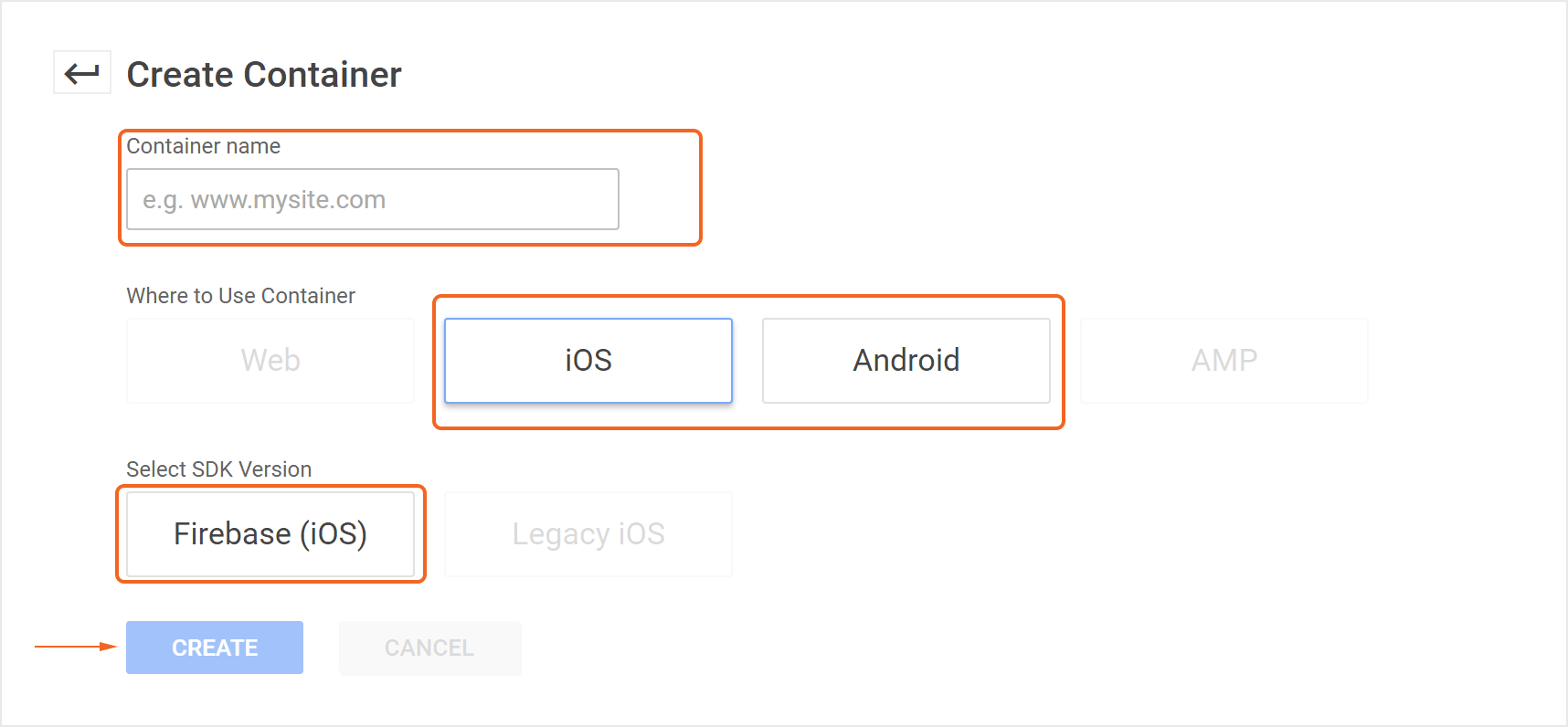
3.创建TrackinIO Global(kochava)安装标签
- 点击添加一个新的标签。
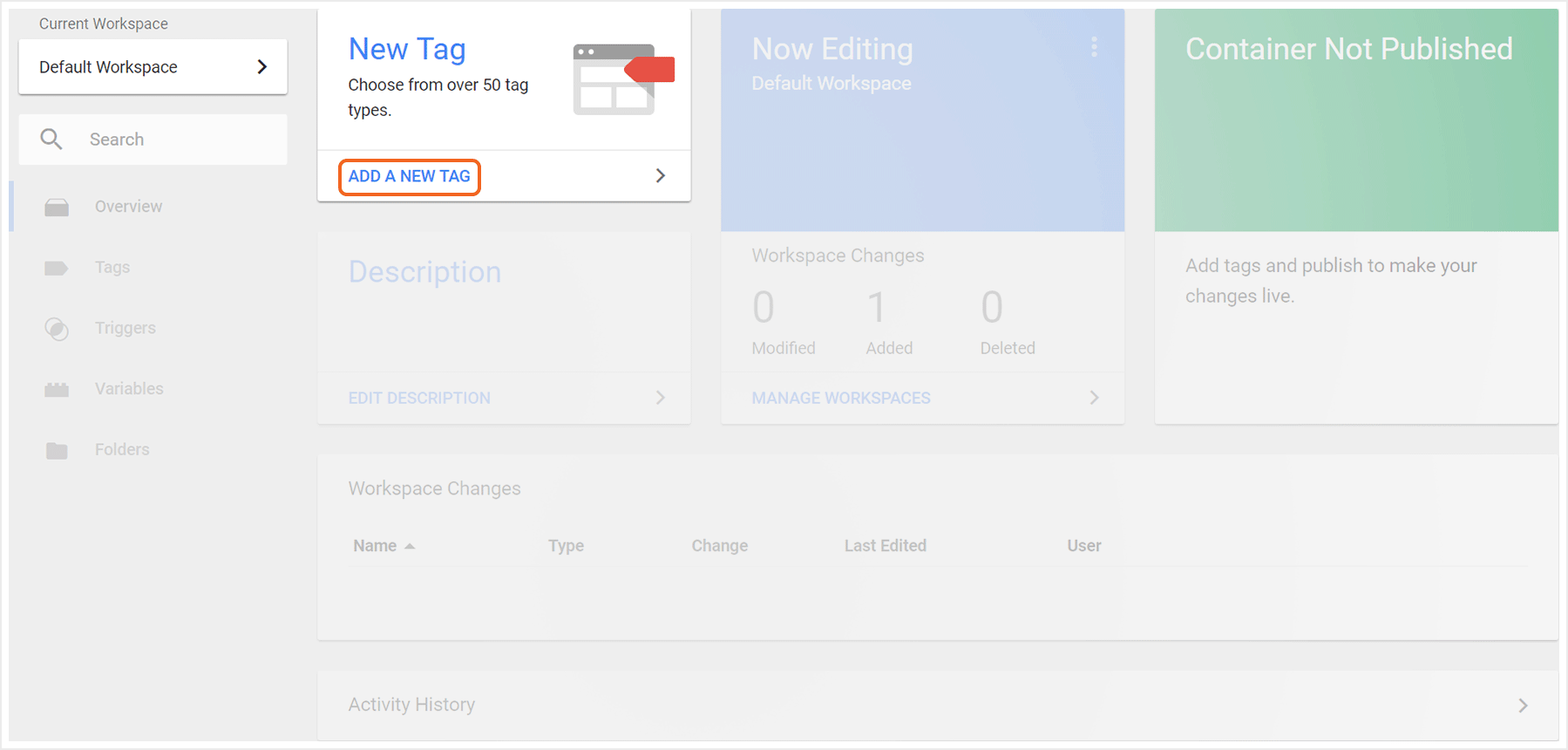
- 选择Kochava事件跟踪。

- 点击标签配置。
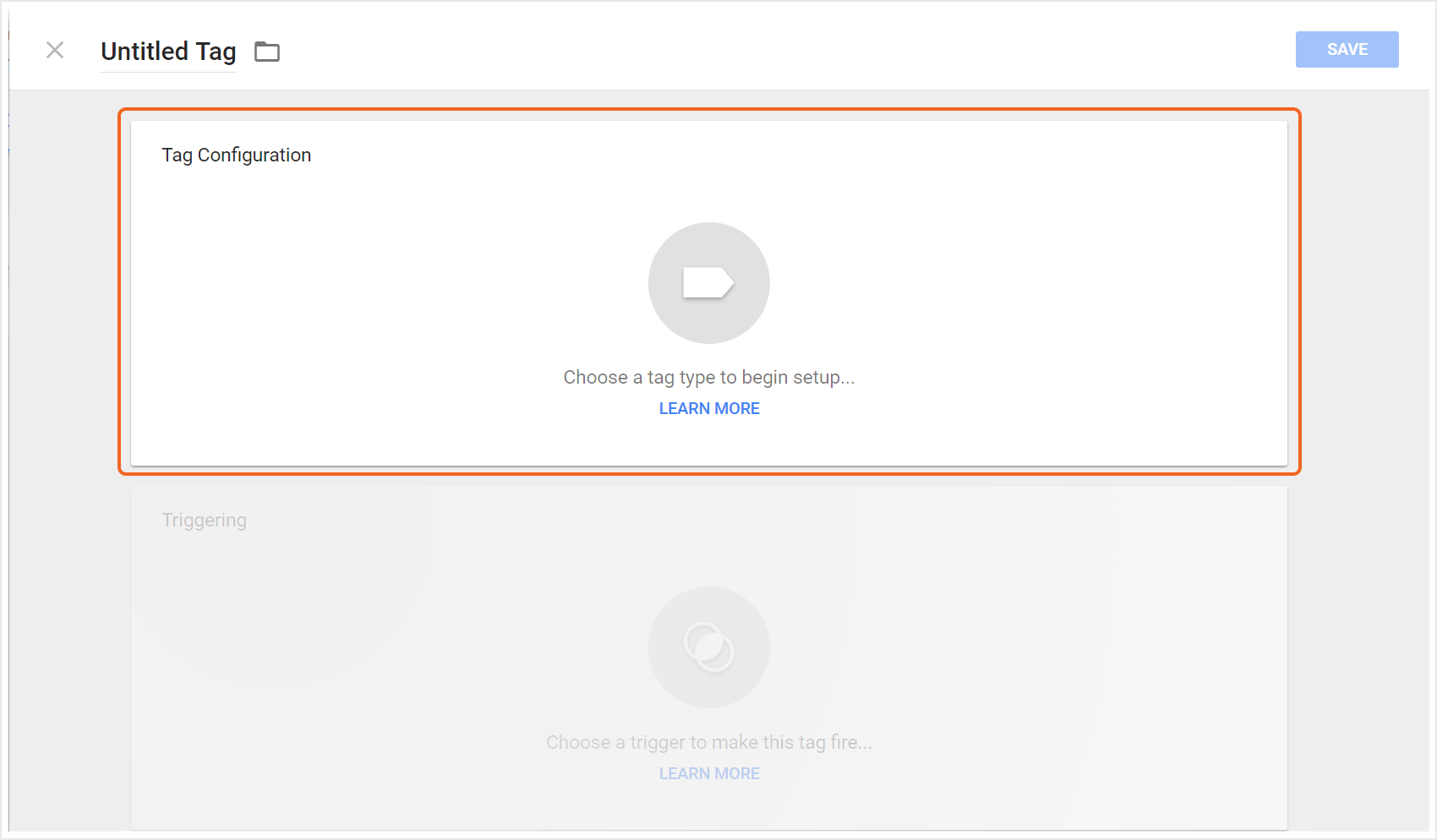
选择Action Type>Install。
输入TrackinIO Global APP GID。(GUID应用程序从TrackinIO Global获取)
检查设置应用程序版本。 (可选的)
注意:通过选中此选项,应用版本值将根据Google跟踪代码管理器UI中输入的值进行设置。检查设置设备版本。 (可选的)
注意:通过选中此选项,设备版本值将根据Google跟踪代码管理器UI中输入的值进行设置。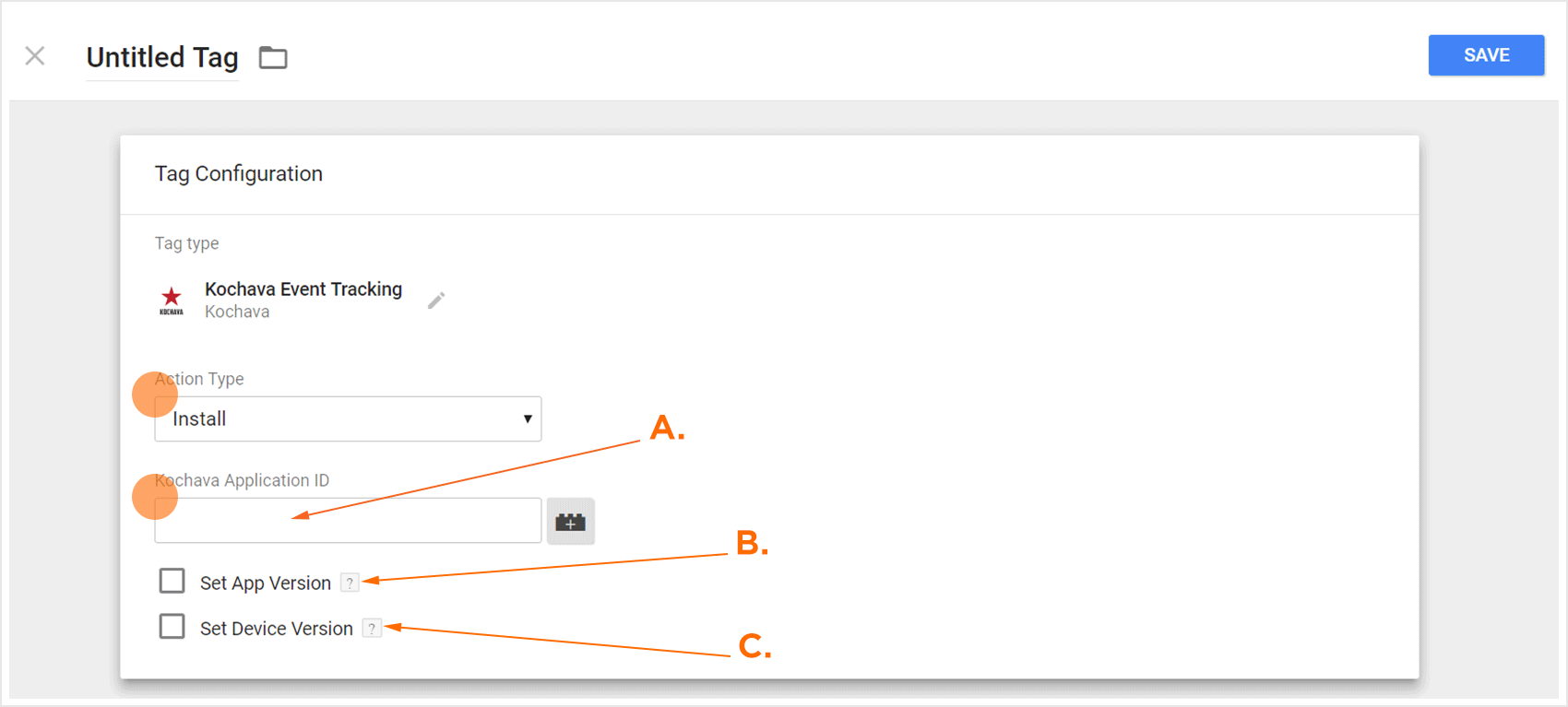 A.输入应用程序GUID B.只有在应用程序的版本明确需要进行设置时检查。 C.只有在设备版本明确需要设置时检查。
点击Triggering

选择First Open
注意:如果第一个打开触发器不存在,请继续Adding a First Open Trigger部分。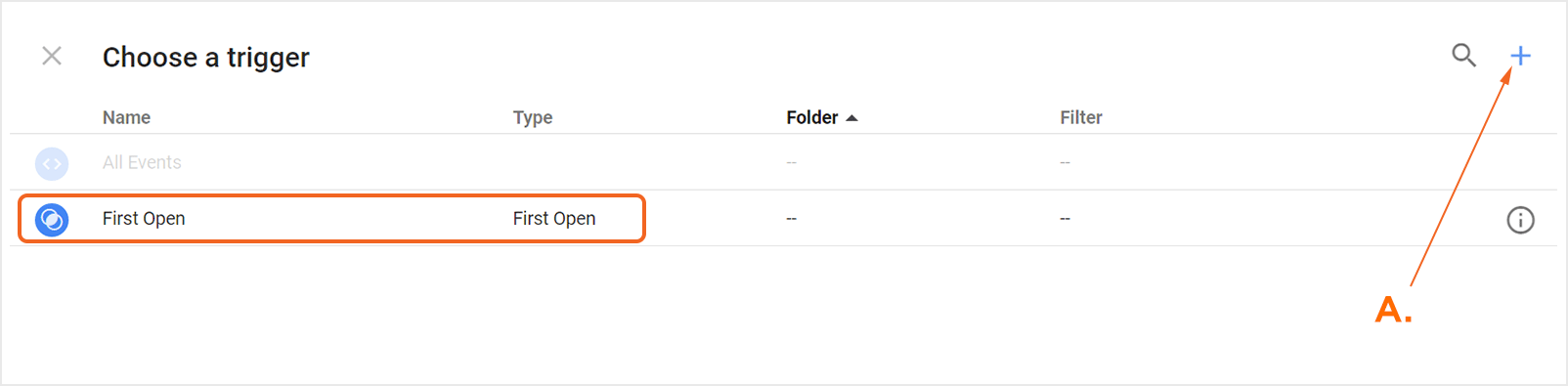 A:点击“+”添加首次公开触发。
添加首次公开触发:
a.点击+。 b.点击Trigger Configuration。
c.点击First Open。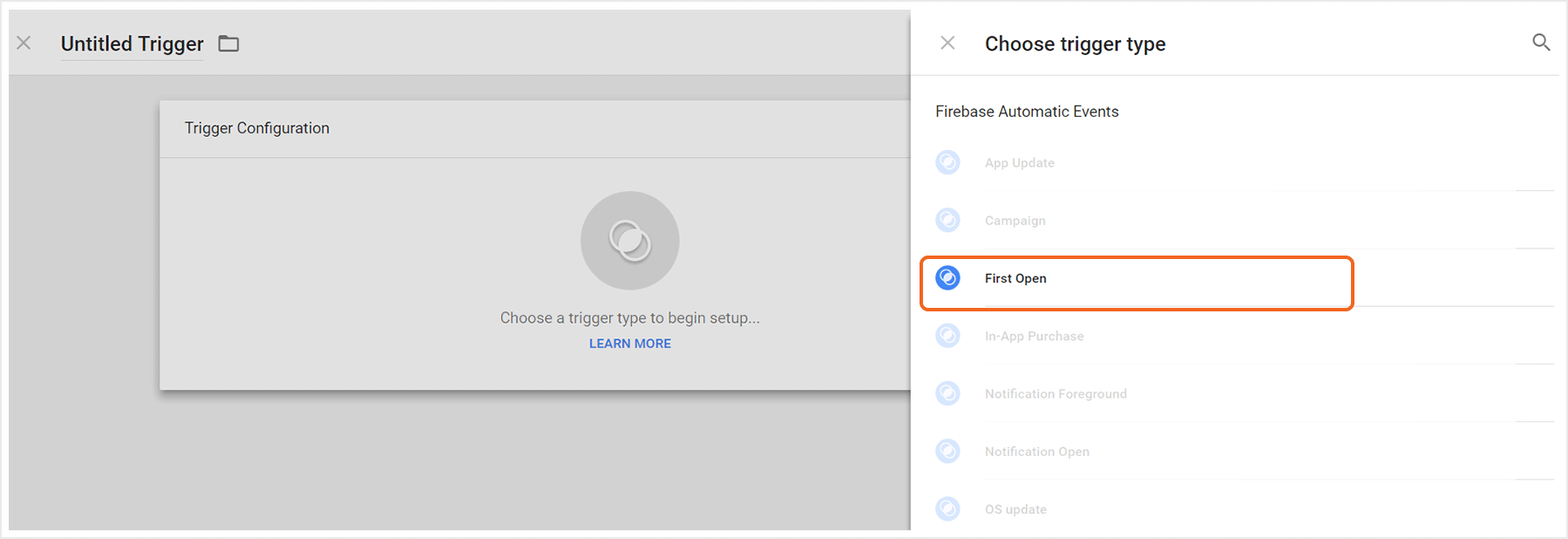 d.选先打开。
e.输入唯一的Trigger Name。
f.单击保存。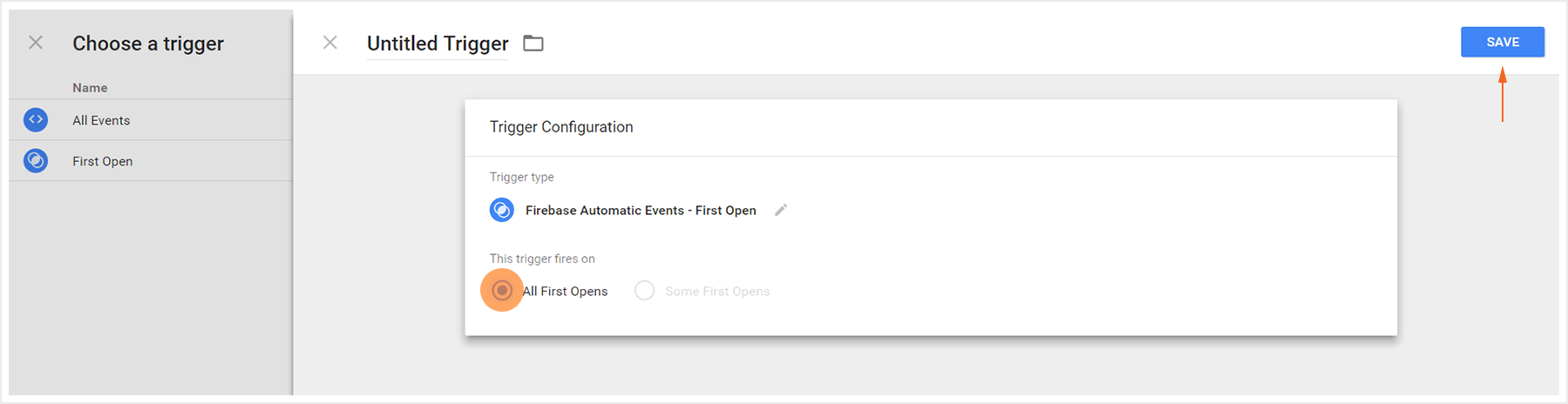
输入唯一的Tag Name。
单击保存。
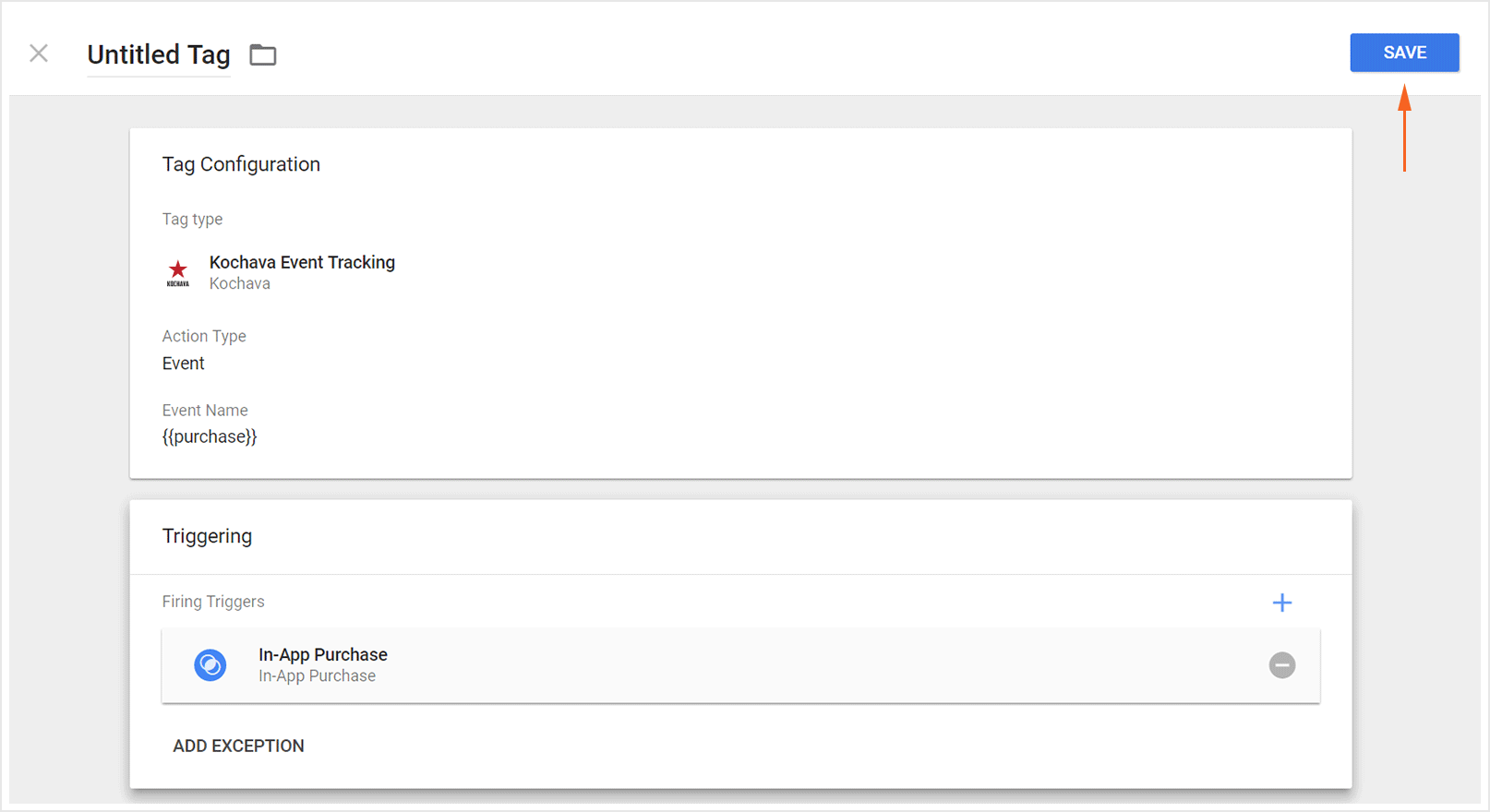
4.创建TrackinIO Global事件代码
- 单击“添加新标记”。
- 选择TrackinIO Global Event Tracking。
- 点击Tag Configuration。
- 选择Action Type>Event。
- 输入TrackinIO Global APP GUID。(GUID应用程序从TrackinIO Global 获取)
输入Event Name,或选择Building Block>+以获取更多选项。
注意:每个安装后事件都需要具有单独的GTM标记。
最佳实践:为了确保在将安装后的事件传送到TrackinIO Global时的最高准确度,建议事件遵循特定的命名约定。有关安装后事件的更多信息,请参阅我们的安装后事件示例支持文档。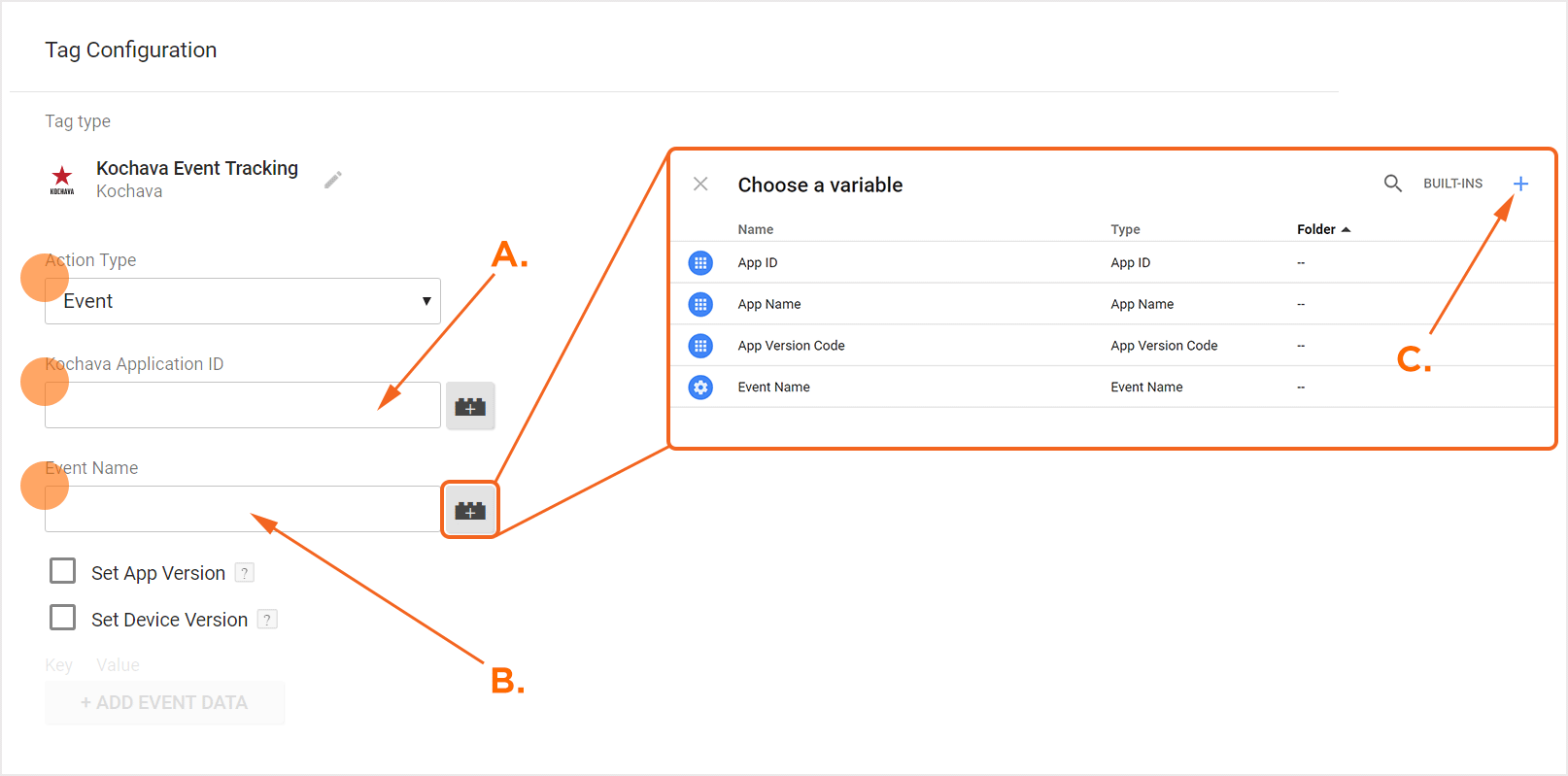 A.输入应用程序GUID
B.输入事件名称
C.其他活动可以通过点击“+”添加。检查设置应用程序版本。 (可选的)
注意:通过选中此选项,应用版本值将根据Google跟踪代码管理器UI中输入的值进行设置。检查设置设备版本。 (可选的)
注意:通过选中此选项,设备版本值将根据Google跟踪代码管理器UI中输入的值进行设置。
如果没有自定义参数需要被添加,继续配置一个Trigger。如果自定义参数需要被添加继续添加自定义参数部分。
添加自定义参数:
a.单击Add Event Data。
b.输入一个Key。
c.输入一个Value。
d.如果有其他自定义参数需要被添加,重复上述步骤。如果没有进一步的自定义参数需要被添加,点击继续。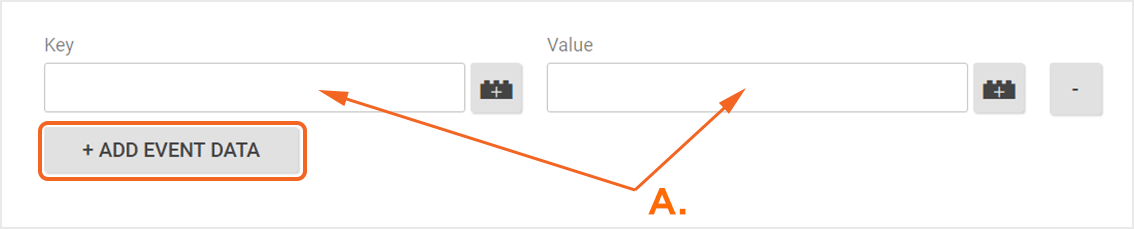 A.输入自定义参数
点击Triggering。
选择Trigger,或点击+以找到其他触发器。
设置Trigger fires on。
输入唯一的Tag Name。
单击保存。