创建一个Facebook活动
功能摘要:以下文档介绍了如何为Facebook或任何FMP(Facebook Marketing Partner)以前称为PMD(Preferred Marketing Developer)设置广告活动。
注意:TrackingIO Global中只需要一个Facebook广告系列来跟踪所有Facebook流量。在TrackingIO Global内设置的任何其他Facebook广告系列都不会显示任何活动。
注意:为您正在使用的每个FMP(Facebook营销合作伙伴)创建一个跟踪器。不需要为广告系列中的每个FMP创建细分;所有FMP跟踪器都可以驻留在一个细分中。
注意:为了将数据正确归因于Facebook FMP,必须使用正确的命名约定。有关在Facebook中使用的正确命名约定的更多信息,请参阅我们的Facebook FMP命名约定支持文档。
最佳实践:由于TrackingIO Global只需要一个Tracker用于所有Facebook广告系列,因此最好保持命名惯例一般(即“Facebook”)
注意:必须先配置Facebook正确的跟踪器和回发,然后才能使用Facebook FMP运行广告系列。
注意:Facebook这种类型的广告平台称为SAN(自归因广告平台)。Facebook将始终控制自己的安装,但mobile web或任何无法访问设备ID的库存除外。这意味着Facebook自归因的安装可能随后由TrackingIO Global归因于其他网络。因此,预计TrackingIO Global的安装次数将少于Facebook系统中显示的数量。这也意味着在TrackingIO Global后台将无法设置安装回溯窗口期,必须要在Facebook UI中设置。
1.数据所需的开始过程之前:
- Facebook应用程序ID(在Facebook的power editor account中的15位字符串)
2.使用为Facebook或FMP活动案例:
- 在Facebook已创建了广告活动。
- 在FMP已创建了广告活动。
3.创建一个Facebook活动
- 登录。
- 选择所需的帐户和应用程序。
选择应用和资产>Campaign Manager。
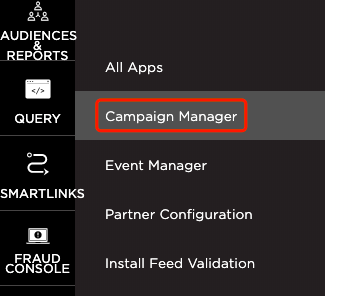
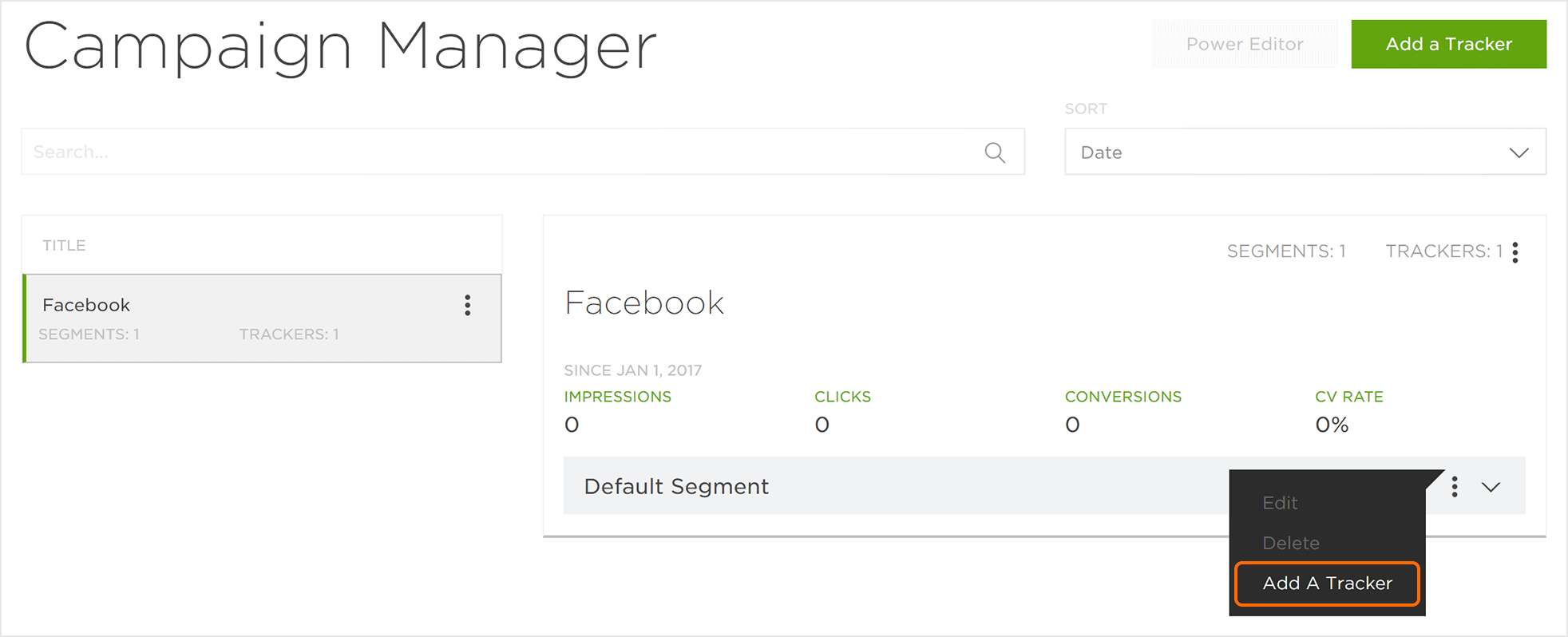
点击添加跟踪器或选择细分工具>添加追踪器.
a.选择广告系列。
b.选择细分。注意:为了简化广告系列/细分/跟踪器创建过程,添加了一项功能,以便在创建新跟踪器时创建广告系列和细分受众群。有关在添加新跟踪器时创建广告系列或细分受众群的更多信息,请参阅我们的创建安装广告系列支持文档。
最佳实践:由于TrackingIO Global只需要一个跟踪器来进行所有Facebook活动,因此最好保持命名惯例(即Facebook)。
输入跟踪器名称。
注意:创建跟踪器时,TrackingIO Global会自动为跟踪器生成名称。我们建议您在此时使用您选择的明确名称替换Tracker名称。选择跟踪器类型>获取。 (默认设置)
选择媒体合作伙伴>Facebook
选择代理商伙伴。 (可选的)
注意:如果广告平台是FMP(Facebook营销合作伙伴)而不是Facebook本身,请选择特定的FMP。单击保存。 (如果不需要创建进一步的跟踪器)
并添加另一个跟踪。 (如果需要额外的跟踪需要创建)
单击“保存并创建回发”(直接导航到“合作伙伴配置”页面)。
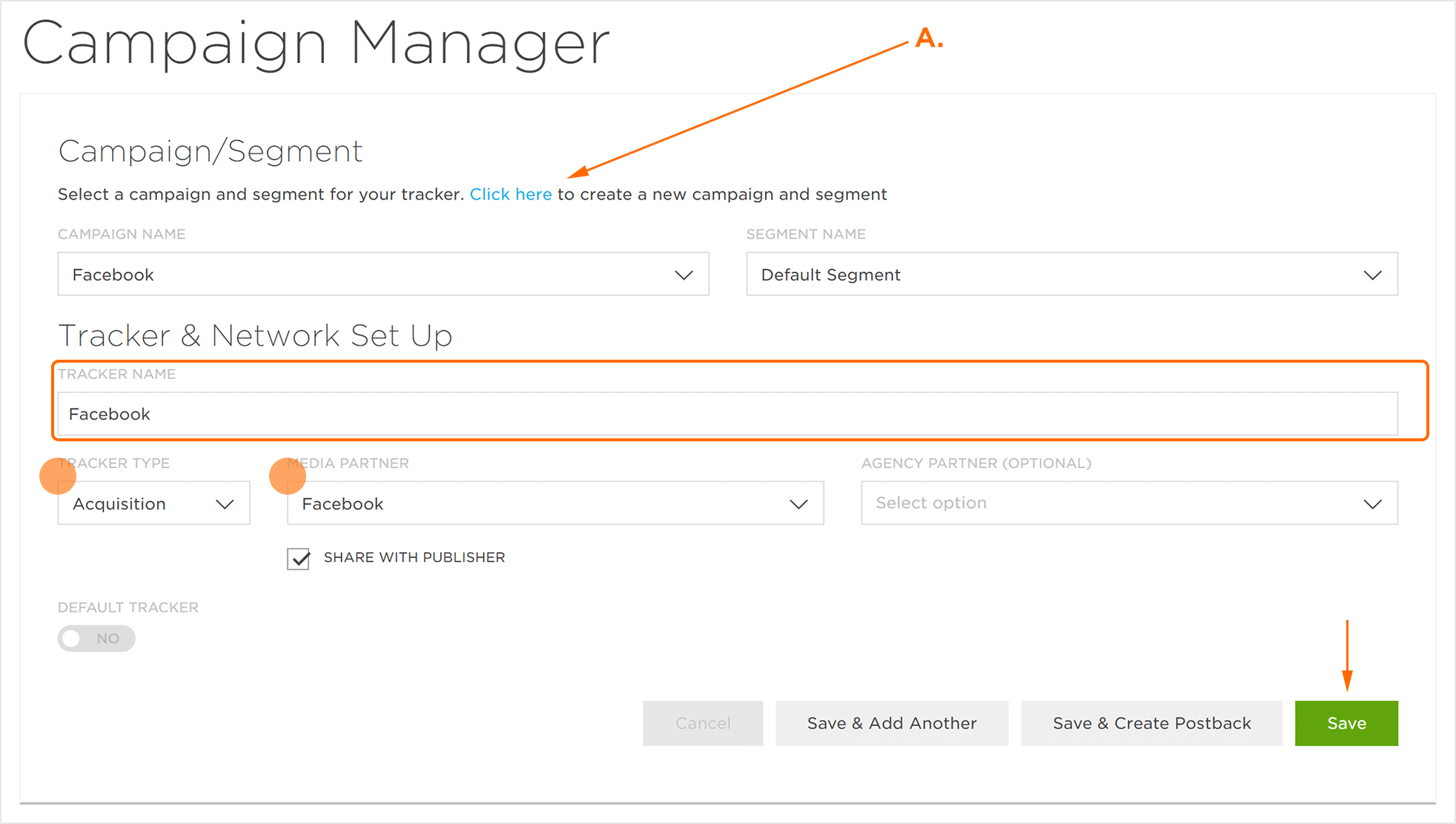 A.活动和细分选择/创建部分。
4.创建回调配置
注意:如果您同时运行Facebook和Instagram广告系列,则只需要为安装后事件创建一个回发。如果为两者都创建安装后事件回调,则在Facebook后台的安装后事件将是错误的,因为事件未进行重复数据删除。
选择应用和资产>合作伙伴配置。
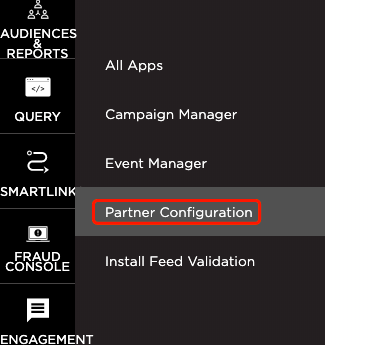
单击添加配置。
选择媒体合作伙伴>Facebook。
注意:如果媒体合作伙伴是FMP(Facebook营销合作伙伴)而不是Facebook本身,请选择特定的FMP。点击开始。
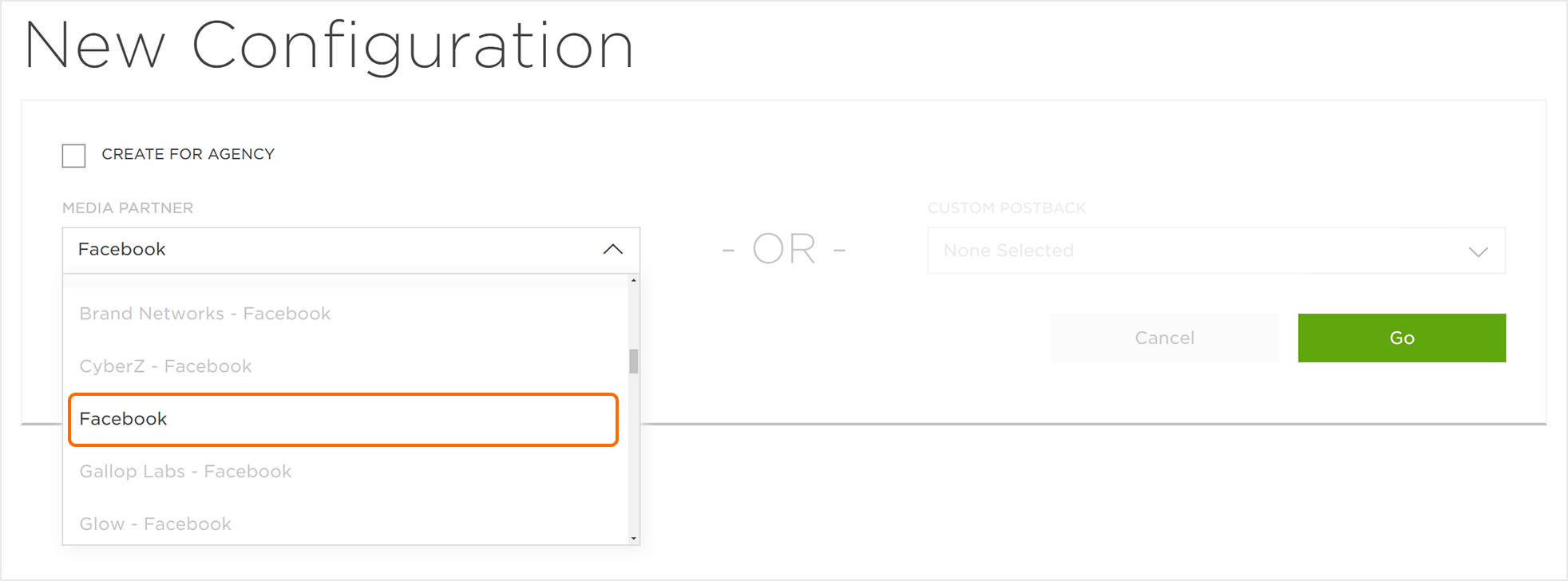
选择安装>回调工具>编辑.
输入Facebook应用程序ID。
请允许Facebook的展示归因配置。 (默认情况下选中)
选择一个交付延迟。
选择重试次数。
单击保存。
注意:创建配置时,必须接受Facebook移动应用程序测量数据用户条款。如果不接受这些条款,您将无法在TrackingIO Global报告中看到详细的广告系列详细信息。
注意:Facebook要求回调的特定事件命名约定。有关Facebook命名约定的更多信息,请参阅Facebook App Event Schema支持文档。
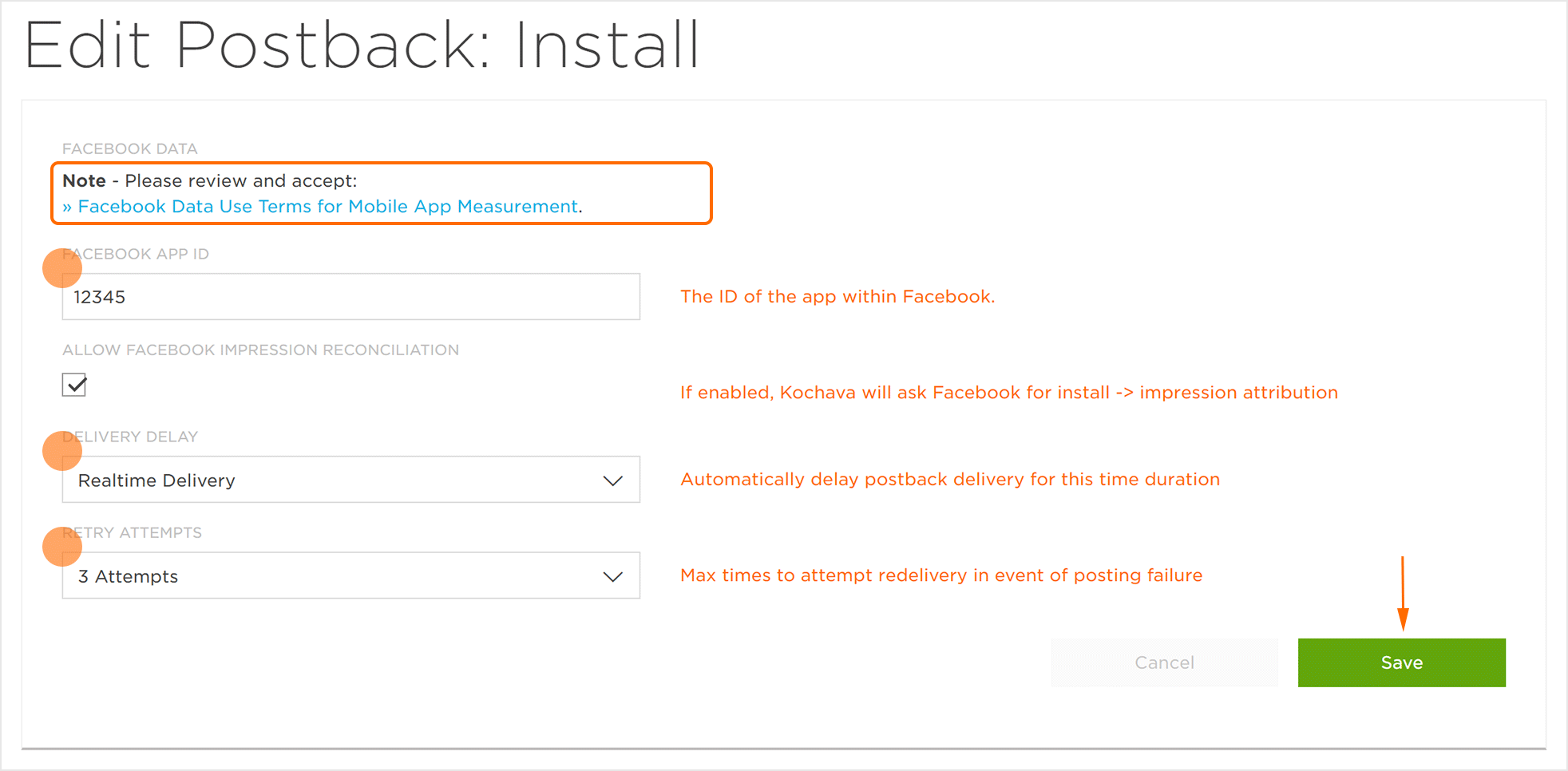 A.必须浏览和同意Facebook用户条款。
5.Reengagement配置
本节中的信息提供了建立一个reengagment活动必须的步骤。如果reengagment活动不需要被创建,在本节中的信息可能被忽略。
注意:如果不需要配置Reengagement Campaign,但需要将安装后事件关联的数据发送到Facebook,请按照下面“创建回调”部分中的步骤进行操作。
6.创建Reengagement 细分:
- 找到所需的活动。
- 选择广告系列工具>添加细分.
- 输入细分的名称。
- 输入细分说明。 (可选的)
- 点击提交。
7.创建Reengagement跟踪器:
- 点击添加跟踪器或选择细分工具>添加追踪器. a.选择广告系列。 b.选择细分。
- 输入一个跟踪器名称。
- 选择跟踪器类型>Reengagement。
- 选择媒体合作伙伴>Facebook。
- 选择代理合作伙伴。 (可选的)
- 选择的事件,将映射到选定TrackingIO Global事件。
- 输入Facebook应用程序ID。
- 添加Reengagement事件。 注意:您必须单独选择您希望有资格重新参与的每个事件,而不是选择“全部”选项。 注意:可以通过单击“+”添加Reengagement事件,然后单击“X”将其删除。
- 单击保存(如果没有进一步的跟踪需要创建)。
- 并添加另一个跟踪器(如果有其他事件需要创建)。
- 单击“保存并创建回发”(直接导航到“合作伙伴配置”页面)。
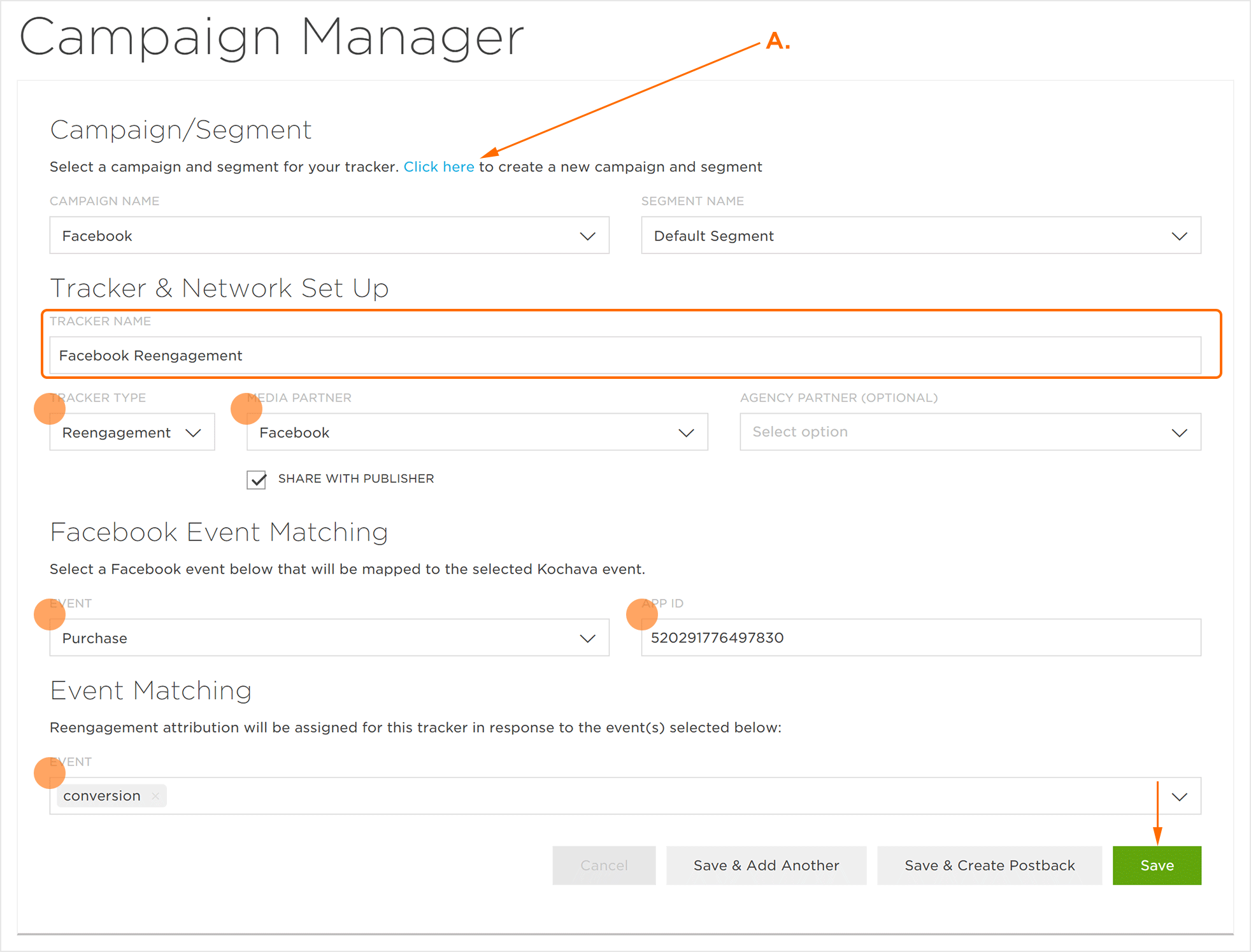 A.活动和细分选择/创建部分。
8.创建一个回调配置:
警告:如果您同时运行Facebook和Instagram广告系列,则在创建安装后回发时必须小心。如果在Facebook中将安装后事件回调中的“Delivery Method”设置为“全部”,则不应在Instagram中设置相同的安装后回发。反之亦然。如果在Instagram中将安装后事件回调中的“Delivery Method”设置为“全部”,则不应在Facebook中设置相同的安装后回发。如果将安装后的回发传送方法设置为仅广告平台,则可以在Facebook / Instagram中设置相同的安装后回传。有关在Facebook和Instagram中正确设置安装后回发的更多信息,请联系您的客户成功管理团队。
单击应用和资产>合作伙伴配置。
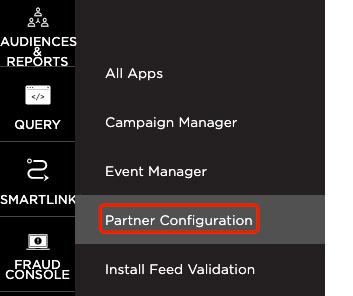
选择Facebook>广告平台工具>回调.
找到所需的事件,并单击编辑回调。
输入Facebook应用程序ID。
输入Facebook的事件名称。
- 输入Facebook Content ID。
- 输入Facebook的Content Type。
- 发送收入。 (可选的)
- 选择交付延迟。 (可选的)
- 选择重试次数。 (可选的)
- 选择交付方式。 (可选的)
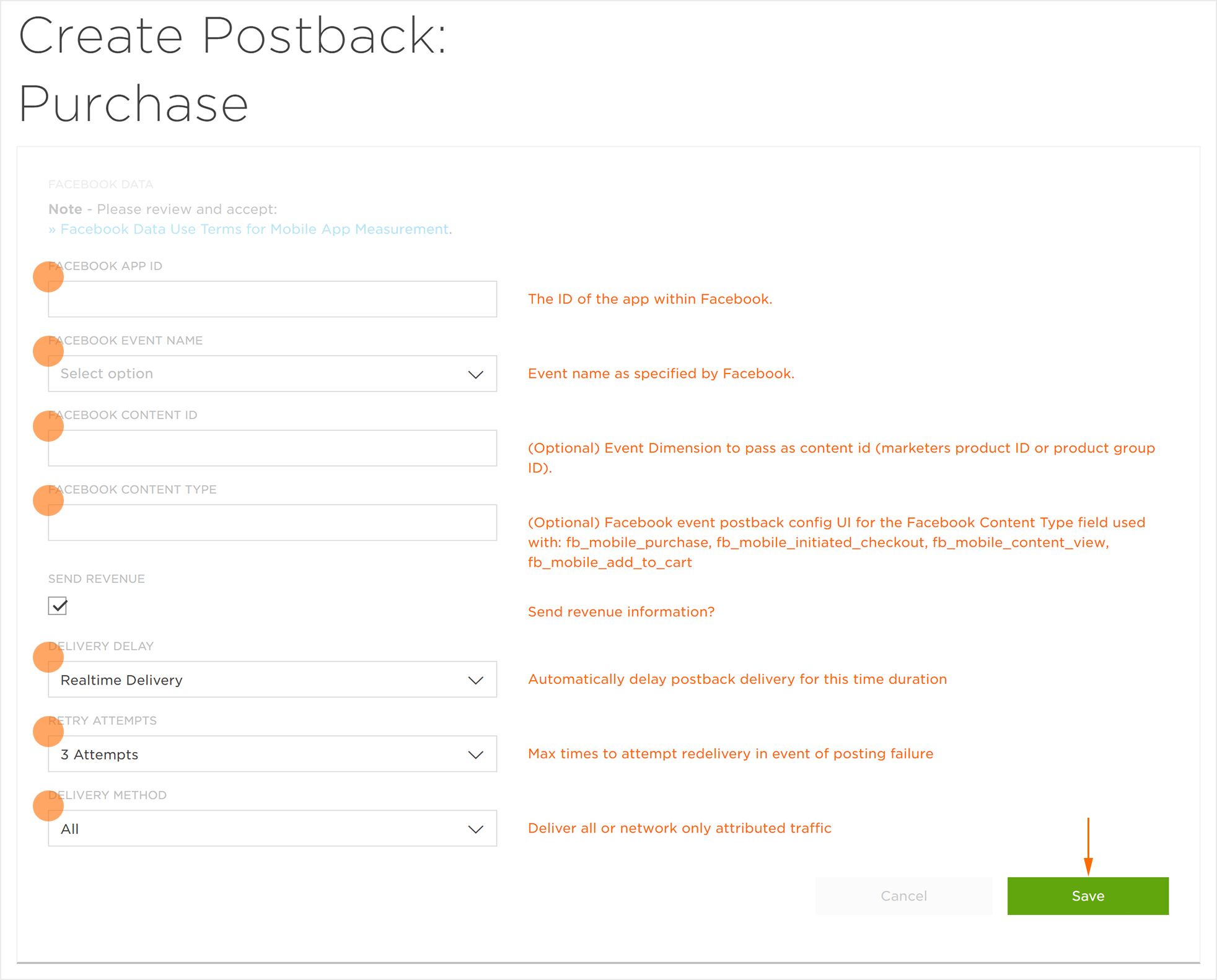
注意:如果您选择“自定义”作为Facebook事件名称,它将发送在TrackingIO Global系统中标记的事件名称。但是,建议在下拉列表中使用Facebook标准事件名称,以便提供正确的数据。
注意:Content ID允许您通过输入要在回发中发送的值的密钥,发送要发送到Facebook的事件的特定值。例如,如果您要跟踪某个事件的revenue=1.00等值,您将输入“收入”,我们会在fb_content_id键下将值传递给Facebook。
注意:“Content Type”允许您将不同的事件分组到特定类别。您可以选择以下内容类型之一来绑定事件fb_mobile_purchase,fb_mobile_initiated_checkout,fb_mobile_content_view和fb_mobile_add_to_cart。