DAU
Analytics(分析)每日活动用户页面提供了选定时间范围内活动用户,RPU(每个用户的收入),总收入和购买事件的可视化。
1.入口
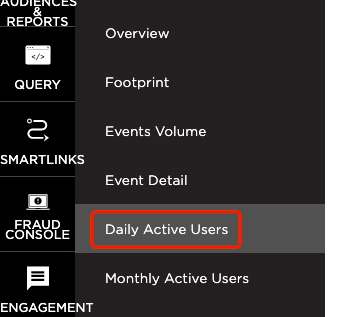
- 登录
- 选择所需的帐户和应用程序。
- 选择分析>每日活动用户。
2.分析页面工具
对于适用于本页面分析的工具,如日期字段,出口设备ID,共享页面和应用同类群组和过滤器的详细信息,请参阅我们的分析页面工具支持文档。
3.每日活跃用户概述
默认情况下会显示每日活跃用户页面时,会显示活跃用户和RPU。
注意:在利用Cross App功能时,会显示App Name过滤器中所有应用程序的Daily Active User数据。有关使用过滤器功能添加应用程序的更多信息,请参阅我们的分析页面工具支持文档。
注意:要显示总收入和/或购买事件,请单击所需的度量标准。
活跃用户每日总计被占在垂直轴上并且由蓝色条表示。
每用户总收入总额在垂直轴上计算,并由橙色线表示。
注意:默认情况下,“总收入和购买事件”已停用。
总收入在纵轴上计算,并用黄线表示。
购买的事件被占在垂直轴上并且由绿线表示。
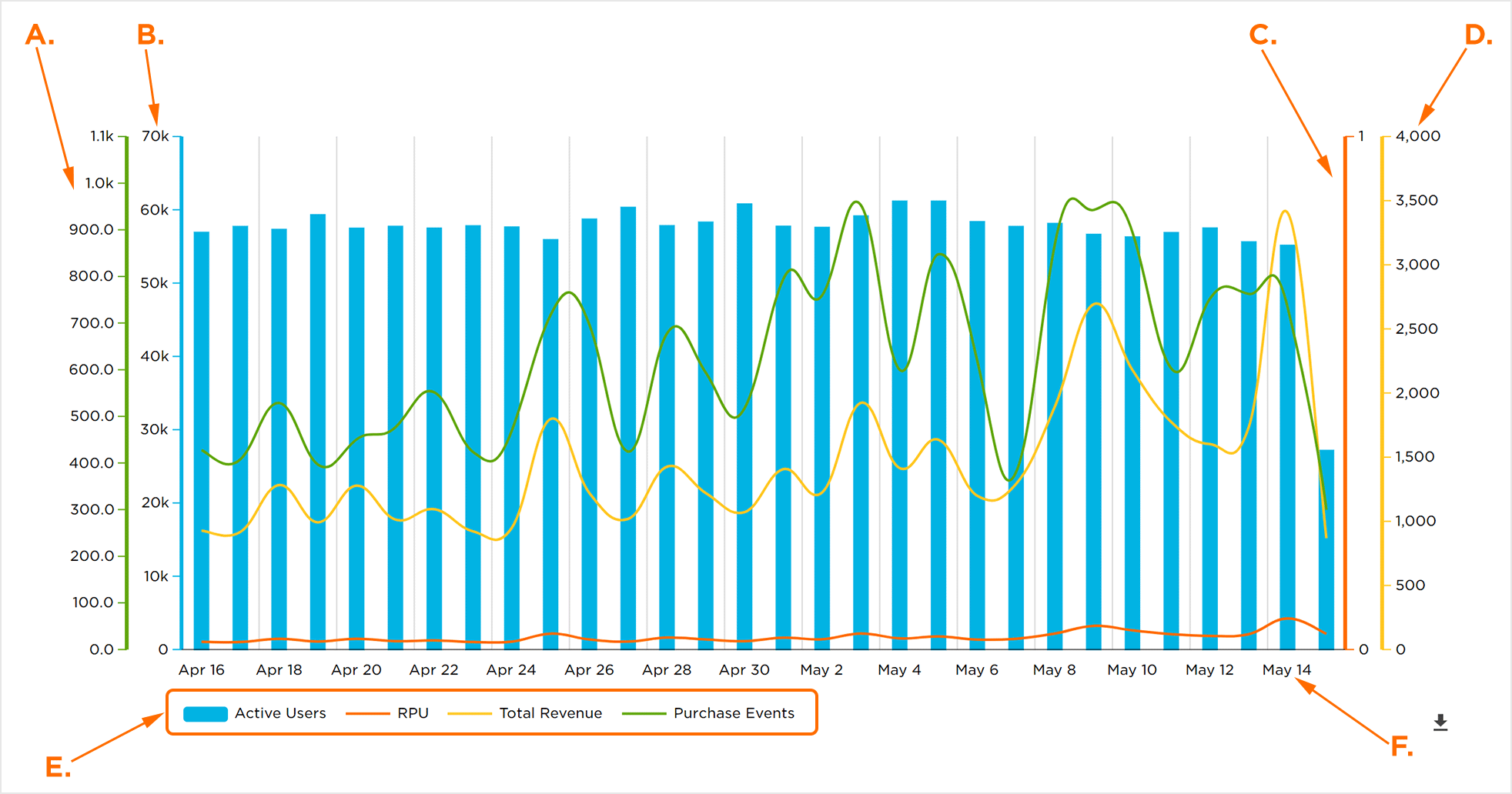 A.购买事件垂直轴。
B.活动用户垂直轴
C.每用户收入纵轴
D.总收入纵轴。
E.正在显示的数据。单击以激活/停用
F.时间轴水平轴
将鼠标悬停在日活跃用户的图表将显示相应的一天的数据。每个度量标准将显示在在选定一天色彩协调框。
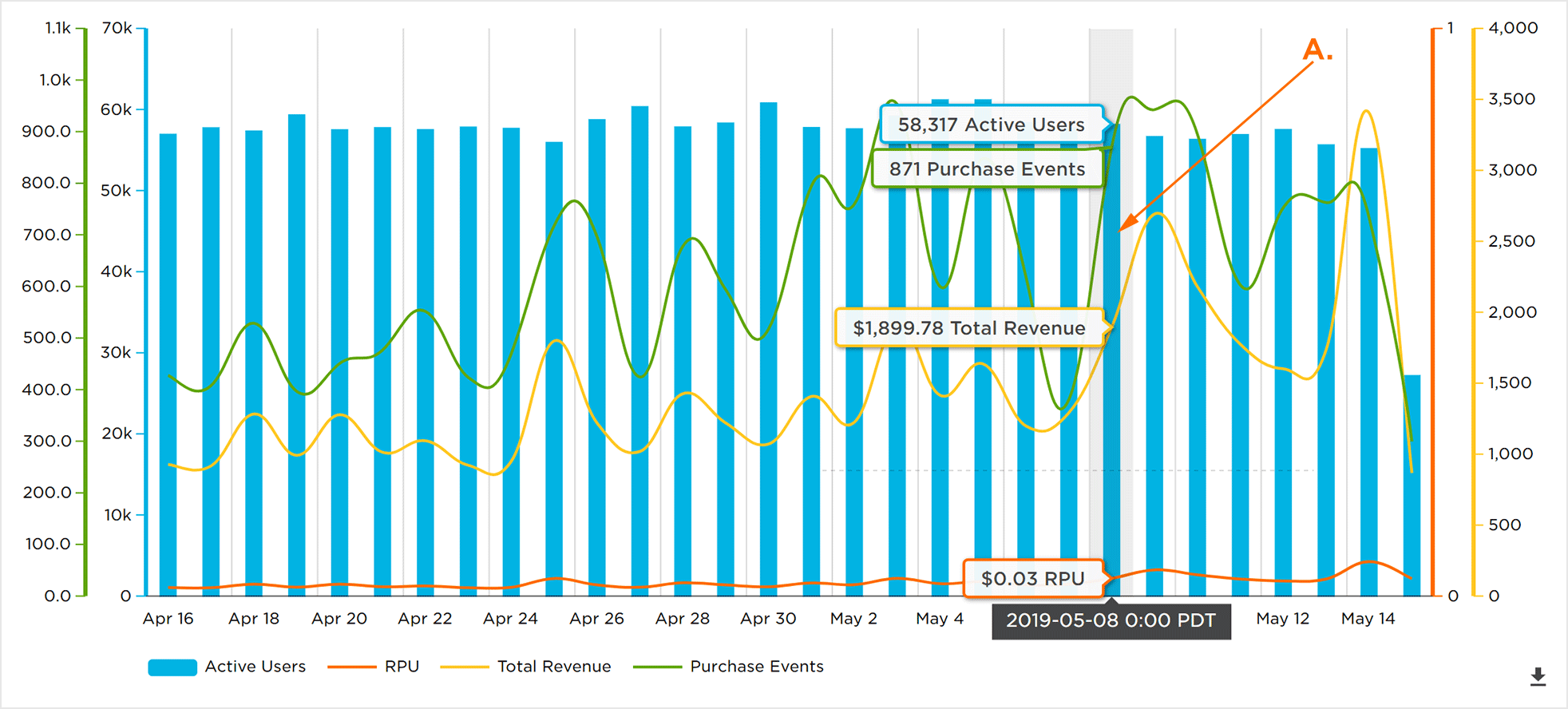
A.鼠标悬停日期显示数据
4.缩小特定日期范围
缩小日期范围:
针对特定时间范围中的数据可以更详细地看到。
- 点击并按住开始日期。
- 拖动到结束的日期和版本。
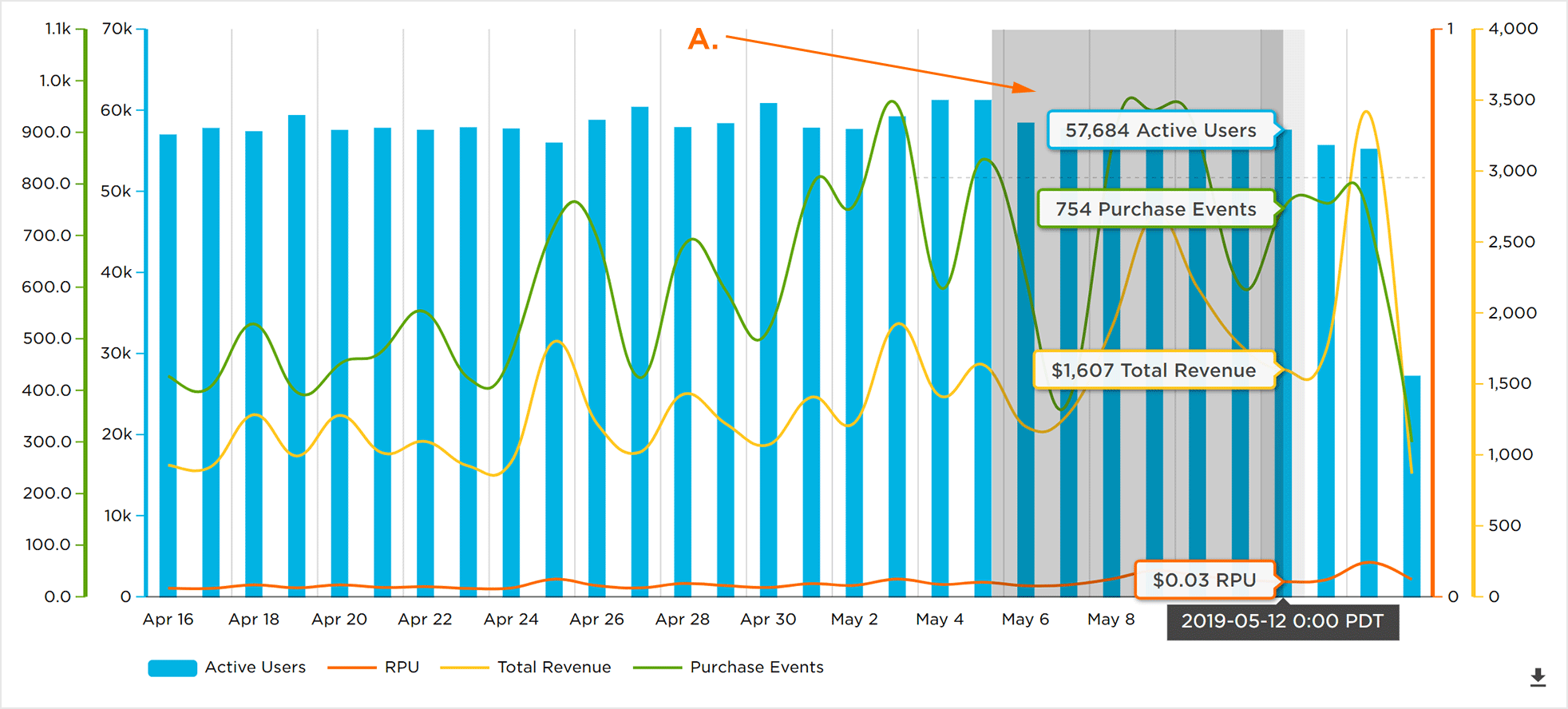 A.点击,按住并拖动日期范围
现在显示选定的日期范围。对于精日期范围内每一天的具体数据可以将鼠标移至日期进行查看。
注意:日期范围可以精炼到两天。
回到全图显示:
In order to return to the full graph, Click“-“.
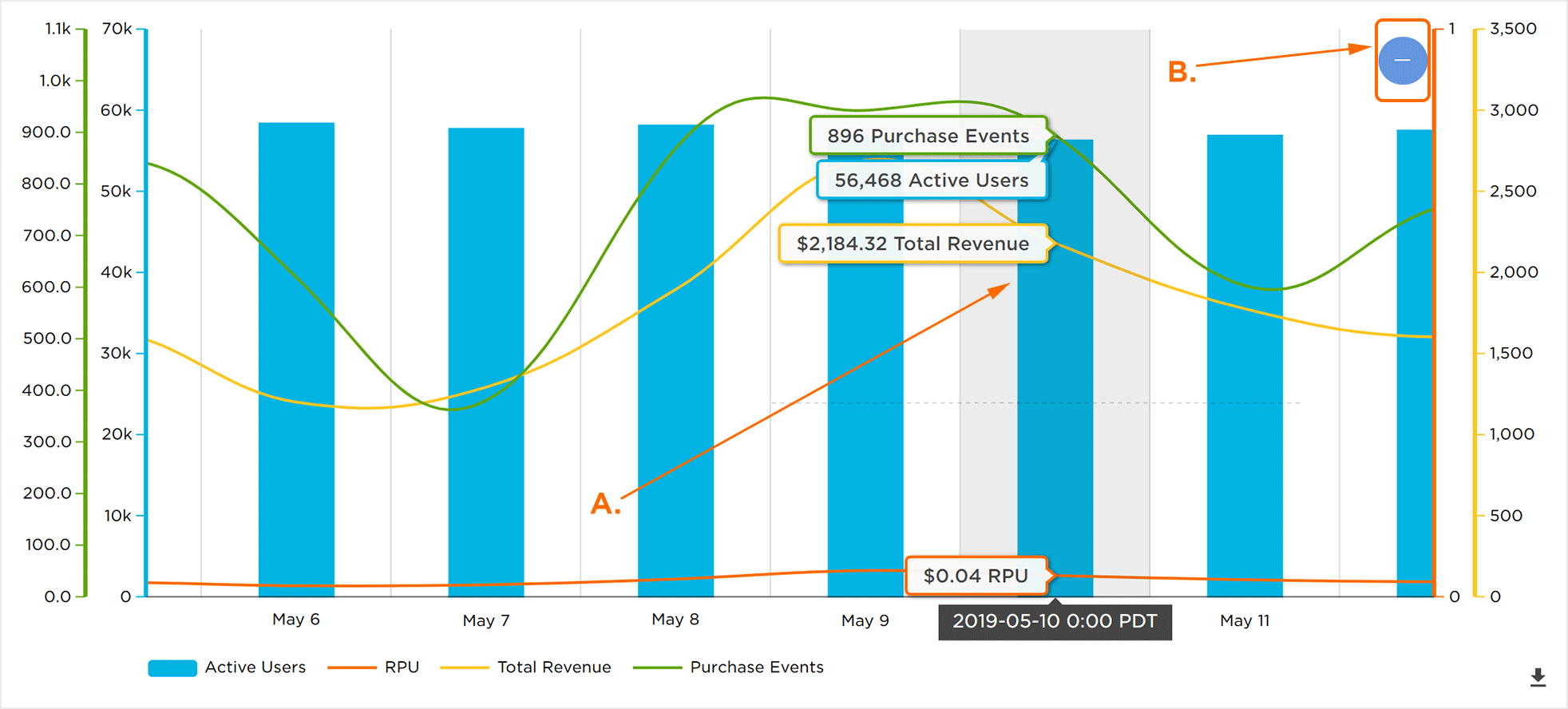 A.鼠标悬停查看日期的具体数据
B.点击返回原来的日期范围
5.下载日活跃用户数据
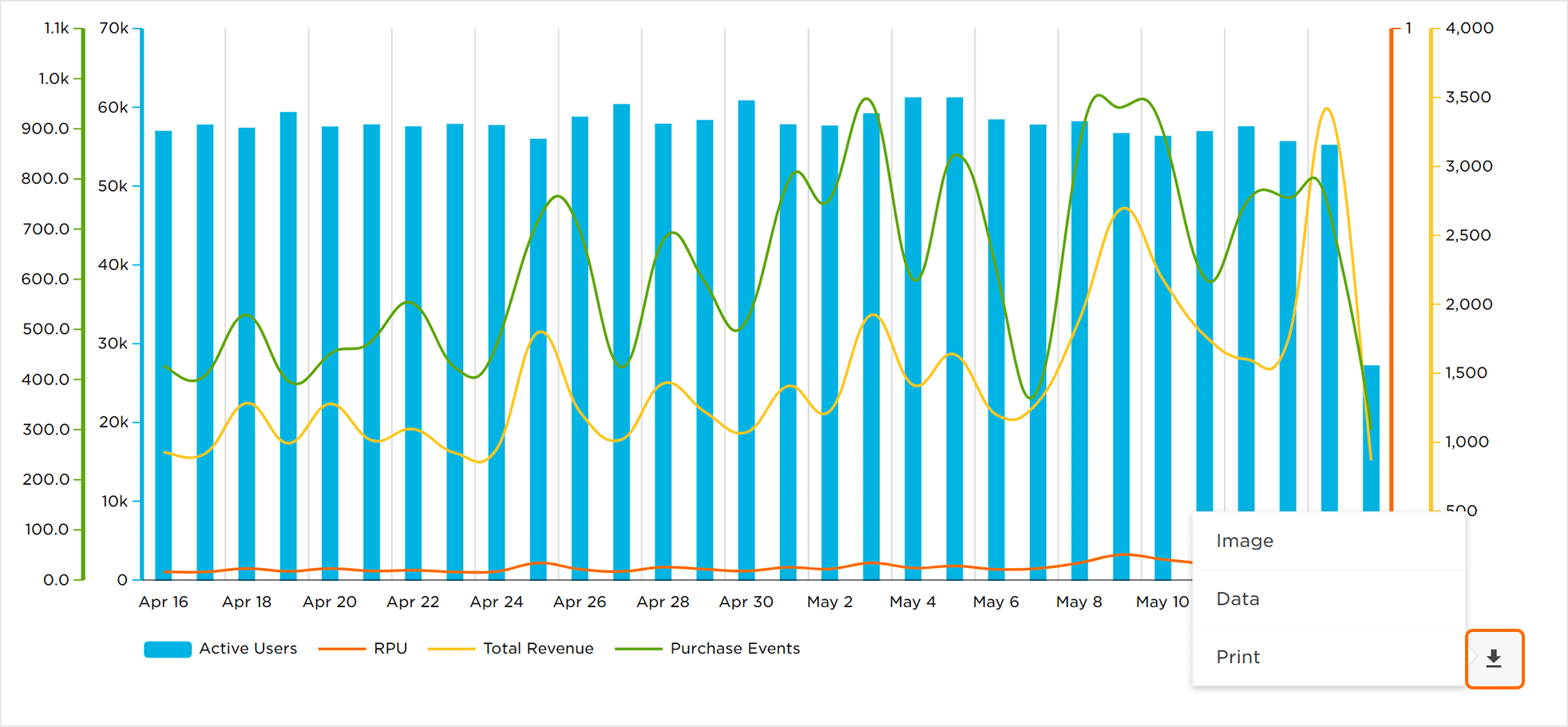
每日活跃用户图表中显示的数据可以采用多种不同格式下载。
出口图形:
选择下载按钮>图像:
- PNG
- JPG
- SVG
下载图表数据:
选择下载按钮>数据:
- CSV
打印数据:
选择下载按钮>打印。